
Como extrair o áudio de um vídeo? E silenciá-lo?
Você salvou uma entrevista e quer apenas o áudio para ouvir no caminho; ou tem uma pasta de gravações de jogo cujo som original está tão ruim que o material não serve até ser limpo. Uma coisa guarda o som, a outra apaga o som — direções opostas, mas as duas caem no mesmo lugar do arquivo: a faixa de áudio. A caixa de ferramentas do VidBrowser tem duas ferramentas para essas duas direções: extrair áudio salva o som separadamente, e silenciar vídeo remove o som com a imagem intacta.
Extrair áudio ou silenciar vídeo: decida se você quer o som ou a imagem
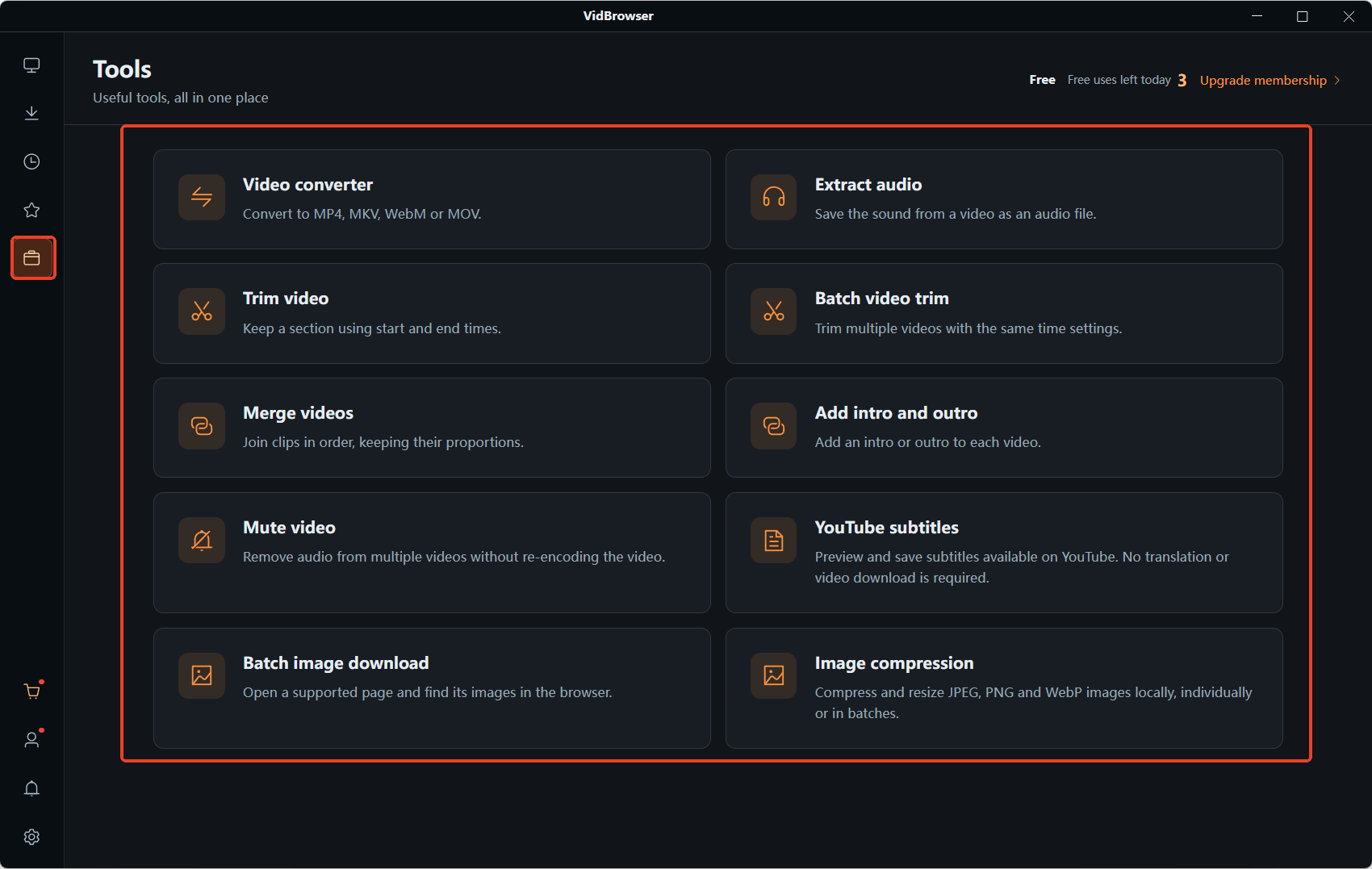
Os dois ficam lado a lado na página "Ferramentas" da navegação lateral, e o teste é simples: quer o som, use Extrair Áudio; quer a imagem sem som, use Silenciar Vídeo.
Extrair áudio salva o som de um vídeo como um arquivo de áudio independente e deixa o vídeo original intocado — serve para entrevistas, podcasts e trechos de lives em que o som vale mais que a imagem. Silenciar vídeo é o contrário: a imagem é mantida por completo enquanto a faixa de áudio é removida — serve para gravações que você vai musicar depois, ou clipes que as pessoas devem assistir sem o som original.
Nenhuma das operações toca na imagem em si. Extrair áudio lê a faixa e salva como novo arquivo; a saída do silenciamento mantém a imagem sem recodificar. Essa é também a diferença essencial para a conversão de formato: converter retrabalha o arquivo inteiro, enquanto estas duas ações atuam apenas na faixa de áudio.
A cópia sem perdas é a origem da velocidade, e o formato de saída segue o arquivo de origem
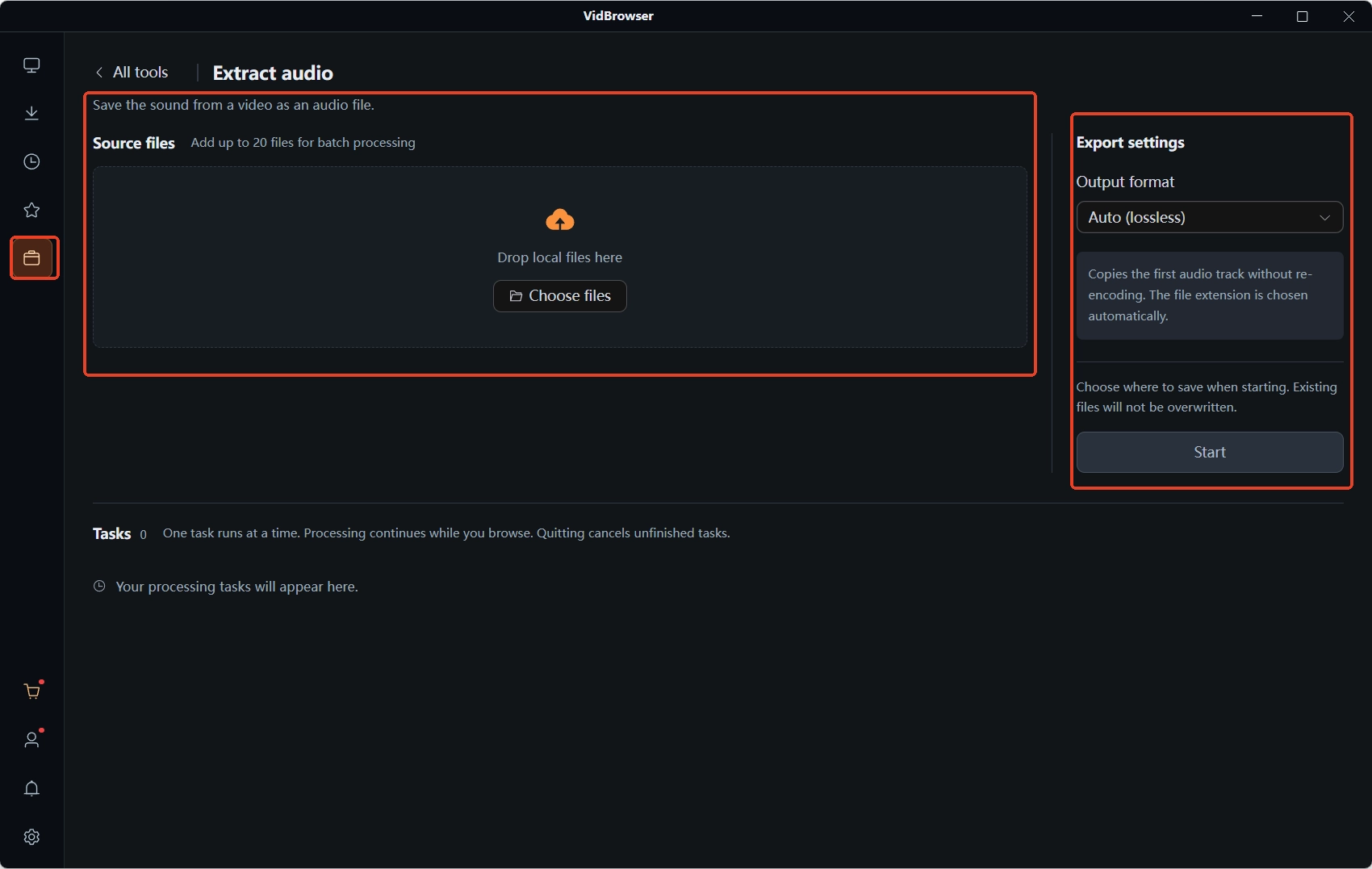
O modo "Automático (sem perdas)" do Extrair Áudio copia a primeira faixa de áudio diretamente, sem recodificar.
O que significa não recodificar? A documentação oficial do FFmpeg chama isso de stream copy: os dados mudam de casa como estão, sem o vai-e-vem de decodificar e codificar de novo, o processo roda muito mais rápido e o som nunca passa por uma rodada extra de compressão. No guia de codificação de áudio do mesmo Wiki oficial, os bitrates recomendados começam em 128Kbps para AAC, enquanto o MP3 precisa de 192Kbps para entrar na faixa recomendada — AAC é a codificação mais recente e sustenta a mesma qualidade de escuta com bitrate menor, e é por isso que a maioria das faixas de áudio dos vídeos de hoje é AAC, não MP3.
Vale esclarecer um hábito de busca: muita gente pesquisa "mp4 para mp3" quando o que realmente quer é "salvar o som deste vídeo separadamente". Na extração sem perdas, o formato que você recebe é o da faixa de origem — em arquivos MP4 o comum é a família AAC, não necessariamente MP3. Para escutar, a diferença é mínima, e players e editores aceitam os dois.
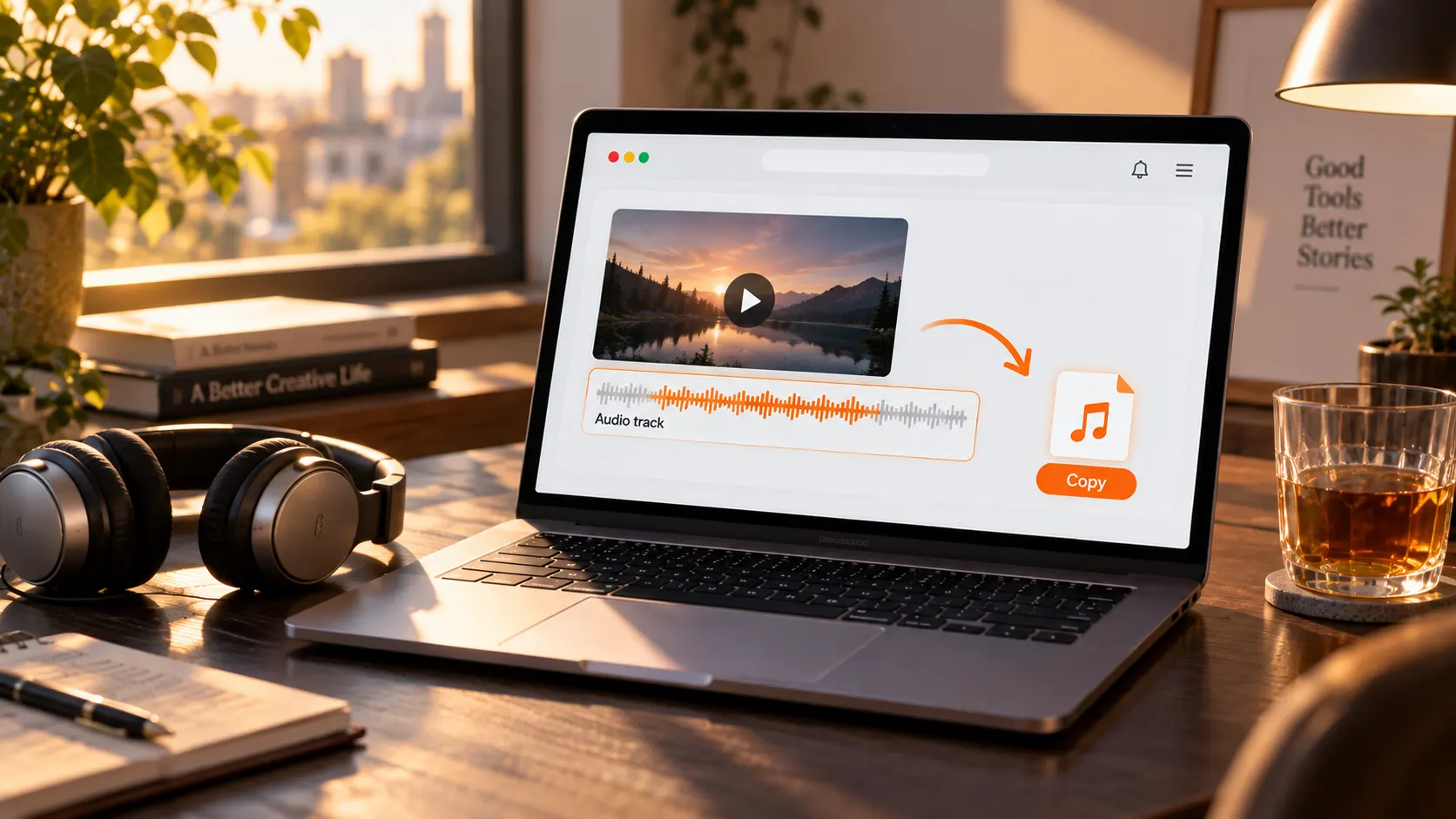
Tratar o som original antes de enviar evita muito o silenciamento depois
Remover o som original e musicar por conta própria é um passo que vale a pena antes do upload.
Plataformas como Twitch são notoriamente rígidas com música de fundo: quando o sistema de reconhecimento de áudio encontra uma faixa sem autorização, a replay pode ser silenciada por inteiro, removida ou até apagada, e os detentores dos direitos podem ainda enviar uma notificação DMCA. Um texto anterior sobre por que as replays da Twitch são apagadas tratou da aplicação depois do fato; este cobre a etapa anterior — tire o som original antes de enviar e use música com licença, assim o sistema de reconhecimento não tem o que encontrar. Gravações de jogo, cortes de live e vlogs com música de fundo seguem bem essa ordem.
Outro conjunto de cenas é mais cotidiano: a gravação da live trouxe assuntos privados que você não quer guardar, então silencie tudo antes de arquivar; material horizontal que vai para uma remontagem fica mais limpo sem o áudio original, com a sua narração por cima.
Silenciar um lote inteiro de uma vez, sem processar um por um
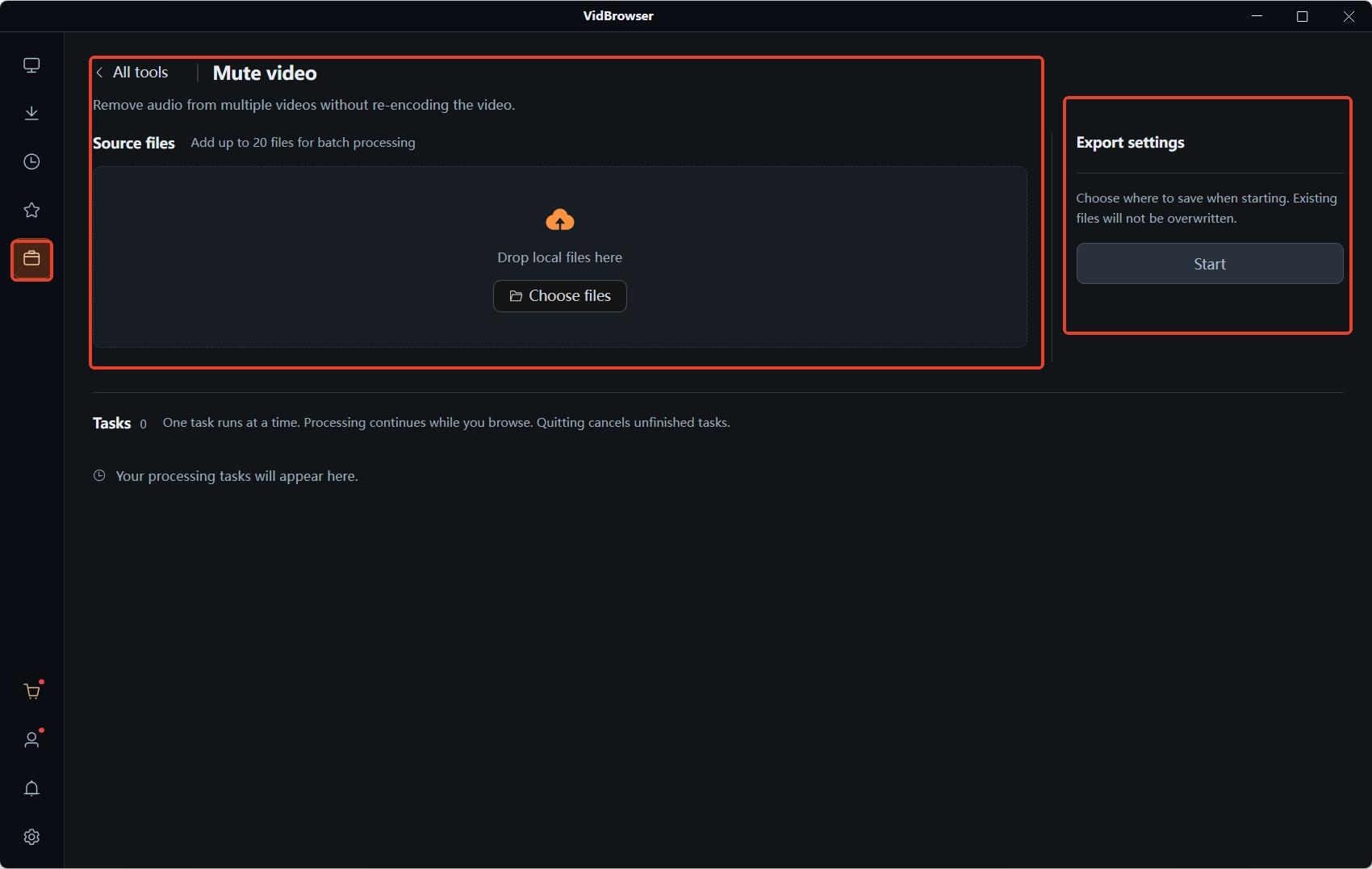
A descrição da ferramenta de silenciar é direta — "remover faixas de áudio de vídeos em lote, imagem não recodificada" — e a parte do lote é a principal divisão de trabalho em relação ao Extrair Áudio.
A vantagem do lote só aparece quando uma pilha de materiais parecidos precisa do mesmo tratamento: adicionar uma vez, exportar tudo, sem precisar vigiar no meio. Os cenários são concretos — um mês de gravações de live silenciadas de uma vez para arquivar, uma pilha de vídeos curtos horizontais sem o som original antes da edição, ou um lote de clipes com barulho limpo primeiro para você decidir depois se narra.
O Extrair Áudio não insiste no lote, mas a cópia sem perdas de um arquivo já é rápida, e extrair o áudio de alguns vídeos seguidos não toma muito tempo.
Da página de ferramentas até os arquivos, em cinco passos
Passo 1: Baixe e instale o VidBrowser
O VidBrowser é um navegador de vídeos para desktop, feito para assistir a vídeos no Windows e no Mac, cortar trechos e salvar no computador, com download e gravação integrados. A instalação leva poucos minutos.
Passo 2: Abra a página "Ferramentas" na navegação lateral
Extrair Áudio e Silenciar Vídeo ficam lado a lado aqui; entre no que precisar.
Passo 3: Adicione os vídeos locais para processar
Arraste os arquivos para a lista ou selecione pelo botão de adicionar; para vários arquivos, adicione um por um.
Passo 4: Escolha a operação conforme o objetivo
No Extrair Áudio, escolha "Automático (sem perdas)" — copia a primeira faixa diretamente, sem recodificar; no Silenciar Vídeo, confirme e inicie — remove as faixas em lote e a imagem não é recodificada.
Passo 5: Espere as tarefas terminarem e recoja os arquivos
As tarefas rodam em sequência; ao final, pegue os arquivos na pasta de destino escolhida.
Como guardar o som e a imagem depois da separação
O áudio extraído e o vídeo silenciado são novos arquivos independentes, os originais ficam como estavam, então arquive por finalidade em lugares separados.
Para uma biblioteca de materiais, guarde vídeos de origem, áudios extraídos e vídeos silenciados em três pastas, com data e origem no nome para achar fácil depois. Os vídeos baixados pela web com o VidBrowser também caem na pasta de downloads — onde ficam e como organizar está no texto onde ficam os vídeos baixados.
Um caso para separar: se um vídeo já sai do download sem som nenhum, não é trabalho de faixa de áudio — costuma ser decodificação ou compatibilidade de contêiner, e o diagnóstico está no texto vídeo baixado sem som.
Perguntas frequentes
Extrair áudio danifica o vídeo original?
Não. Extrair áudio lê a faixa e salva um novo arquivo; o vídeo original nunca é modificado. O silenciamento também gera um novo arquivo e preserva a origem.
"mp4 para mp3" é a mesma coisa que extrair áudio?
Na maioria das vezes é a mesma necessidade com outro nome. Na extração sem perdas, o formato de saída segue a faixa de origem, e a faixa dentro de um MP4 costuma ser AAC, não necessariamente MP3; a diferença de escuta é pequena e players e editores comuns aceitam os dois.
Dá para recuperar o som depois de silenciar o vídeo?
A faixa do arquivo de saída foi removida e não volta a partir dele; o original continua aí, e processar de novo traz o som de volta. Confirme que todos os originais estão guardados antes do lote — é a rede de segurança mais simples.
Mais blogs

Conteudo comprado no Fansly fica num hub oficial, mas o arquivo nunca chega as suas maos. Veja onde esta a entrada, o que checar se sumir e como guardar uma copia local.
Leia mais →
Post salvo e so referencia, gravacao sai preta e apps de loja pedem senha. Veja onde cada caminho acaba e como salvar no PC e mandar ao celular.
Leia mais →