
Antes de comprimir: o bitrate e que decide o tamanho do video
Um video gravado com poucos minutos ja gira meia eternidade na janela do chat antes de voltar com um "arquivo muito grande". A maioria das plataformas trava anexos na casa das dezenas de MB; o limite de 10MB do Discord gratuito ja foi coberto no texto sobre salvar videos do Discord, sem repetir aqui. A saida real e encolher o arquivo antes de enviar, mas comprimir nao e arrastar o seletor de qualidade ate o fim: qualidade, resolucao e tamanho alvo cuidam de partes diferentes, e girar na ordem errada entrega ou um arquivo ainda acima do limite ou uma borracha impossivel de assistir.
Por que comprimir video funciona: o bitrate decide o tamanho, nao a resolucao no nome do arquivo
Comprimir video, na essencia, reduz a quantidade de dados usada para descrever cada quadro, o bitrate; o tamanho do arquivo equivale mais ou menos ao bitrate multiplicado pela duracao, e cair metade do bitrate derruba metade do arquivo.Muita gente acha que o video pesa por causa da resolucao alta, mas resolucao e mais a casca da imagem: dois arquivos 1080p podem variar varias vezes no bitrate e, por isso, varias vezes no tamanho. Se da para comprimir de forma util, esse numero responde primeiro.
Uma confusao comum merece explicacao: por que um video 1080p as vezes sai mais borrado que o 720p de outra pessoa? A resposta esta no bitrate: resolucao alta no rotulo com bitrate baixo nao sustenta detalhe. E por isso que a compressao acontece dentro de um re-encode, recalculando os dados para sobrar espaco, e trocar so o container nao ajuda; a diferenca entre os dois tipos de conversao esta no guia de conversao de formatos, basta uma linha aqui. Os padroes de codificacao dominantes hoje sao H.264 e H.265, o segundo poupando cerca de metade do bitrate com qualidade igual e reconhecido como padrao H.265 pela ITU; arquivos gerados por ferramentas novas usam cada vez mais essa codificacao.
Qualidade, resolucao e tamanho alvo: tres botoes girados de tras para frente
Nao ajuste os parametros da frente para tras. Decida primeiro para onde o arquivo vai e trabalhe de volta ate o botao certo.Os tres botoes tem papeis separados: a qualidade decide quanto detalhe sobrevive ao re-encode e e a chave para o resultado nao virar borrao; a resolucao decide as dimensoes da imagem, que parecem iguais na tela mas mudam o volume de dados com os pixels; o tamanho alvo funciona ao contrario, voce fixa quanto o arquivo pode ter e deixa a ferramenta derivar os parametros, ideal para cenarios presos a limite de plataforma.
De tras para frente, o uso costuma cair em uma de tres combinacoes:
- Enviar por app de mensagem: a plataforma limita anexos em dezenas de MB, entao definir o tamanho alvo logo abaixo do limite e o caminho mais tranquilo, e a qualidade fica por conta da ferramenta;
- Publicar em rede social ou guardar na nuvem: qualidade em primeiro lugar, resolucao intocada, trocando nivel de qualidade por tamanho;
- Enviar a alguem que vai assistir em tela grande: nao mexa na resolucao e nao aperte demais a qualidade, esse cenario cobra detalhe, entao comprima leve.
Uma armadilha facil e girar os tres botoes com forca ao mesmo tempo: resolucao pela metade e um nivel a menos de qualidade derrubam o tamanho na hora, mas re-encode sobre re-encode acumula dano, e a imagem piora um degrau a cada passada. O texto de compressao de imagens explicou a mesma logica, comprimir imagens funciona igual; no video o acumulo e mais rapido.
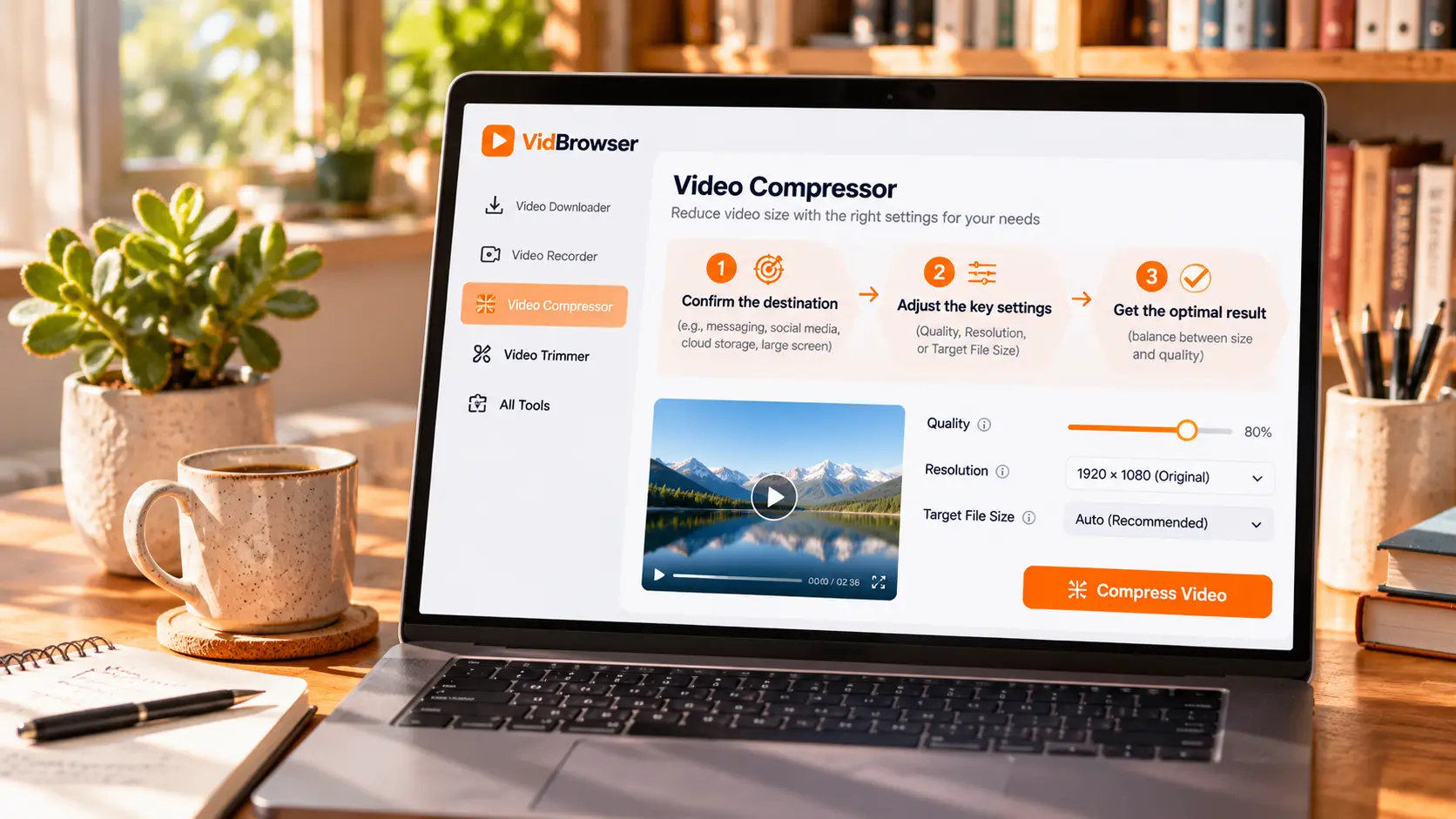
Quatro passos para comprimir MP4 online
O fluxo inteiro roda no navegador, o arquivo nao sobe para servidor nenhum e o processamento acontece na maquina.A entrada e a pagina da ferramenta gratuita de compressao de video do VidBrowser, e a operacao tem quatro passos:
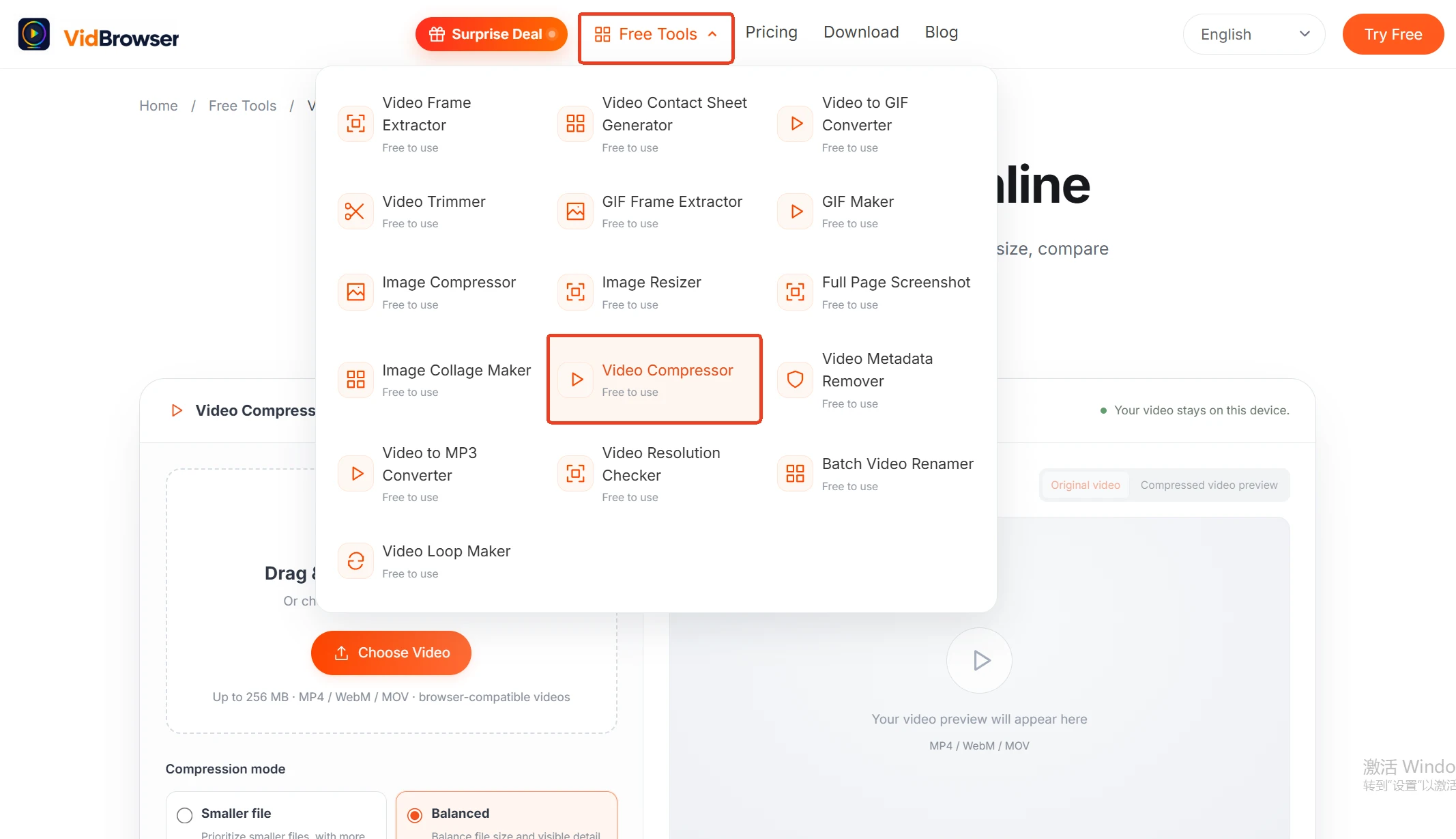
Passo 1: abra a pagina da ferramenta e arraste o video
A pagina aceita arrastar e soltar, e um botao permite escolher o arquivo do disco. O video nunca sai deste computador, entao arquivos grandes nao perdem tempo subindo e descendo.
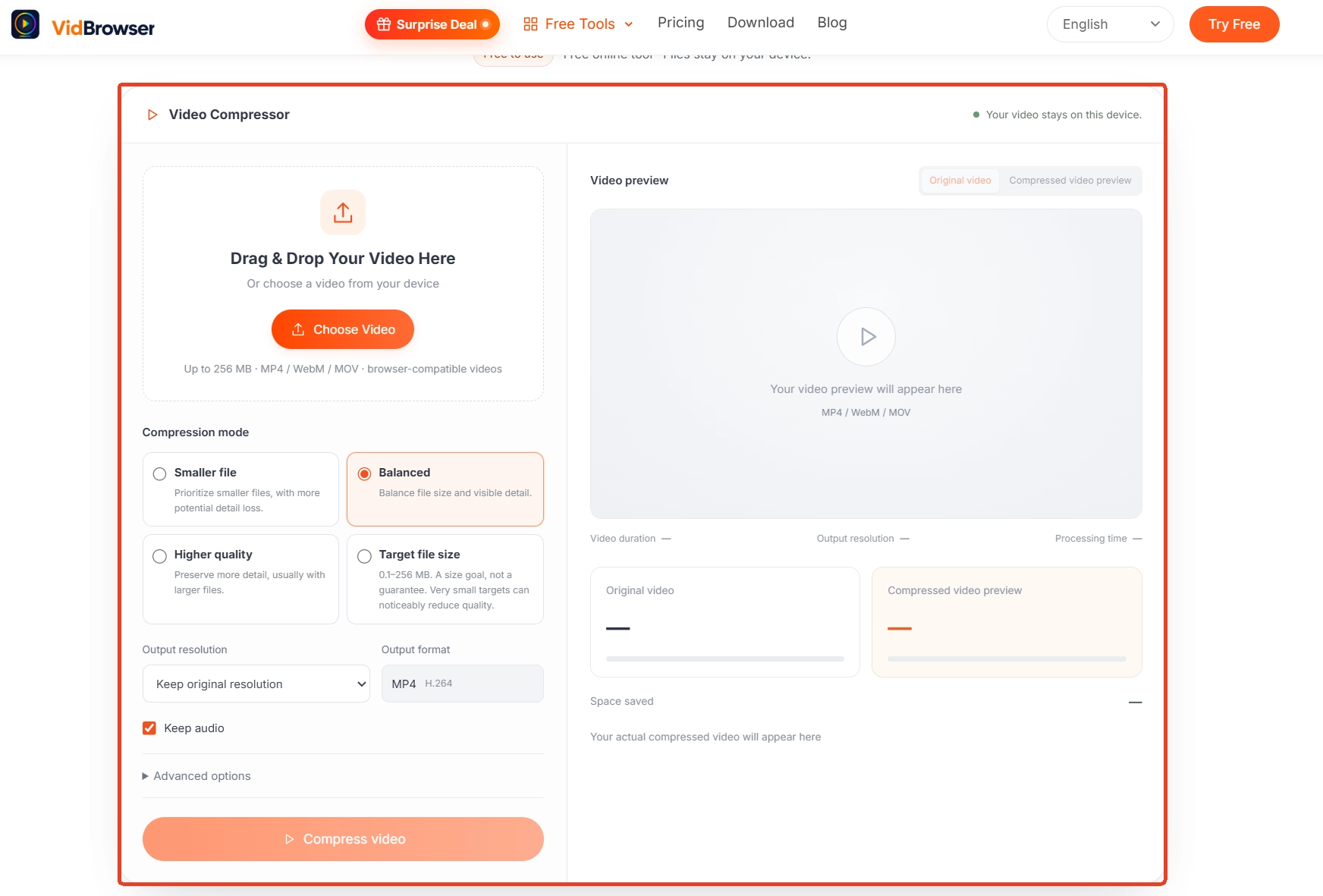
Passo 2: defina qualidade e resolucao
Escolha os dois ajustes conforme a analise de uso acima. Na duvida, comece pela qualidade e mantenha a resolucao, decidindo se desce mais depois de ver o resultado.
Passo 3: quando precisar prender o tamanho, defina o tamanho alvo
Em cenarios presos a limite de plataforma, digite no tamanho alvo o numero logo abaixo do limite e a ferramenta deriva os parametros, muito mais rapido que tentativa e erro manual.
Passo 4: compare na pre-visualizacao e baixe
Confira a comparacao na pre-visualizacao e salve so quando a qualidade agradar. Se nao agradar, volte ao passo 2, ajuste um nivel e refaca; o arquivo segue no lugar, e o custo e mais uma passada de compressao.
Salve o video no PC antes de comprimir: download e gravacao, duas rotas
Para comprimir, o video precisa ser um arquivo local, e as fontes se resumem a dois tipos: as que da para baixar direto e as que exigem gravacao.VidBrowser e um navegador de video para desktop, feito para assistir videos no Windows e no Mac, recortar trechos e salvar no disco, com download e gravacao como funcoes principais; a pagina inicial leva ao download. Em plataformas publicas, o painel de biblioteca a direita lista os itens detectados, e o botao laranja de download salva como MP4, com resolucao escolhivel antes; em conteudo protegido de plataformas de assinatura que downloader comum nao alcanca, a gravacao e a rota confiavel: passe o mouse sobre o video e os controles aparecem sobrepostos, escolha a velocidade (1x em tempo real, 2x ou 4x para terminar mais rapido), acione gravar tudo para capturar o video inteiro, e o botao a esquerda inicia ou pausa a qualquer momento. O arquivo salvo cai direto na ferramenta de compressao acima, e salvar e encolher viram uma linha so.
Guarde bem o arquivo depois de comprimir: mantenha o original, nunca recomprima a mesma copia
Compressao e operacao com perda: cada passada descarta detalhe, e recomprimir o mesmo arquivo acumula o dano sem parar.O habito certo e preservar o original e gerar uma copia nova a cada vez, uma versao por plataforma com parametros proprios, sem interferencia. Renomeie a saida com um nome reconhecivel, anotando o nivel de qualidade ou o tamanho alvo, para achar sem adivinhar depois; as regras de nomeacao para arquivo em lote ganham espaco no texto de renomeacao em massa.
Outro ponto facil de esquecer: a saida da ferramenta e sempre MP4, e o resultado roda em quase todo aparelho e app de mensagem sem nova conversao. Se o original estiver em outro container, confirme o caminho no guia de conversao de formatos antes de entrar na compressao.
Resumo
Comprimir video e decidir o uso antes de tocar nos parametros: preso a limite, fixe o tamanho alvo; quando a nitidez pesa, guarde a resolucao e baixe o nivel de qualidade. Na escolha da ferramenta, processar na maquina tranquiliza mais que subir para servidor desconhecido, e depois de comprimir mantenha o original e derive a versao de cada plataforma dele, para a qualidade nao desmoronar.
Perguntas frequentes
Dois videos em 1080p: por que um sai limpo apos comprimir e o outro vira borrao?
Depende de quanto espaco o bitrate original tinha. Arquivo com bitrate farto tem sobra para cortar, e uma passada quase nao aparece; arquivo ja enxuto no bitrate so piora. Olhar a comparacao na pre-visualizacao antes de confirmar vale mais que decorar parametro.
Que tamanho alvo devo definir?
Trabalhe de volta pelo limite de quem recebe. Apps de mensagem travam anexos em dezenas de MB, entao deixe margem; em e-mail, 20 a 25 MB costuma ser o teto. Um numero redondo logo abaixo do limite, tipo 20 MB, e o que menos falha.
O video comprimido nao abre em outro aparelho. E agora?
A saida e sempre MP4, aceito por quase todos os aparelhos e apps. Se nao abre, o player provavelmente falta codec, e trocar para um player universal como VLC resolve; para a familia "arquivo existe mas nao roda", a lista de som ausente ou tela preta esta no texto proprio.


