
Vídeos do Vimeo não podem ser baixados? VidBrowser salva com um clique: se toca, você salva
Você encontra um vídeo que quer no Vimeo — um portfólio de fotógrafo, um curso, um filme de marca — e gostaria de salvá-lo localmente. Então nota que alguns vídeos têm botão de download e outros não; alguns exigem pagamento, e outros não têm botão algum. Ao contrário de plataformas “tudo ou nada” como YouTube ou Facebook, as regras de download do Vimeo são especiais: se um vídeo pode ser baixado é decisão do uploader.
Este artigo primeiro explica como funcionam as permissões de download do Vimeo e depois destaca uma abordagem muito mais simples: com o VidBrowser, se um vídeo toca, você salva localmente com um clique.
Permissões de Download do Vimeo: Três Cenários
O Vimeo foi criado para criadores e profissionais, e suas permissões de download carregam esse caráter “orientado ao criador”: o uploader decide nas configurações quem pode baixar, geralmente de três formas:
- Qualquer pessoa pode baixar: um botão de download aparece direto na página do vídeo e qualquer um pode pegar. Criadores que oferecem materiais gratuitos ou amostras costumam configurar assim.
- Apenas assinantes/membros: contas Pro podem ativar “download pago” — o download é possível após assinar ou comprar. Muitos criadores que vendem cursos ou materiais usam esse modelo.
- Download não permitido: o caso mais comum. A obra é apenas para visualização online e a página não tem nenhuma entrada de download.
Há também uma categoria especial: Vimeo OTT (filmes e aluguéis pagos por visualização). Esse conteúdo é protegido pela plataforma, tem período de visualização e seus caminhos de download são fechados.
Então, se você pode “baixar” no Vimeo é essencialmente uma decisão de autorização do uploader, não uma falta de funcionalidade da plataforma. Isso também significa: um vídeo sem botão de download não significa que ele não pode ser salvo.
Ter Botão de Download Não Significa Receber o Arquivo Original
Mesmo com a permissão de download ativada, há um detalhe fácil de ignorar: o botão de download pode não entregar o arquivo original.
- O uploader pode limitar a resolução ou a versão do arquivo — a página mostra “Download”, mas pode ser apenas uma versão comprimida.
- Quando “permitir download” está ativo, o uploader também pode especificar quais arquivos são baixáveis (arquivo original, versão transcode ou apenas áudio).
- Então, antes de baixar, vale conferir se há um rótulo como “Source File” perto do botão — essa é a versão mais próxima da qualidade original.
Para quem se importa com qualidade (e a maioria dos usuários do Vimeo se importa), isso importa mais do que se você pode baixar ou não.
Métodos Comuns e Por Que Falham no Vimeo
- Sites de download online: a estrutura de stream de vídeo do Vimeo está fortemente ligada ao sistema de permissões; sites parseadores genéricos falham com frequência, e o que você recebe pode ser um arquivo incompleto. (Para os motivos comuns de falha de ferramentas, veja nosso guia de downloader que não funciona.)
- Gravação de tela: gravar re-captura a imagem, e a perda de qualidade é quase fatal para conteúdo profissional como o do Vimeo — sem contar o risco de engasgos e áudio dessincronizado.
- Ferramentas que exigem autorização: ferramentas que pedem login com sua conta Vimeo entregam seus dados de conta a estranhos — o risco supera o benefício.
Esses métodos agem fora do player, e o sistema de permissões do Vimeo é exatamente o que trava esses atalhos.
Como o VidBrowser Salva: Se Toca, Salva com um Clique
Mude a abordagem: em vez de enfrentar o sistema de permissões de frente, deixe o navegador salvar o stream que está tocando enquanto você assiste.
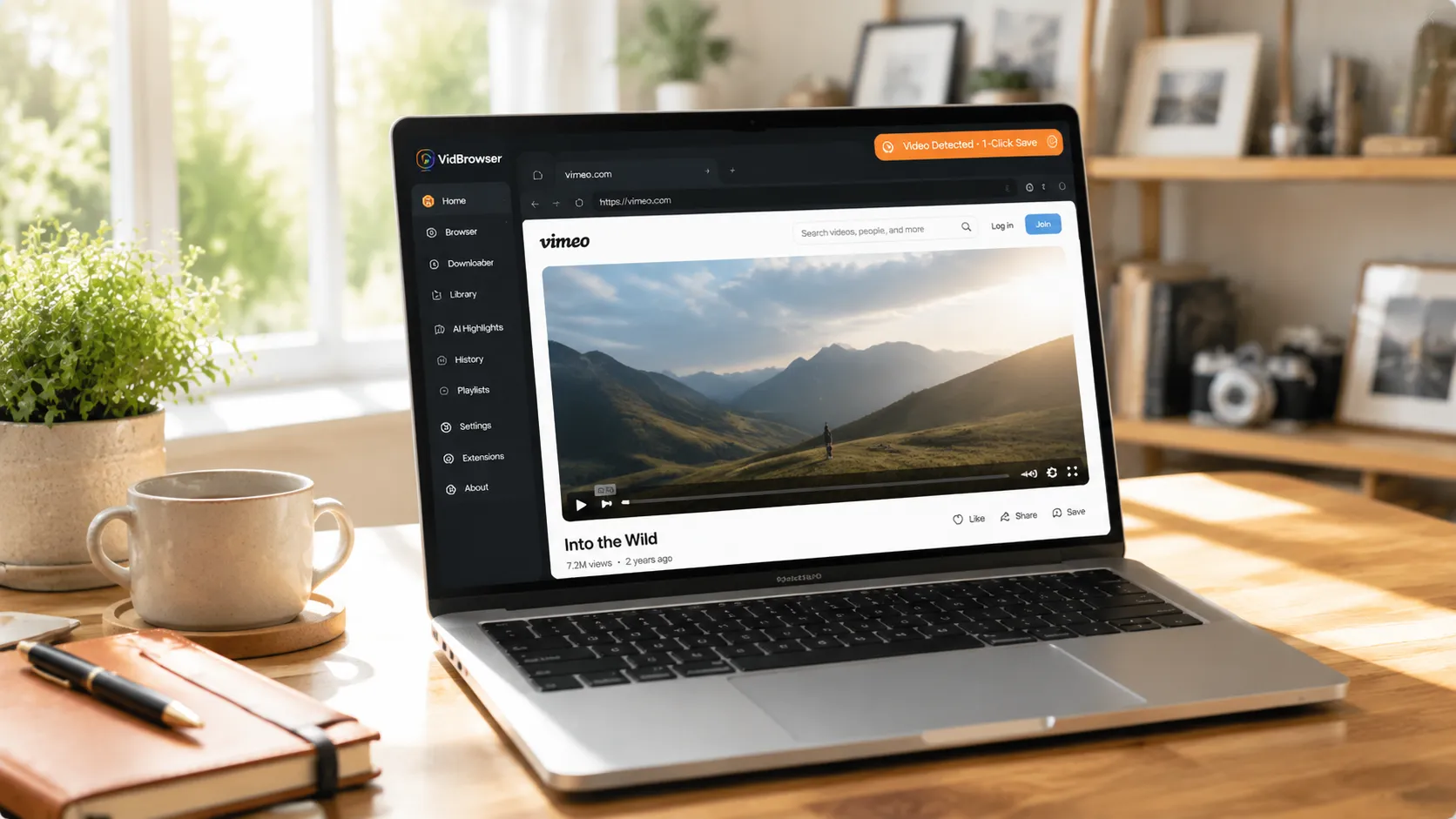
O VidBrowser é um navegador de desktop feito para vídeo, compatível com Windows e Mac. Ele tem detecção automática de vídeo: abra vimeo.com, entre com sua conta e toque o vídeo que quer salvar. Assim que a reprodução começa, um indicador laranja “Video Detected · 1-Click Save” aparece no canto superior direito — clique e o vídeo em reprodução é salvo como MP4. (Baixe o VidBrowser grátis)
São apenas alguns passos:
Passo 1: Baixe e Instale o VidBrowser
O VidBrowser é um navegador de vídeo de desktop para assistir vídeos, cortar clipes e salvar localmente no Windows e Mac. A instalação leva poucos minutos.
Passo 2: Abra o Vimeo no VidBrowser
Inicie o VidBrowser, visite vimeo.com e entre com sua própria conta normalmente. Este passo é necessário tanto para vídeos públicos quanto para conteúdo por assinatura — depois de entrar, o navegador sabe o que você “pode ver”, e esse é exatamente o escopo que o VidBrowser pode ajudar a salvar.
Passo 3: Abra o Vídeo e Toque
Vá para a página do vídeo que quer salvar e deixe tocar por alguns segundos. O VidBrowser detecta automaticamente os recursos de vídeo da página em segundo plano; quando identifica um stream salável, ele o lista no painel “Biblioteca de Vídeos” à direita.
Passo 4: Salve pela Biblioteca de Vídeos à Direita
Quando a reprodução começa, o painel “Biblioteca de Vídeos” à direita lista todos os vídeos detectados na página, cada um com um botão laranja “Download”. Clique no botão “Download” do vídeo desejado e ele é salvo como MP4 contendo o stream original, sem re-encode.
Passo 5: Encontre o Arquivo na Sua Biblioteca
Após salvar, você pode abrir o arquivo da pasta escolhida ou encontrá-lo pelo histórico de downloads do VidBrowser. Depois, assista offline quando quiser com players compatíveis como VLC ou QuickTime.
Comparado aos downloaders tradicionais, há três diferenças:
- Não depende do botão de download. Não importa se o uploader ativou a permissão — se você consegue tocar, ele consegue salvar.
- Salva a qualidade original. Salva o stream que você está assistindo, na mesma qualidade da reprodução, sem re-encode e sem marca d’água.
- Vários arquivos em fila. A fila de download processa os arquivos automaticamente, salvando muitos vídeos seguidos sem supervisão.
Salvar Não é o Fim: Destaques, Edição e Biblioteca em um Só App
Baixar é apenas o ponto de partida do VidBrowser. No mesmo software, os vídeos do Vimeo que você salvou continuam úteis:
- Detecção de destaques com IA: marca automaticamente os melhores momentos — vídeos longos não precisam ser percorridos desde o início.
- Edição integrada: corte trechos direto no navegador e salve uma cópia separada — sem abrir outro app de edição.
- Gerenciamento de biblioteca: os vídeos entram automaticamente na biblioteca de mídia, com busca, tags e ordenação — não bagunça por mais que você salve.
- Offline a qualquer hora: os arquivos são MP4s locais que rodam no VLC, QuickTime e outros, sem depender de rede ou conta.
Em outras palavras, de “ver um vídeo” a “salvar” e depois “editar e organizar”, você nunca troca de software.
Antes de Baixar, Respeite a Palavra “Autorização”
A maior parte do conteúdo no Vimeo é trabalho que os criadores fazem com carinho — às vezes é literalmente o negócio deles. Antes de baixar, lembre-se de duas coisas:
Primeiro, o limite da permissão. Um vídeo sem permissão de download essencialmente diz “só quero que você assista, não que leve”. Visualização offline pessoal é compreensível, mas não trate como material gratuito.
Segundo, direito autoral. A obra pertence ao criador. Referência pessoal é ok; republicação, uso comercial ou repost exigem autorização. Respeitar criadores também é proteger todo o ecossistema criativo.
FAQ
Posso baixar um vídeo do Vimeo que não tem botão de download?
Desde que você consiga reproduzi-lo normalmente no navegador, pode salvar com o VidBrowser em um clique. A existência do botão apenas reflete se o uploader abriu downloads proativamente — não significa que o vídeo não pode ser salvo.
Posso baixar vídeos de assinatura do Vimeo?
Sim. Depois de entrar com sua conta, se o vídeo tocar normalmente, você pode salvar com o mesmo método. Mas mantenha o conteúdo baixado estritamente para uso pessoal, não compartilhe e respeite o paywall dos criadores.
Baixar vídeos do Vimeo com o VidBrowser notifica o uploader?
Não. O Vimeo não tem mecanismo de notificação de download. O VidBrowser salva o vídeo no seu dispositivo, não envia registros à plataforma e não afeta sua conta.


