
Como salvar Instagram Reels no PC para assistir offline (2026)
Os Instagram Reels são fáceis de assistir, mas também fáceis de perder de vista. Você pode encontrar um tutorial para rever, um Reel da sua própria conta ou um conteúdo que o criador permitiu que você guardasse. No computador, porém, o Instagram não oferece uma forma simples e nativa de organizar esses vídeos para assistir offline.
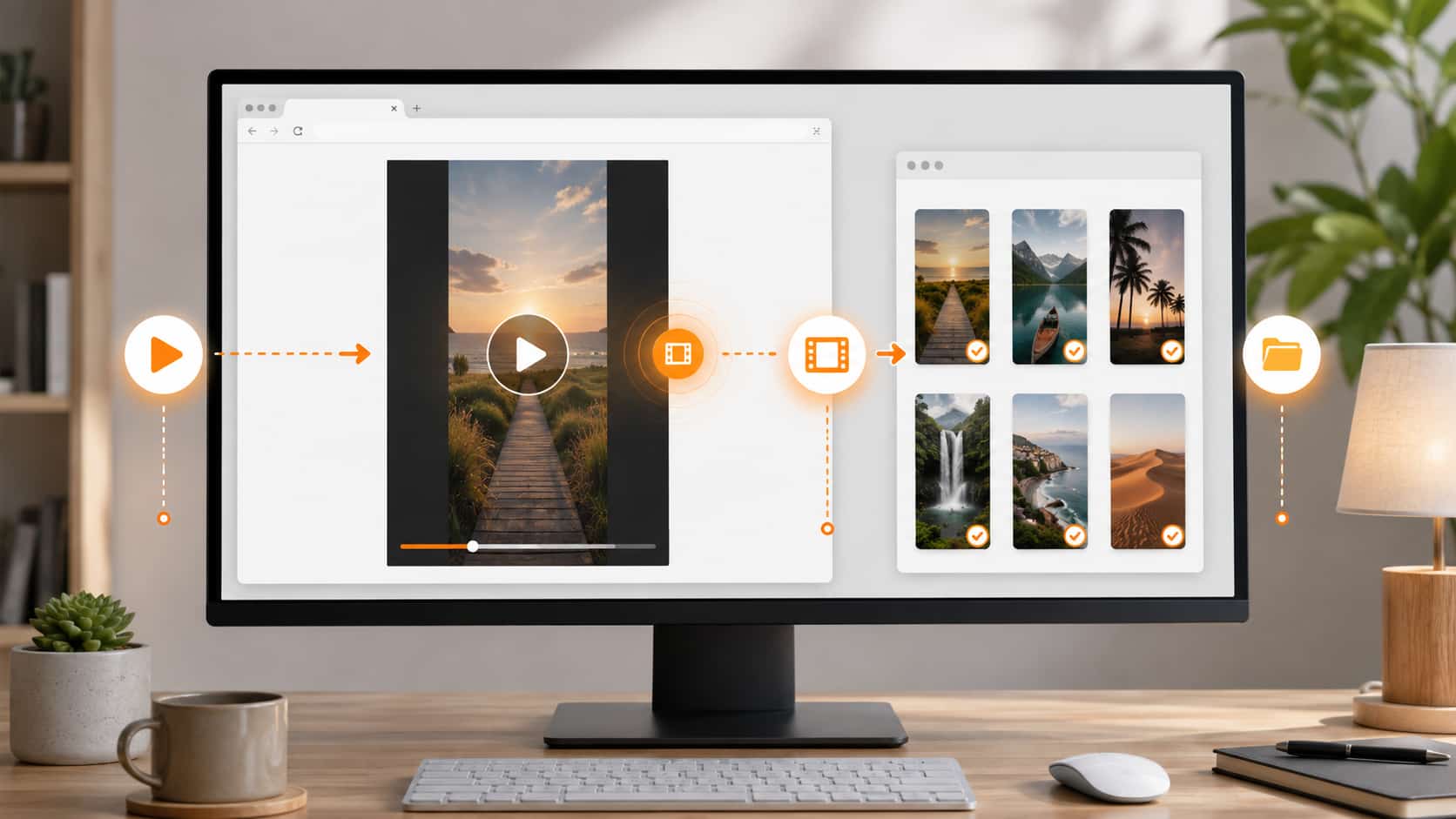
Este guia mostra um fluxo prático no desktop para salvar Reels que você tem autorização para acessar e manter.
Importante: salve apenas vídeos criados por você ou vídeos que você tem permissão para guardar. Não redistribua, reposte nem use conteúdo de outra pessoa comercialmente sem autorização do criador.
É possível salvar Instagram Reels no PC?
O Instagram permite salvar publicações dentro da plataforma, mas isso é diferente de manter um arquivo de vídeo local no computador. Publicações salvas ainda exigem uma sessão ativa no Instagram e conexão com a internet.
Para seus próprios Reels ou vídeos que você tem permissão para manter, uma cópia local ajuda quando você quer:
- Assistir sem depender de conexão com a internet
- Manter seu próprio conteúdo publicado organizado
- Consultar um tutorial durante viagens ou trabalho offline
- Preservar conteúdo aprovado pelo criador para visualização pessoal
- Evitar procurar depois em uma longa lista de publicações salvas
Como salvar Instagram Reels com o VidBrowser
O VidBrowser é um navegador de desktop para assistir vídeos, recortar trechos e salvar localmente. Ele funciona no Windows e no Mac.
Etapa 1: baixe e instale o VidBrowser
Baixe o VidBrowser para Windows ou Mac e conclua a instalação padrão.
Etapa 2: abra o Instagram no VidBrowser
Inicie o VidBrowser e acesse o Instagram. Entre na conta que tem acesso autorizado ao Reel que você deseja salvar.
Etapa 3: abra o Reel e comece a reprodução
Acesse o Reel e deixe-o reproduzir normalmente por alguns segundos, para que o VidBrowser detecte o recurso de vídeo reproduzível.
Etapa 4: escolha o vídeo detectado
Quando houver um vídeo disponível para salvar, o VidBrowser exibirá o selo laranja “Video Detected · 1-Click Save”. Selecione-o, escolha uma pasta de destino e inicie o salvamento.
Etapa 5: encontre o arquivo na biblioteca local
Depois de salvar, abra o arquivo na pasta escolhida ou use o histórico de downloads do VidBrowser. Em seguida, assista offline em um player compatível.
Por que não usar apenas os posts salvos do Instagram?
A coleção Salvos do Instagram é útil para marcar conteúdo, mas não é uma biblioteca pessoal de mídia.
Um Reel marcado pode ficar indisponível se a publicação original for excluída, se o criador mudar o acesso ou se você perder acesso à conta. Uma cópia local de conteúdo autorizado funciona como um arquivo pessoal separado.
Para criadores, também é uma forma simples de fazer backup dos próprios Reels publicados antes de editar, arquivar ou reaproveitar o material.
Problemas comuns ao salvar Reels
O vídeo não é detectado
Confirme se o Reel está realmente sendo reproduzido. Atualize a página, aguarde alguns segundos e tente novamente. Alguns vídeos carregam depois do restante da página.
O Reel é privado ou está indisponível
O VidBrowser só trabalha com vídeos que sua conta pode acessar legitimamente no navegador. Se você não consegue reproduzir o Reel normalmente, não tente contornar privacidade ou controles de acesso.
O arquivo salvo não está onde você esperava
Verifique a pasta escolhida durante o salvamento e consulte o histórico de downloads do VidBrowser. Uma pasta dedicada como Instagram Reels facilita buscas futuras.
Você quer apenas parte de um Reel
Use as ferramentas de recorte do VidBrowser para manter apenas o trecho relevante de um vídeo que você tem autorização para editar e guardar.
Uma forma melhor de organizar referências em vídeo
Se você reúne inspiração em vídeo, tutoriais ou conteúdo social próprio com frequência, não deixe tudo desaparecer nos favoritos do navegador.
Uma estrutura simples funciona bem:
- Crie uma pasta para seus próprios Reels
- Crie uma pasta para referências aprovadas por criadores
- Nomeie os arquivos por tema, criador e data
- Salve apenas conteúdo que você possa manter de forma legal e ética
- Revise sua biblioteca regularmente e remova o que não precisa mais
O VidBrowser combina navegação, detecção de vídeo, recorte e salvamento local em um único fluxo de desktop, sem alternar entre navegador, downloader e editor separado.
FAQ
Posso salvar Instagram Reels no Windows e no Mac?
Sim. O VidBrowser está disponível para computadores desktop Windows e Mac.
Posso salvar Instagram Reels privados?
Apenas se sua conta já tiver acesso legítimo e você tiver permissão do criador para manter o conteúdo. O VidBrowser não concede acesso a conteúdo privado.
Posso salvar meus próprios Instagram Reels?
Sim. Salvar seus próprios Reels localmente é uma forma prática de manter backup e organizar seu trabalho publicado.
Posso salvar Reels para assistir offline?
Sim, para vídeos que você tem autorização para salvar. Depois que um arquivo compatível é salvo localmente, você pode assisti-lo sem conexão com a internet.
Posso repostar um Reel salvo?
Não, a menos que você seja dono do conteúdo ou tenha permissão clara do titular dos direitos autorais. Salvar localmente não transfere propriedade nem direitos de reutilização.
Salve os vídeos que você tem permissão para manter
Baixe o VidBrowser para Windows ou Mac para navegar, recortar e salvar conteúdo de vídeo autorizado em um só lugar.


