
Gravação de Tela do LoyalFans Fica Preta — Veja Como Resolver (2026)
Você configurou o gravador de tela, clicou em gravar, reproduziu o vídeo. Tudo parecia normal — até você verificar a gravação e encontrar um retângulo preto onde o vídeo do LoyalFans deveria estar. O resto da tela gravou perfeitamente. Só o vídeo não.
Não é o seu gravador de tela com defeito. Ele está funcionando exatamente como deveria. O problema está no nível da plataforma — e resolver isso exige uma abordagem completamente diferente.
Por Que os Vídeos do LoyalFans Ficam Pretos na Gravação
O LoyalFans protege seu conteúdo de vídeo no nível de hardware. Quando um vídeo do LoyalFans é reproduzido no seu navegador, a plataforma encaminha a saída de vídeo por uma camada protegida que fica entre o decodificador de vídeo e o seu monitor. Essa camada protegida é invisível para softwares de captura de tela.
Seu gravador de tela captura o buffer de saída regular do monitor — o mesmo que exibe sua área de trabalho, barra de tarefas e abas do navegador. O vídeo do LoyalFans é renderizado em uma camada protegida separada que não aparece nesse buffer. O que o gravador vê nessa área: preto.
É por isso que o resto da tela grava normalmente. Não é um bug de software, um problema de configuração ou algo errado com seu computador. A tela preta é a proteção funcionando como previsto.
Por Que Isso Acontece Especificamente em Hardware Moderno
Computadores mais antigos e alguns dispositivos básicos podem não suportar proteção de saída de vídeo em nível de hardware. Nesses sistemas, a gravação de tela às vezes funciona no LoyalFans. Na maioria dos PCs Windows modernos e Macs rodando um navegador atualizado, a proteção está ativa e a gravação de tela não captura o vídeo.
É também por isso que o problema pode ter aparecido de repente para alguns usuários — uma atualização do navegador, do Windows ou de driver pode ativar a proteção de vídeo por hardware que não era aplicada anteriormente. Você não quebrou nada. O nível de proteção mudou.
Coisas que as Pessoas Tentam e Não Funcionam
Trocar o gravador de tela
OBS, Bandicam, ShareX, a Barra de Jogos integrada do Windows, placas de captura de terceiros — todos enfrentam a mesma barreira. Não é uma limitação de software que um gravador melhor possa superar. O vídeo simplesmente não aparece no buffer de saída de tela que todas essas ferramentas acessam.
Reduzir configurações do navegador ou do monitor
Ajustar aceleração de hardware, alterar perfis de cores, reduzir a resolução do monitor — isso não afeta a camada de proteção de vídeo. A tela preta persiste independentemente.
Usar um segundo monitor
A proteção segue o conteúdo do vídeo, não o monitor. Arrastar o navegador para um monitor secundário e gravar esse monitor produz o mesmo resultado.
Gravar com a câmera do celular apontada para a tela
Funciona no sentido de capturar a luz que sai da tela. A qualidade é ruim, o resultado é tremido e você está limitado ao que é fisicamente visível na sala. Não é uma solução real.
Extensões de navegador que alegam resolver isso
Extensões anunciadas como "desbloqueadores de gravação" ou "assistentes de captura de vídeo" para plataformas protegidas não funcionam no LoyalFans. Geralmente ou não fazem nada ou capturam o fluxo de vídeo criptografado — o que produz um arquivo impossível de reproduzir, não uma gravação.
A Solução que Realmente Funciona: VidBrowser
A tela preta na gravação existe porque a gravação tenta capturar o vídeo de fora do ambiente de reprodução protegido. A solução não é encontrar um gravador mais potente — é capturar o conteúdo de dentro do fluxo de reprodução autorizado.
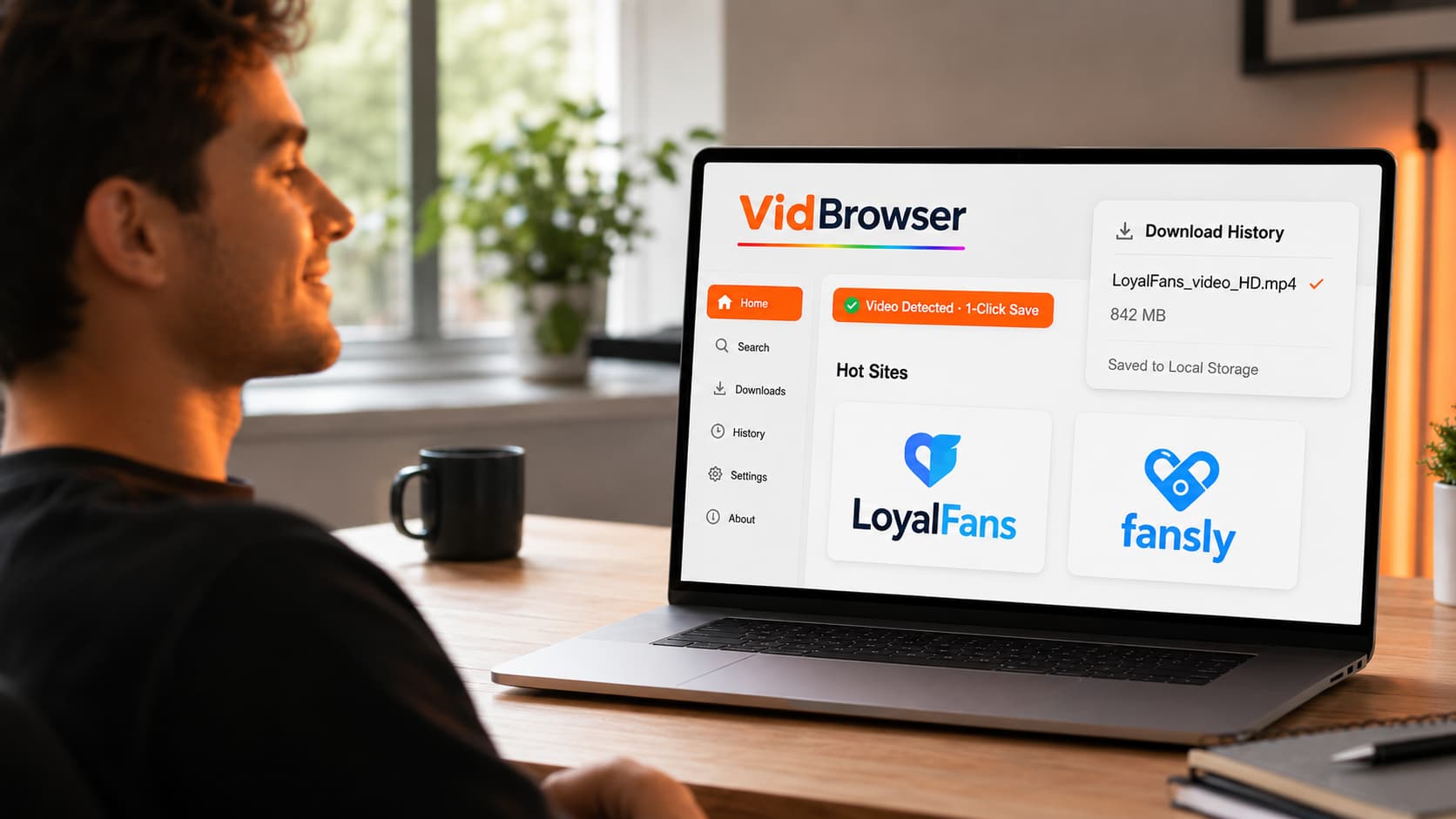
O VidBrowser é um navegador desktop criado especificamente para vídeo. Quando você reproduz um vídeo do LoyalFans dentro do VidBrowser, o navegador detecta o vídeo e exibe um emblema laranja "Vídeo Detectado · Salvar com 1 Clique". Clique nele. O vídeo é salvo diretamente no seu armazenamento local como um arquivo MP4 padrão.
Isso funciona porque o VidBrowser opera como um navegador completo e autorizado — ele passa por todo o processo de autenticação e reprodução do LoyalFans de forma legítima. Ele captura o conteúdo no ponto em que foi autorizado para exibição, não interceptando o fluxo de saída protegido que derrota os gravadores de tela.
O resultado: um arquivo de vídeo real, qualidade total, áudio completo, salvo no seu HD. Reproduza no VLC, Windows Media Player ou qualquer aplicativo de mídia. Sem conexão à internet necessária, sem conta do LoyalFans, sem expiração.
O VidBrowser também bloqueia todos os anúncios por padrão em todos os sites que você visita — um benefício extra que vale mencionar se você navega no LoyalFans com frequência.
Baixar VidBrowser gratuitamente — disponível para Windows e Mac.
Passo a Passo: Salvar Vídeos do LoyalFans com o VidBrowser
Passo 1: Baixar e instalar o VidBrowser
Acesse vidbrowser.net/pt/download e instale o aplicativo. Leva cerca de dois minutos. Instalação padrão — nada incomum.
Passo 2: Fazer login no LoyalFans dentro do VidBrowser
Abra o VidBrowser e acesse loyalfans.com. Faça login com sua conta do LoyalFans. Suas assinaturas e conteúdos comprados estão todos acessíveis exatamente como no Chrome.
Passo 3: Abrir e reproduzir o vídeo que você quer salvar
Acesse a página do criador, encontre o vídeo e clique em reproduzir. Deixe ele começar a carregar.
Passo 4: Clicar no emblema laranja de salvar
Enquanto o vídeo é reproduzido, o VidBrowser exibe o emblema "Vídeo Detectado · Salvar com 1 Clique". Clique nele, escolha o local de salvamento e confirme.
Passo 5: Abrir o arquivo salvo
O download é concluído na pasta escolhida. Abra no VLC ou em qualquer reprodutor de mídia — vídeo completo, áudio completo, salvo permanentemente no seu dispositivo.
Perguntas Frequentes
Meu gravador de tela funcionava no LoyalFans antes — por que parou de funcionar?
Uma atualização do navegador ou do sistema operacional provavelmente ativou a proteção de saída de vídeo em nível de hardware que não era aplicada anteriormente no seu dispositivo. Isso está cada vez mais comum à medida que as plataformas atualizam seus requisitos de proteção. A abordagem de salvamento local do VidBrowser não é afetada por essas mudanças.
Isso acontece em todos os navegadores, ou só no Chrome?
A proteção de saída de vídeo está ativa no Chrome, Edge e na maioria dos navegadores baseados em Chromium em hardware moderno. O Firefox lida com a proteção de vídeo de forma diferente, mas ainda produz uma tela preta no LoyalFans na maioria dos casos. O navegador não é a variável — a proteção da plataforma é.
Posso usar o VidBrowser junto com meu navegador habitual?
Sim. O VidBrowser é instalado como um aplicativo separado e não substitui seus navegadores existentes. Muitos usuários mantêm o Chrome para navegação geral e usam o VidBrowser especificamente para plataformas de vídeo como o LoyalFans.
O VidBrowser funciona no OnlyFans e no Fansly também?
Sim. O mesmo recurso de salvamento com um clique funciona no OnlyFans, Fansly, Fanvue, ManyVids e em mais de 1.000 outras plataformas onde a gravação de tela padrão produz tela preta.
Com qual qualidade o VidBrowser salva os vídeos?
O VidBrowser salva na qualidade que o LoyalFans transmite para sua conta — normalmente a qualidade que o criador enviou, frequentemente 1080p para conteúdo recente. É a qualidade completa de reprodução, não uma captura de tela comprimida.
O VidBrowser está disponível para Mac?
Sim — o VidBrowser está disponível tanto para Windows quanto para Mac. O problema de tela preta do LoyalFans afeta ambas as plataformas em hardware moderno, e o recurso de salvamento local do VidBrowser resolve isso em ambas.


