
OBS faz o conteudo, a gravacao do navegador guarda o video
O mesmo video que voce quer guardar: tem gente que pensa primeiro em instalar o OBS, tem gente que clica em gravar direto no navegador. Os dois caminhos terminam com um arquivo de video, mas a diferenca no processo e no resultado e muito maior do que perguntar qual e mais facil: um grava tudo que acontece na sua tela, o outro mira no video que esta tocando. Antes de comecar, entenda o que cada caminho cobre — errar a ferramenta custa bem mais do que qualidade de imagem.
OBS e gravacao do navegador gravam coisas diferentes desde a raiz
OBS grava a tela inteira depois de composta, a gravacao do navegador mira o video que esta tocando.OBS Studio e um software de gravacao e transmissao gratuito e de codigo aberto, com versoes oficiais para Windows, Mac e Linux, ritmo de atualizacao estavel e versao mais recente 33.0.1 na pagina oficial. O mecanismo central e cenas mais fontes: crie uma cena, adicione captura de janela, imagens, texto, janela do navegador, webcam, placa de captura e outras fontes, troque de cena a vontade sem limite de quantidade, e o mixer de audio aceita filtros como noise gate e reducao de ruido por fonte. Ou seja, o OBS se importa com a imagem que foi montada na sua tela.
A gravacao do navegador nao monta cenas. Os controles ficam diretamente sobre o video, voce clica em gravar e pronto, sem precisar decidir antes qual monitor capturar — o alvo esta claro desde o inicio: o video que esta tocando agora.
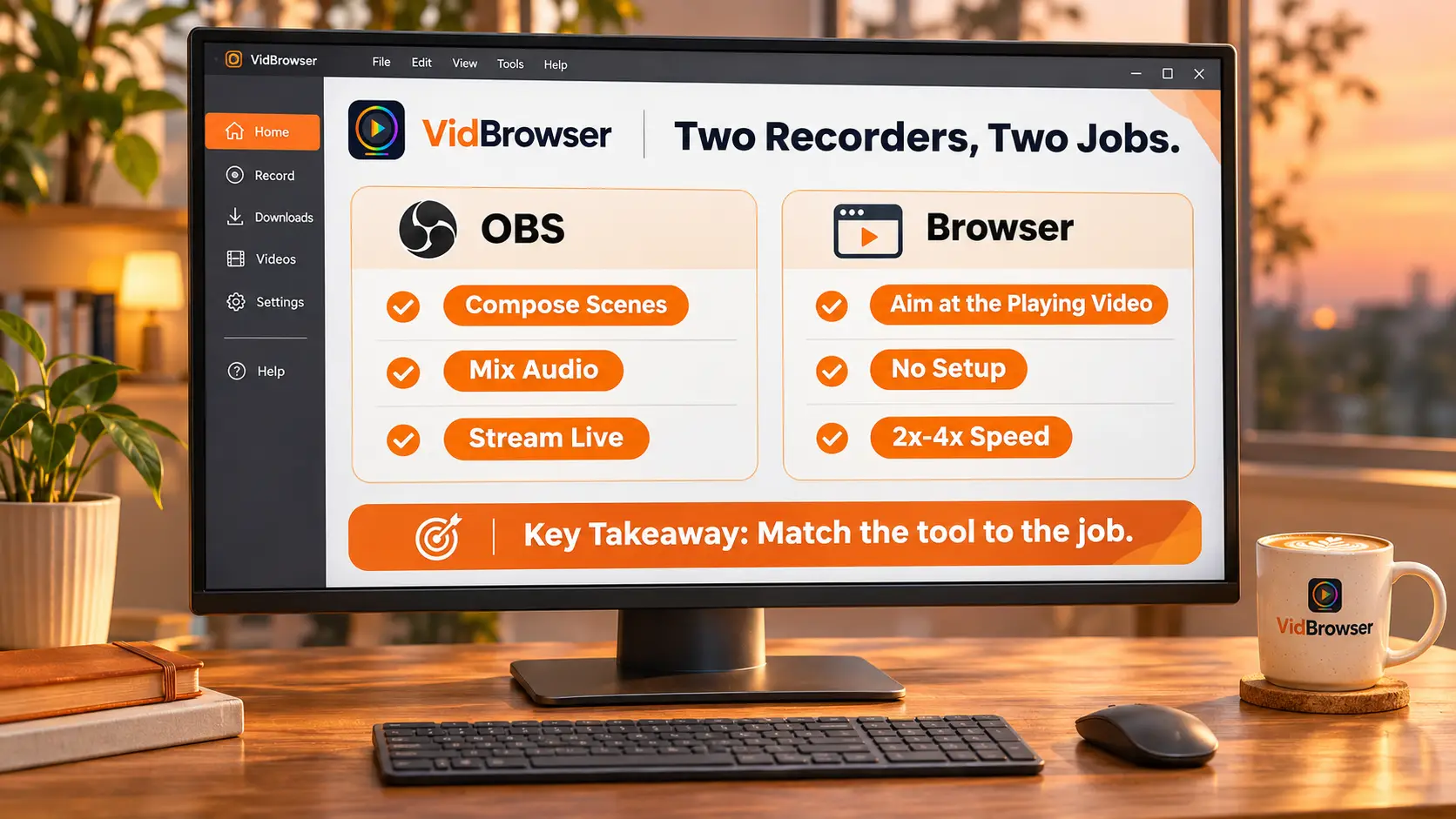
O forte do OBS e fazer conteudo — tres coisas em que ele supera o navegador
Sendo justo primeiro: o OBS nao tem problema de capacidade, seu terreno e a producao.Pela lista de recursos das paginas oficiais, os pontos fortes se concentram em tres frentes:
1. Transmissao ao vivo: suporta as principais plataformas de streaming, e o Studio Mode permite prever a cena antes de enviar;
2. Composicao multi-fonte: webcam, janela de jogo, legendas e imagens entram na mesma cena — tutoriais e narracao dependem dessa camada;
3. Ajuste de audio: cada fonte de som recebe seus proprios filtros, ruido do microfone, voz e som do jogo podem ser tratados separadamente.
Fazer live, gravar uma demonstracao narrada, juntar varias imagens em um video — a gravacao do navegador nao da conta dessas tarefas; instale o OBS quando precisar delas.
Gravar video de pagina com OBS custa tres contas a mais
Trocando o objetivo para "salvar um video de pagina", o equipamento do OBS fica pesado.Das tres contas, cada uma e mais concreta que a anterior:
1. Custo de montagem: instalar nao encerra o trabalho — nova cena, adicionar fontes, escolher encoder, definir resolucao e taxa de quadros, tudo configurado a mao; no navegador, o mouse chega no video e os controles ja estao la.
2. Custo de pos: o que sai e a tela inteira — area de trabalho, barra de tarefas, janelas de aviso entram no quadro, e ainda e preciso recortar para chegar ao video em si.
3. Custo de tela preta: conteudo protegido trata todos os gravadores de tela igual; OBS, Bandicam e QuickTime batem na mesma parede e gravam uma tela preta. O motivo e as saidas estao detalhadas no guia de correcao de tela preta, sem repetir aqui.
Pagas as tres contas, o que sobra pode ainda nao ser o que voce queria. Isso nao e o OBS fazendo mal — ele simplesmente nao foi feito para essa tarefa.
Pergunte primeiro: voce quer uma tela ou aquele video
Uma pergunta separa os dois caminhos: voce quer "uma imagem de tela" ou "aquele arquivo de video".A resposta cai em quatro cenarios comuns:
1. Streaming, narracao, composicao multi-fonte — va de OBS; o sistema de cenas foi feito exatamente para isso;
2. Salvar videos de paginas — gravacao do navegador; a pagina do VidBrowser Video Downloader reune entradas e caminhos de salvamento em um lugar;
3. Conteudo de plataformas protegidas — os controles de gravacao no navegador, feitos para a parte que o download comum nao alcaca;
4. Demonstracao de software em tela cheia com microfone — OBS de novo, mixer e composicao de imagem caem como uma luva.
A divisao geral entre download comum, gravacao de sistema e gravar para baixar esta em uma tabela no guia de gravacao e download; este texto completa a parte do OBS — ele e o forte do lado da gravacao de sistema, e o forte dele nao e salvar video de pagina.
Para salvar video de pagina, VidBrowser resolve em quatro passos
Julgamento feito, a pratica sao quatro passos.
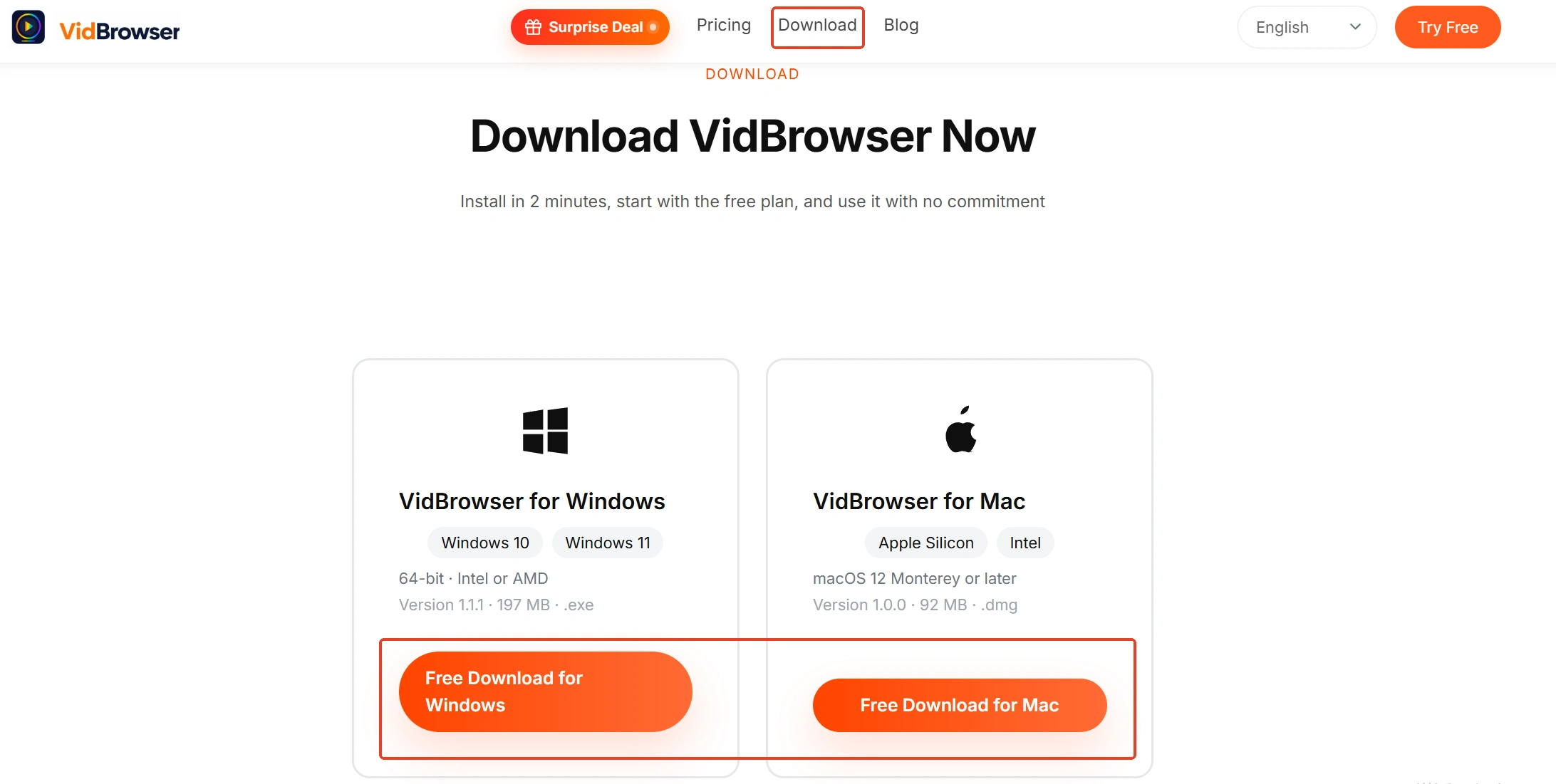
Passo 1: baixe e instale o VidBrowser
VidBrowsere um navegador de video para desktop, ideal para assistir videos no Windows e no Mac, cortar trechos e salvar no computador, com download e gravacao como duas funcoes principais. A instalacao leva poucos minutos.
Passo 2: abra o video que quer guardar e reproduza
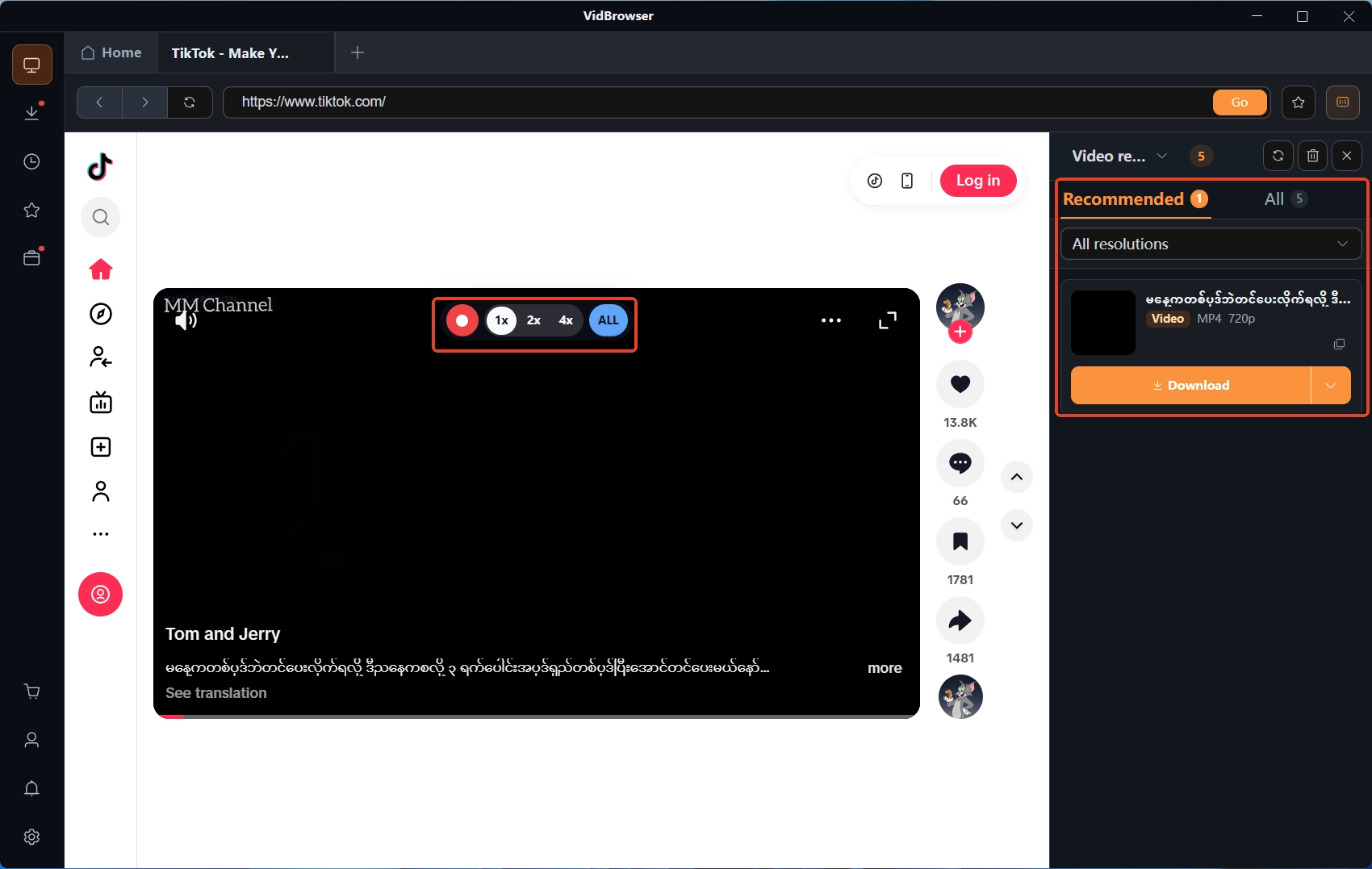
Abra a pagina do video no VidBrowser e reproduza normalmente; o painel de biblioteca de videos a direita lista os itens detectados.
Passo 3: o que da para baixar, salve; o que nao der, grave
Itens com botao laranja de download sao salvos em MP4 com um clique, e da para filtrar por resolucao antes para escolher a qualidade. Conteudo protegido que o download comum nao alcaca vai para a gravacao: passe o mouse sobre o video e os controles aparecem, escolha a velocidade (1x em tempo real, 2x ou 4x para terminar mais rapido), clique em gravar tudo para capturar o video completo, e o botao de gravacao a esquerda pode iniciar ou pausar a qualquer momento.
Passo 4: confira o arquivo no historico de downloads
O icone de relogio na navegacao a esquerda abre o historico de downloads, com nome, tamanho, status e local de salvamento em uma unica lista para conferir rapidinho.
Resumo
Cada caminho cobre o seu trecho: o OBS cuida da producao — transmissao, composicao de cenas, ajuste de audio, e vale a instalacao para quem faz conteudo; a gravacao do navegador cuida da salvamento — videos de paginas, conteudo protegido, videos longos em velocidade maior, sem configurar nada. Antes da proxima tarefa, pergunte se voce quer a tela ou o arquivo; mudando a resposta, muda a ferramenta. Se a maquina estiver sobrecarregada, feche os programas pesados antes de gravar; o guia de correcao de quedas de quadros traz o passo a passo completo.
Perguntas frequentes
O OBS e gratuito?
O OBS Studio e gratuito e de codigo aberto, com download para Windows, Mac e Linux no site oficial. A barreira nao esta no preco, esta na montagem: cenas, fontes e encoder precisam ser configurados por voce — depois de pronto, a capacidade e realmente forte.
A gravacao do navegador substitui o OBS para transmissao?
Nao. Ela nao faz composicao de cenas, nao transmite, nao mistura audio; o papel dela e guardar o que esta tocando. Streaming e producao de conteudo seguem sendo territorio do OBS.
O OBS gravou tela preta — tem alguma configuracao errada?
Na maioria das vezes nenhuma configuracao e a causa: a protecao desse tipo de conteudo mira justamente no canal de saida de imagem de que os gravadores dependem, e trocar o modo de captura nao contorna. Para guardar esse tipo de conteudo, mudar o caminho funciona melhor que mudar a configuracao.


