
Tela Preta ao Gravar YouTube: Como Resolver em 2026
Você pressiona gravar, dá play no vídeo do YouTube, e quando confere o que foi gravado — tela preta. O áudio está lá, sua câmera também, mas onde o vídeo do YouTube deveria aparecer, só tem um retângulo escuro.
Esta é uma das frustrações mais pesquisadas no YouTube, e as soluções que circulam pela internet na maioria das vezes não funcionam. Aqui está o que realmente está acontecendo e o que de fato resolve.
Por Que o YouTube Aparece com Tela Preta ao Gravar a Tela
A resposta curta: o YouTube protege a saída de vídeo a nível de sistema para determinados conteúdos. Quando um gravador de tela tenta capturar o vídeo, a plataforma detecta isso e substitui o feed de vídeo por um quadro preto, enquanto o áudio continua normalmente.
Isso não é um bug no seu gravador. Não é um problema de driver. Não é uma questão de permissões. O YouTube está deliberadamente bloqueando a captura — e é particularmente agressivo com o conteúdo do YouTube Premium, onde a plataforma bloqueia a saída de vídeo para que o conteúdo permaneça dentro do ambiente de visualização autorizado.
A tela preta aparece no OBS, Bandicam, QuickTime, Xbox Game Bar, ShareX, Camtasia e em qualquer outra ferramenta de captura pelo mesmo motivo: todas esbarram na mesma barreira.
Isso Afeta Todos os Vídeos do YouTube?
Não igualmente. Há alguns cenários diferentes:
Conteúdo do YouTube Premium é o mais consistentemente afetado. Se você está tentando gravar um vídeo do YouTube Premium — conteúdo bloqueado para assinantes — a tela preta é quase certa, independentemente de qual gravador você use.
Vídeos públicos comuns do YouTube são mais inconsistentes. Alguns gravam normalmente; outros ficam com tela preta dependendo do seu navegador, configurações de placa de vídeo e como o vídeo está sendo renderizado.
Renderização de vídeo com aceleração de hardware causa telas pretas mesmo em vídeos comuns do YouTube em muitas configurações. Quando o seu navegador usa a GPU para renderizar vídeo (o que a maioria dos navegadores modernos faz por padrão), gravadores de tela que capturam via APIs gráficas do Windows/Mac não conseguem ver a camada de vídeo — eles só veem um espaço reservado transparente ou preto.
Por Que as Correções Comuns Não Funcionam de Verdade
Pesquise esse problema e você vai encontrar as mesmas sugestões sendo recicladas em todo lugar:
"Desative a aceleração de hardware no Chrome/Firefox" — Às vezes ajuda com vídeos comuns do YouTube, mas não resolve o problema subjacente com o conteúdo do YouTube Premium. A proteção do YouTube sobre conteúdo Premium opera independentemente da aceleração de hardware.
"Use um gravador de tela diferente" — Trocar o OBS pelo Bandicam, ShareX ou Xbox Game Bar não adianta. Todos enfrentam a mesma restrição.
"Mude o modo de captura para Captura de Janela em vez de Captura de Display" — Às vezes ajuda com o problema de aceleração de hardware em vídeos comuns; não ajuda com conteúdo protegido.
"Atualize os drivers da placa de vídeo" — Não tem relação com este problema.
"Grave em um navegador diferente" — Chrome, Firefox, Edge e Brave implementam a mesma proteção de saída de vídeo. O navegador não muda o que o YouTube faz com o feed de vídeo.
A Solução Real: Pare de Gravar, Comece a Salvar
A gravação de tela é a ferramenta errada para este problema. Eis o porquê: gravadores de tela funcionam capturando o que é exibido na tela — eles são inerentemente externos ao vídeo. A proteção do YouTube funciona precisamente interceptando essa tentativa de captura externa.
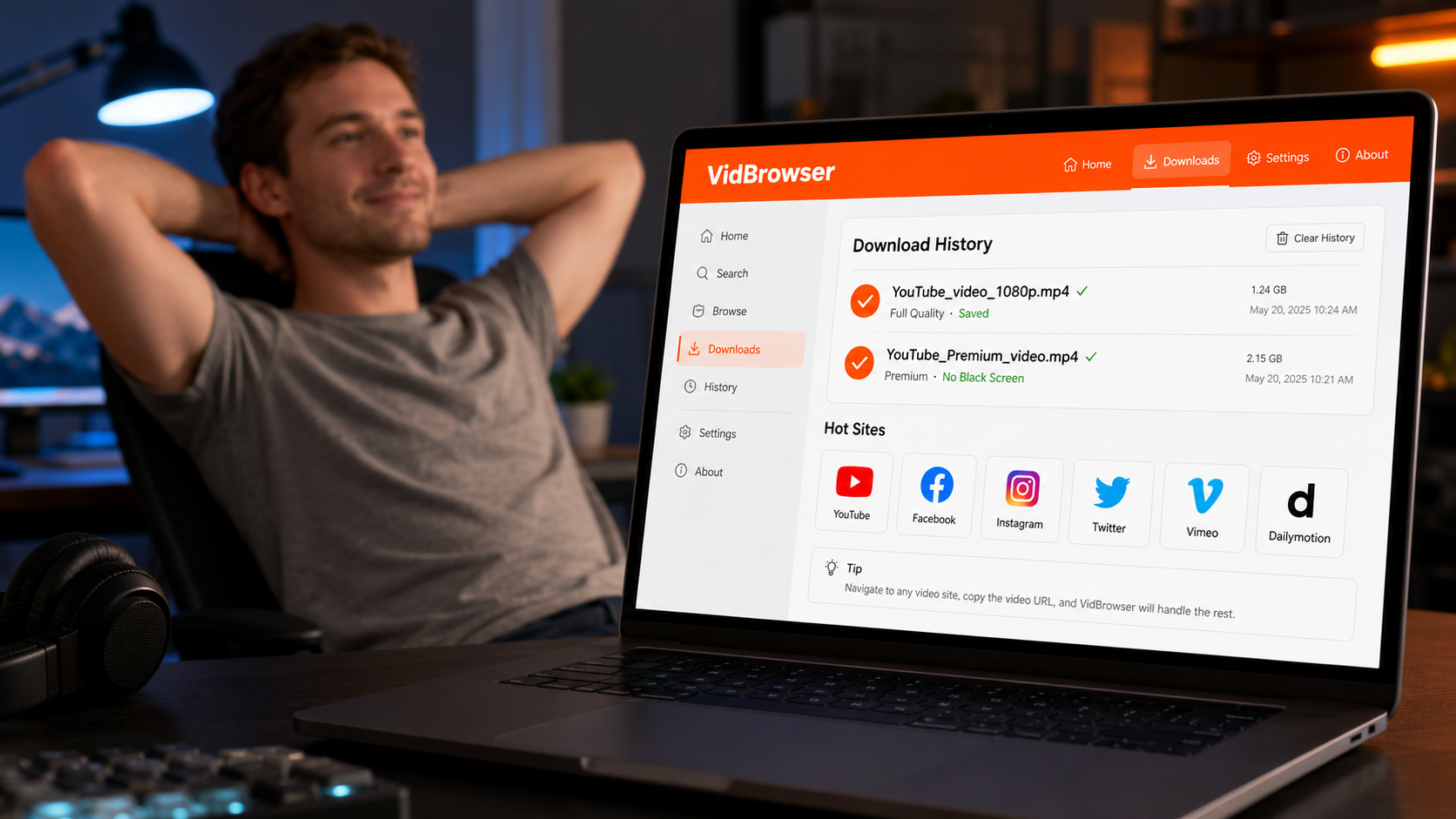
O VidBrowser adota uma abordagem completamente diferente. É um navegador de desktop com salvamento de vídeo integrado — ele não grava sua tela. Em vez disso, opera dentro do próprio processo de reprodução, onde tem acesso autorizado ao vídeo enquanto ele é transmitido.
Quando você reproduz um vídeo do YouTube no VidBrowser, um badge laranja "Vídeo Detectado · Salvar com 1 Clique" aparece no canto superior direito. Clique nele, e o VidBrowser salva o vídeo como um arquivo MP4 local — qualidade completa, sem tela preta, sem arquivo só de áudio, sem gambiarra.
Passo 1: Baixe o VidBrowser grátis e instale no Windows ou Mac.
Passo 2: Abra youtube.com no VidBrowser. Entre na sua conta do YouTube ou YouTube Premium.
Passo 3: Reproduza o vídeo que deseja salvar.
Passo 4: Clique no badge laranja "Vídeo Detectado · Salvar com 1 Clique".
Passo 5: O vídeo é salvo no seu armazenamento local como MP4. Reproduza em qualquer app de mídia, a qualquer hora, sem internet.
Isso funciona em vídeos comuns do YouTube e no conteúdo do YouTube Premium igualmente. O arquivo salvo é permanente — não expira quando sua assinatura renova ou vence.
E as Lives do YouTube?
Lives adicionam outra camada de complexidade. Transmissões ao vivo ativas não podem ser salvas durante a transmissão pela maioria das ferramentas. Após o término de uma live, quando ela se torna um vídeo gravado no YouTube, o VidBrowser a trata da mesma forma que qualquer outro vídeo.
Para capturar uma live enquanto acontece, as abordagens variam em confiabilidade — mas para conteúdo já gravado, incluindo vídeos Premium e qualquer vídeo que deixa sua tela preta, a função de salvar do VidBrowser resolve diretamente.
O VidBrowser Funciona em Outras Plataformas Também?
Sim. A mesma proteção que bloqueia a gravação de tela no YouTube existe no Netflix, Disney+, Hulu, OnlyFans, Fansly e na maioria das grandes plataformas de streaming e conteúdo. O salvamento com um clique do VidBrowser funciona em todas elas da mesma forma — mais de 1.000 plataformas suportadas, um só navegador.
Perguntas Frequentes
Por que o YouTube deixa meu OBS com tela preta, mas não outros apps?
O OBS usa métodos de captura de display ou janela que a proteção do YouTube intercepta especificamente. A proteção tem como alvo o pipeline de saída de vídeo do qual os gravadores de tela dependem — OBS, Bandicam e ShareX usam métodos de captura similares.
Desligar a aceleração de hardware não resolveu — por quê?
Para vídeos comuns do YouTube, a aceleração de hardware costuma ser a causa e desativá-la ajuda. Para conteúdo do YouTube Premium, a proteção opera independentemente de como o vídeo é renderizado. Desligar a aceleração de hardware não afeta a proteção do conteúdo Premium.
Consigo gravar o YouTube usando uma máquina virtual?
Alguns usuários tentam isso como alternativa. É tecnicamente possível em algumas configurações de VM, mas a configuração é complexa, a qualidade degrada significativamente pela camada de virtualização e não é confiável em diferentes setups. O VidBrowser salva com qualidade total de stream sem precisar de VM.
O VidBrowser burla a proteção de gravação do YouTube?
O VidBrowser não burla nada — ele opera como um navegador totalmente autorizado com acesso legítimo ao vídeo durante a reprodução. Ele salva o vídeo através do mesmo acesso que um navegador tem ao fazer streaming, não capturando sua tela.
Funciona no Mac e no Windows?
Sim, o VidBrowser está disponível para ambos. Sem versão mobile — apenas desktop.
O arquivo salvo terá a mesma qualidade do que eu estava assistindo?
Sim. O VidBrowser salva na qualidade transmitida para o seu navegador — para assinantes do YouTube Premium com conexões rápidas, isso inclui 1080p e 4K onde disponível.


