
Monte sua biblioteca de vídeos pessoal: baixar, organizar e guardar off-line
Dezenas de links guardados nos favoritos e metade já não abre. A pasta de Downloads não tem nada além de Video1, Video2 e nomes que você não consegue mais situar. Aí o disco para de ser lido e dois anos de acervo somem em uma noite. Nada disso é azar — é a falta de uma biblioteca de vídeos sua. Trate isso como um processo, faça o trabalho uma vez e cada gravação futura se arquiva sozinha.
Primeiro passo da biblioteca de vídeos pessoal: montar a estrutura de três camadas
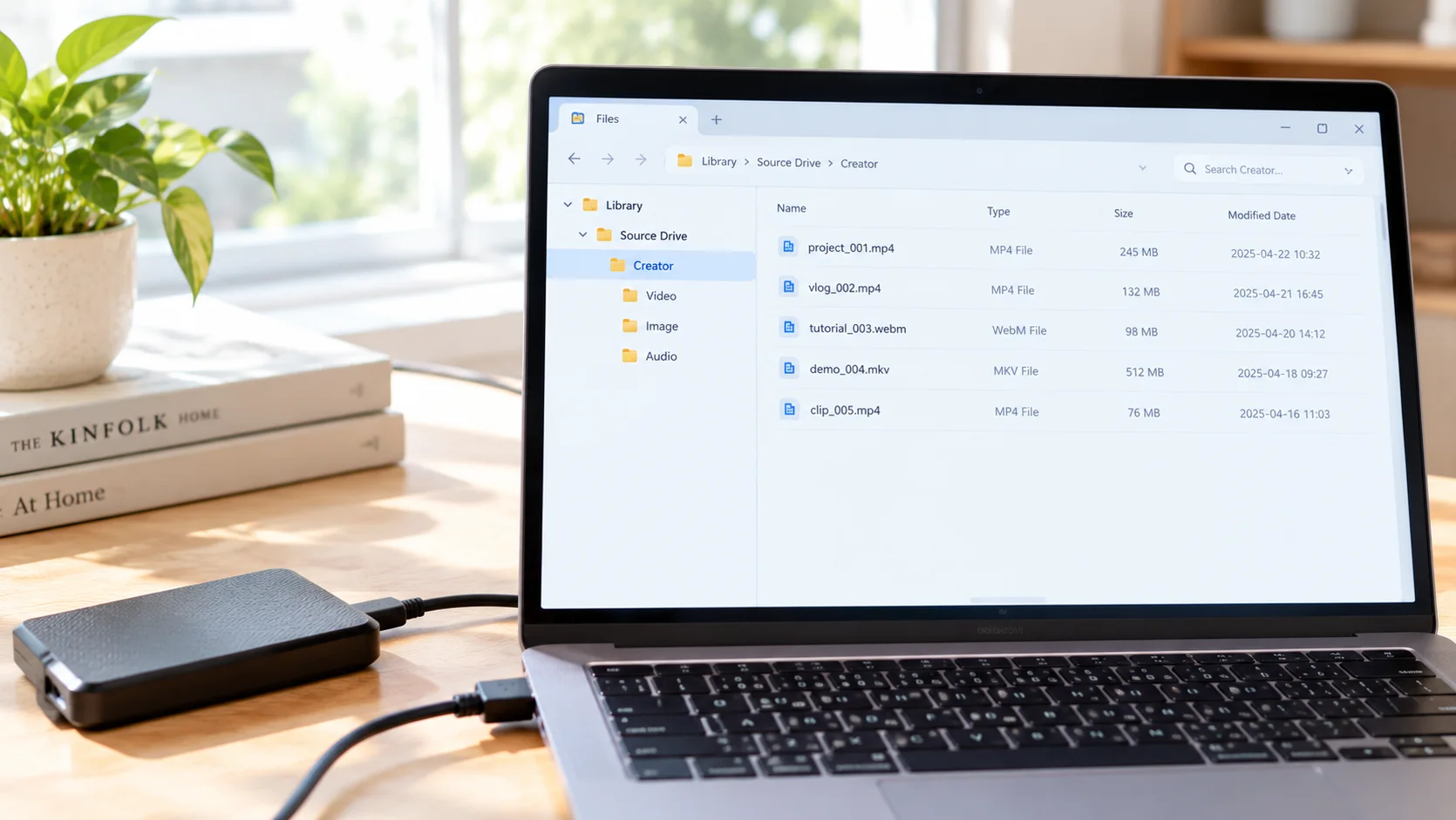
Uma biblioteca de vídeos pessoal que funciona se apoia em três camadas: um ponto de chegada único, uma divisão por origem e um agrupamento por criador ou tema. A maioria das pessoas só cria uma pasta "Vídeos" e joga tudo lá dentro, e em seis meses ela virou um quarto de bagunça impossível de arrumar.
A divisão fica assim:
- Camada um — raiz da biblioteca.Reserve um local, por exemplo VideoLibrary no disco D, e aponte o caminho de salvamento de todas as ferramentas de download para lá (se você não sabe como mudar o local padrão, demos o passo a passo no nosso guia sobre onde ficam os vídeos baixados).
- Camada dois — divisão por origem.Três subpastas: plataformas de assinatura, replays de transmissões ao vivo e vídeos de sites comuns. O motivo dessa divisão é que os três tipos diferem completamente na forma de salvar e no risco de duração: o conteúdo de assinatura segue o período da assinatura, o replay de live tem prazo curto, e o vídeo de site comum costuma poder ser obtido de novo a qualquer momento.
- Camada três — agrupamento por criador ou tema.Dentro de plataformas de assinatura, crie uma pasta para cada criador; para vídeos de sites comuns, agrupe por tema (tutoriais, partidas, apresentações). Conteúdo que não tem criador por trás só fica mais bagunçado se você forçar uma pasta com nome de pessoa.
Com as três camadas prontas, cada vídeo salvo já tem um lugar definido, e você acha as coisas pelo caminho em vez de pela memória.
Padrão de nomes: deixe a busca substituir a garimpagem
Existe uma única fórmula de nomenclatura: data_origem_título. Por exemplo 20260909_usuario_replay-live. Essas três informações cobrem todas as formas pelas quais você realmente vai lembrar de um vídeo — mais ou menos quando foi, de quem era e o que tinha dentro.
Alguns detalhes práticos:
- Complete os números com zero.Numere séries como 01, 02 em vez de 1, 2, senão a ordem quebra quando você chegar ao 10.
- Evite caracteres inválidos.Nomes de arquivo no Windows não podem conter / : * ? " — se o título tiver algum, apague ou troque por hífen.
- Nada de "versão final" ou "Nova pasta (2)".Nomes assim equivalem a não ter nome; um mês depois nem você sabe o que tem dentro.
O ganho aparece quando você combina isso com a busca do sistema: digite o nome do criador no Explorador de Arquivos e todos os arquivos relacionados da biblioteca aparecem em um segundo. Com nomes padronizados, você nem precisa de software de gestão.
Isolamento de privacidade: conteúdo privado separado e criptografado
A maior diferença entre uma biblioteca de vídeos pessoal e uma pasta comum é que ela precisa de uma barreira de privacidade própria. Pode haver ali conteúdo que você não quer que familiares, visitas ou quem compartilha o computador veja, e "esconder bem fundo" não se sustenta de jeito nenhum.
Existem três abordagens, em ordem crescente de força:
- Separação por conta: dê contas padrão, e não de administrador, para as outras pessoas no computador compartilhado, e defina sua pasta da biblioteca como acessível apenas pela sua conta — é o muro mais barato que existe.
- Criptografia: no Windows Pro, o BitLocker criptografa uma partição inteira e documentação oficial da Microsoft traz os passos; para quem usa vários sistemas ou a edição Home, a ferramenta de código aberto VeraCrypt é a escolha comum, permitindo guardar o conteúdo privado em um contêiner criptografado que você monta quando precisa e desmonta depois.
- Separação física: coloque o material mais privado em um disco externo que nunca se conecta à nuvem nem fica dentro de uma pasta sincronizada — para o conteúdo do qual você não quer cópia na nuvem, o próprio disco é a defesa.
Um lembrete de passagem: clicar com o botão direito e escolher "Ocultar" só faz você parar de ver a pasta. Qualquer pessoa que consiga exibir arquivos ocultos ainda vai encontrá-la, então isso não conta como medida de privacidade.
Contra a perda: a regra 3-2-1 e a verdade sobre a vida útil dos discos
A regra de backup 3-2-1 vale para qualquer pessoa montando uma biblioteca de vídeos pessoal: 3 cópias, em 2 tipos diferentes de mídia, com 1 guardada fora do local. É a base padrão de proteção de dados do setor de segurança, e a lógica é simples — qualquer dispositivo de armazenamento pode desaparecer por completo.
Discos não são tão confiáveis quanto parecem. A provedora de armazenamento Backblaze publica todos os anos o relatório anual de taxa de falha de discos, e os números mostram taxa de falha anualizada de 1,57% em mais de 300 mil discos monitorados em 2024, com a falha subindo claramente depois dos cinco anos de uso. Deixar um único disco sem cuidado faz o risco se acumular ano após ano.
Transportando para a biblioteca de vídeos, uma versão suficiente fica assim: biblioteca principal no disco do computador, cópia completa em disco externo e mais uma cópia criptografada na nuvem como a de fora do local, para o conteúdo que realmente não dá para obter de novo (assinatura vencida, criador que apagou a página). Duas outras coisas importam igualmente:
- Verifique os backups por amostragem.A cada um ou dois meses, abra alguns arquivos de backup aleatórios e reproduza — backup que ninguém conferiu não é backup.
- Saiba a ordem de prioridade.Salvar o que você quer manter enquanto a assinatura está ativa vem primeiro; o sistema de backup vem depois. Se nada foi salvo, não há o que proteger.
Quatro passos para salvar vídeos na sua biblioteca pessoal
Com a biblioteca montada, falta fazer cada gravação cair no lugar certo. Com um navegador de vídeos para desktop como o VidBrowser, assistir e salvar acontecem na mesma passada:
Passo 1: baixe e instale o VidBrowser
O VidBrowser é um navegador de vídeos para desktop com download e gravação integrados, feito para assistir e salvar vídeos no Windows e no Mac, e a instalação leva poucos minutos.
Passo 2: abra no VidBrowser a página do vídeo que quer salvar
Abra a plataforma onde está o vídeo, faça login antes se o conteúdo exigir e deixe a página carregar o vídeo por completo.
Passo 3: fixe o caminho de salvamento na pasta da biblioteca
Na primeira gravação, escolha a subpasta correspondente dentro de VideoLibrary, e as próximas vão lembrar o caminho. Se esquecer onde um arquivo foi parar, o ícone de relógio na navegação à esquerda abre o histórico de downloads, onde cada tarefa registra o local de salvamento.
Passo 4: conteúdo de plataforma de assinatura com gravação, o que der para baixar com download
A maior parte dos vídeos em plataformas de assinatura é protegida por direitos autorais e ferramentas de download comuns não alcançam, então gravar é a forma mais confiável de guardar uma cópia: passe o mouse sobre o vídeo e um controle de gravação aparece sobreposto — escolha a velocidade (1x em tempo real, ou 2x e 4x para terminar mais rápido), clique em "Gravar Tudo" para capturar o vídeo inteiro, e o botão de gravação à esquerda permite iniciar ou pausar a qualquer momento. Se o vídeo puder ser baixado direto, clique no botão laranja "Baixar" no painel "Biblioteca de Vídeos" à direita, ou defina antes a resolução no filtro de qualidade. Renomeie o arquivo que chega à biblioteca com a fórmula da seção 2 e o ciclo se fecha.
Quando a biblioteca crescer, sincronizar uma cópia do conteúdo do computador para o celular e assistir no trajeto é algo que cobrimos no nosso guia de transferência de vídeos para o celular; o ritmo de salvar durante a assinatura tem um guia de salvamento off-line próprio.
FAQ
Disco externo, NAS ou nuvem — qual usar na biblioteca de vídeos pessoal?
Do mais barato para cima: um disco externo basta para começar, algumas centenas de reais cobrindo as dezenas ou centenas de GB da maioria; um NAS atende quem tem terabytes e vários dispositivos para servir; a nuvem é melhor mantida como cópia fora do local, e não como principal, e conteúdo sensível deve ser criptografado antes de subir. Combinar os três é a regra 3-2-1 já montada.
Vídeos baixados estragam depois de alguns anos?
Os arquivos em si não apodrecem; o risco vem da mídia de armazenamento e do ambiente de reprodução. Discos têm taxa de falha, e formatos podem sair de suporte em players mais novos. Por isso inclua a verificação por amostragem nos hábitos de manutenção e, para um arquivo que não abre, passe pelo nosso guia de compatibilidade de formato e reprodução antes de culpar a mídia.
De quanto em quanto tempo a biblioteca de vídeos pessoal precisa de manutenção?
Uma vez por mês, dez minutos bastam: arquivar as novidades, completar nomes que faltam, verificar por amostragem se alguns arquivos reproduzem e dar uma olhada no espaço livre do disco de backup. Um ritmo fixo custa muito menos esforço que uma limpeza geral ocasional, e mantém a biblioteca utilizável o tempo todo.


