
Onde encontrar highlights na Twitch: clipes oficiais e comunidades
Perder uma live e querer aquele momento em que o chat inteiro surtou — e o reflexo é buscar o nome do streamer. Se der certo, foi sorte. Na maioria das vezes você só lembra que ele fez algo absurdo naquela noite e não faz ideia de em qual página procurar.
Clipe na Twitch não é uma coisa só. Quem fez, quanto dura e onde fica guardado mudam de caso para caso. Aqui está cada lugar onde os melhores momentos aparecem, dentro e fora do site.
Três tipos de destaque na Twitch, e qual deles você quer
O conteúdo curto da Twitch vem em dois formatos principais — Clips cortados pelos espectadores e Highlights cortados pelo streamer — além do replay completo em VOD. Os três diferem em autor, duração e regras de retenção. Se o alvo são os melhores segundos, o caminho costuma ser os Clips.
- Clips: de 5 a 60 segundos, cortados por qualquer pessoa que esteja assistindo, durante ou depois da live. Quem produz é a audiência, então o que você vê é o quadro que outra pessoa achou que valia guardar. Segundo a documentação da Twitch, eles não seguem o prazo de retenção dos replays.
- Highlights: trechos que o streamer recorta do próprio replay, e podem ser longos. Escapam do vencimento do replay, mas dividem uma cota de armazenamento com os vídeos enviados — se estourar, os menos assistidos são apagados primeiro.
- VOD: o replay completo, retido conforme o tipo de conta e apagado dos servidores na data marcada. o que fazer quando os VODs da Twitch expiram detalha as faixas de prazo e as opções de backup local.
Dois caminhos dentro do site: por streamer ou por jogo
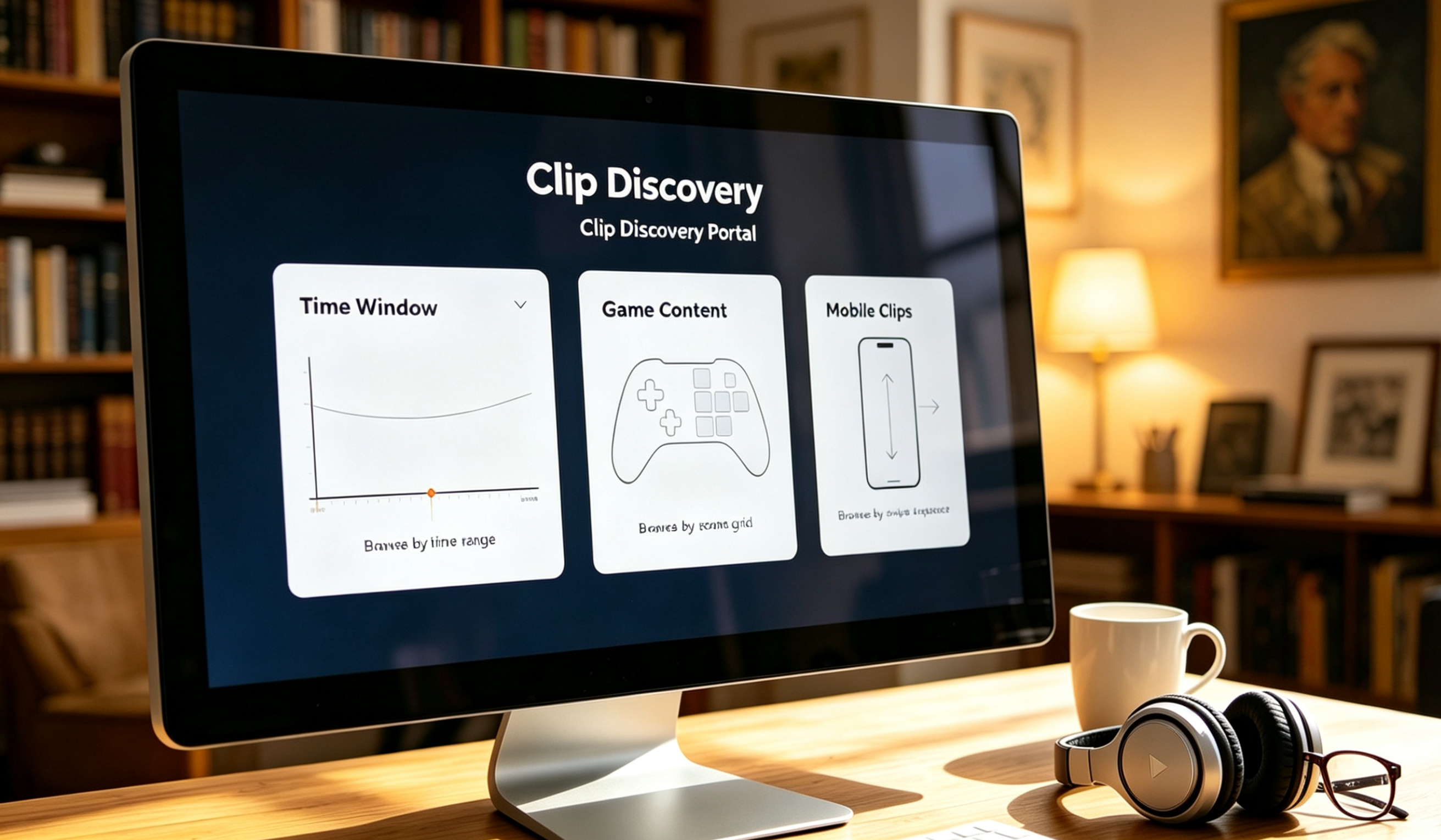
Para ver os destaques de um streamer específico, a entrada é a página do canal dele; se você não sabe quem, só qual jogo, a entrada é a página da categoria. A central de ajuda da Twitch documenta os dois, mas a maioria só conhece o primeiro.
Por streamer:
- Abra o canal e clique no avatar para chegar à aba Video (se ele estiver offline, vá direto à aba Video);
- Clique em Filter by e escolha Clips;
- Alterne a janela de tempo entre 24 horas, 7 dias, 30 dias e todo o período, ordenando por visualizações.
A janela de 24 horas serve para o que acabou de acontecer; 7 e 30 dias servem para colocar o atraso em dia. Ordene por todo o período e o topo da lista costuma ser o que este canal mais rendeu de clipe e de audiência. A aba Clips no topo da página do canal traz o mesmo conjunto — só muda a porta.
Por jogo:
- Clique em Browse no topo do site e abra a categoria do jogo que você quer (a barra de busca também leva até lá);
- Clique na aba Clips;
- Use o menu suspenso para filtrar por idioma e depois ordene por popularidade dentro de um intervalo de tempo.
É especialmente útil quando começa uma temporada nova ou sai um jogo novo: a página do canal acha clipe por pessoa, a da categoria acha clipe por jogo.
Por que alguns destaques aparecem sem você procurar
Streamers e editores podem marcar clipes do próprio canal como Featured, e a Twitch coloca esses à frente na página inicial, nas categorias e no feed de descoberta do celular. A a documentação de Clipes em Destaque é direta: clipes sem a marcação continuam aparecendo, mas a plataforma caminha para destacar somente os selecionados.
Duas utilidades saem daí. Os destaques que aparecem na página inicial ou no celular são, na prática, momentos que o streamer avalizou, então o piso é mais alto. E para avaliar um streamer desconhecido rápido, alguns clipes em destaque já mostram o tom do canal.
Canais de comunidade fora do site, e para que serve cada um
Fora do site é um transbordamento de clipes da Twitch porque a própria plataforma abriu a porta: o clipe exporta para YouTube, TikTok e Instagram em um clique, com título e descrição já preenchidos, e cada clipe é guardado nas versões horizontal e vertical — o corte vertical existe exatamente para essas plataformas. Um mesmo momento, encontrado em vários lugares, cada um com formato e função diferentes.
- Comunidades de clipes de live (como os quadros de streaming no Reddit): as mais rápidas, com um clipe quente repostado em minutos. O preço é que posts caem pelas regras do quadro e os links morrem; essas comunidades até criaram o hábito de colar links reserva.
- Canais de clipe e compilações no YouTube: bons para ver um campeonato inteiro ou o ano de um streamer de uma vez. Mas são reedições, muitas vezes com perda de qualidade, legendas e narração — não são a mesma coisa que o clipe original.
- Canais verticais de vídeo curto: a exportação vertical oficial, prática de assistir, mas as laterais são cortadas, então o enquadramento original se perde.
- A comunidade do próprio streamer (servidores Discord, X): os fãs costumam largar o link primeiro, o que faz desses espaços um bom lugar para clipes menores que as contas grandes não pegaram.
O problema comum fora do site: nenhuma dessas versões está na sua mão. Se quem cortou apaga a conta, se o clipe leva uma reclamação de direitos autorais ou se o post cai pelas regras do quadro, qualquer um desses vira um beco sem saída.
Depois de achar, como guardar no seu computador
Clipes que valem ficar guardados precisam parar no seu próprio disco. Se o alvo é uma transmissão ao vivo ainda no ar, como salvar uma transmissão ao vivo é outro procedimento. O VidBrowser é um navegador de vídeo para desktop com download e gravação embutidos, e os passos abaixo são o caminho mais curto.
Passo 1: Baixe e instale o VidBrowser
Funciona no Windows e no Mac, a instalação leva poucos minutos e navegação e salvamento acontecem na mesma janela.
Passo 2: Abra o clipe que você quer guardar no VidBrowser
Cole o endereço da página do clipe ou do vídeo, ou navegue até essa página dentro do próprio programa.
Passo 3: Salve direto pelo painel Video Library, à direita
Quando o vídeo começa a tocar, o painel Video Library à direita lista os recursos detectados, cada um com um botão Download laranja que salva em MP4. O filtro de resolução vem em todas as resoluções; escolha uma faixa antes e a qualidade correspondente se abre ao lado do botão.
Passo 4: Se o download não reagir, use a gravação
Alguns clipes são transmitidos conforme tocam e o botão de download fica morto. Passe o mouse sobre a imagem e os controles de gravação aparecem sobrepostos — escolha a velocidade (1x em tempo real, ou 2x e 4x para terminar mais rápido), clique em Record All para gravar o clipe inteiro, e o botão à esquerda pausa quando você quiser.
Passo 5: Recupere no histórico quando precisar
O ícone de relógio na navegação à esquerda lista todas as tarefas: nome do arquivo, progresso, tamanho, local de salvamento e status, com downloads e gravações reunidos ali.
Vale dizer o que ele resolve: manter clipes publicamente visíveis na sua própria máquina — não repostar conteúdo de outra pessoa em outro lugar.
Perguntas frequentes sobre clipes da Twitch
Os Clips da Twitch expiram como os replays?
Não. Eles não seguem o prazo de retenção dos replays e não consomem a cota de armazenamento dos Highlights. Quando um clipe some, quase sempre é uma de três coisas: quem cortou apagou, o dono do canal apagou, ou a plataforma removeu por direitos autorais ou regras da comunidade — por que os clipes da Twitch são apagados entra em detalhe no caso dos direitos autorais. Por isso um clipe de três anos atrás, com pouca audiência, pode durar mais que o replay de uma live de ontem.
Lembro do que acontece no clipe, mas nenhuma busca encontra. Por quê?
Dois pontos. A busca compara com o título, e o título foi digitado por quem cortou — umas poucas palavras, ou uma sequência de emojis — então o que você lembra raramente bate com ele. Segundo, o streamer pode desligar a função de clipe no canal, e aí nenhum clipe novo é gerado. A saída é abrir a aba Clips do canal, alargar o período e ordenar por visualizações; ou buscar o nome do streamer nas comunidades, onde quase sempre existe uma cópia.
Dá para ver tudo isso no celular?
Dá. O app da Twitch tem um feed de descoberta dividido em ramos de live e de Clips — é só deslizar para cima e para baixo — e a Twitch afirmou no lançamento, em 2024, que os clipes em destaque seriam empurrados primeiro. Separadamente, na TwitchCon de 2026 a Twitch anunciou o teste do Auto Clips, em que uma palavra-gatilho no chat gera o clipe automaticamente; se isso se espalhar, achar clipes pode deixar de ser seguir streamers para ser seguir recomendações.
Mais blogs

Conteudo comprado no Fansly fica num hub oficial, mas o arquivo nunca chega as suas maos. Veja onde esta a entrada, o que checar se sumir e como guardar uma copia local.
Leia mais →
Post salvo e so referencia, gravacao sai preta e apps de loja pedem senha. Veja onde cada caminho acaba e como salvar no PC e mandar ao celular.
Leia mais →