
Um vídeo, cinco tamanhos de miniatura: como baixar todas as capas do YouTube de uma vez
Fazer um levantamento anual de capas, juntar referências de design para um novo vídeo ou arquivar as capas que um canal usou em um período — quem tenta qualquer uma dessas coisas provavelmente travou no mesmo ponto: o YouTube não tem como exportar capas por página. Salvar uma por uma com o botão direito é demorado, e o que se consegue muitas vezes não é o maior nível. Na verdade, a miniatura de capa de cada vídeo é um conjunto de arquivos de imagem públicos; entendendo os níveis de tamanho, as capas de um canal inteiro podem ser baixadas em lote conforme a necessidade.
A miniatura do YouTube não é uma imagem só, é um conjunto de arquivos públicos em níveis
Cada vídeo do YouTube vem com um conjunto de miniaturas em tamanhos diferentes; são arquivos de imagem comuns, totalmente separados do vídeo em si.Depois do upload, a plataforma gera automaticamente vários níveis, normalmente cinco: maxresdefault 1280×720 (maior), sddefault 640×480, hqdefault 480×360, mqdefault 320×180 e default 120×90. Os endereços seguem um padrão fixo, como i.ytimg.com/vi/ID-DO-VIDEO/maxresdefault.jpg. Quando uma capa personalizada é enviada, cada nível é substituído por uma versão do mesmo conteúdo no seu próprio tamanho.
É exatamente por isso que as capas podem ser capturadas em lote: o vídeo fica protegido em camadas, enquanto as miniaturas são imagens estáticas na página, carregadas junto com ela. Qual nível a página carrega depende do lugar de exibição — feeds usam imagens pequenas de nível médio, e a página inicial no desktop e players incorporados usam o nível máximo de 1280×720. Por isso, ferramentas que inspecionam os recursos de imagem da página funcionam nelas também. Além das capas, salvar o vídeo em si é outro caminho, e legendas também têm método próprio de download em lote.
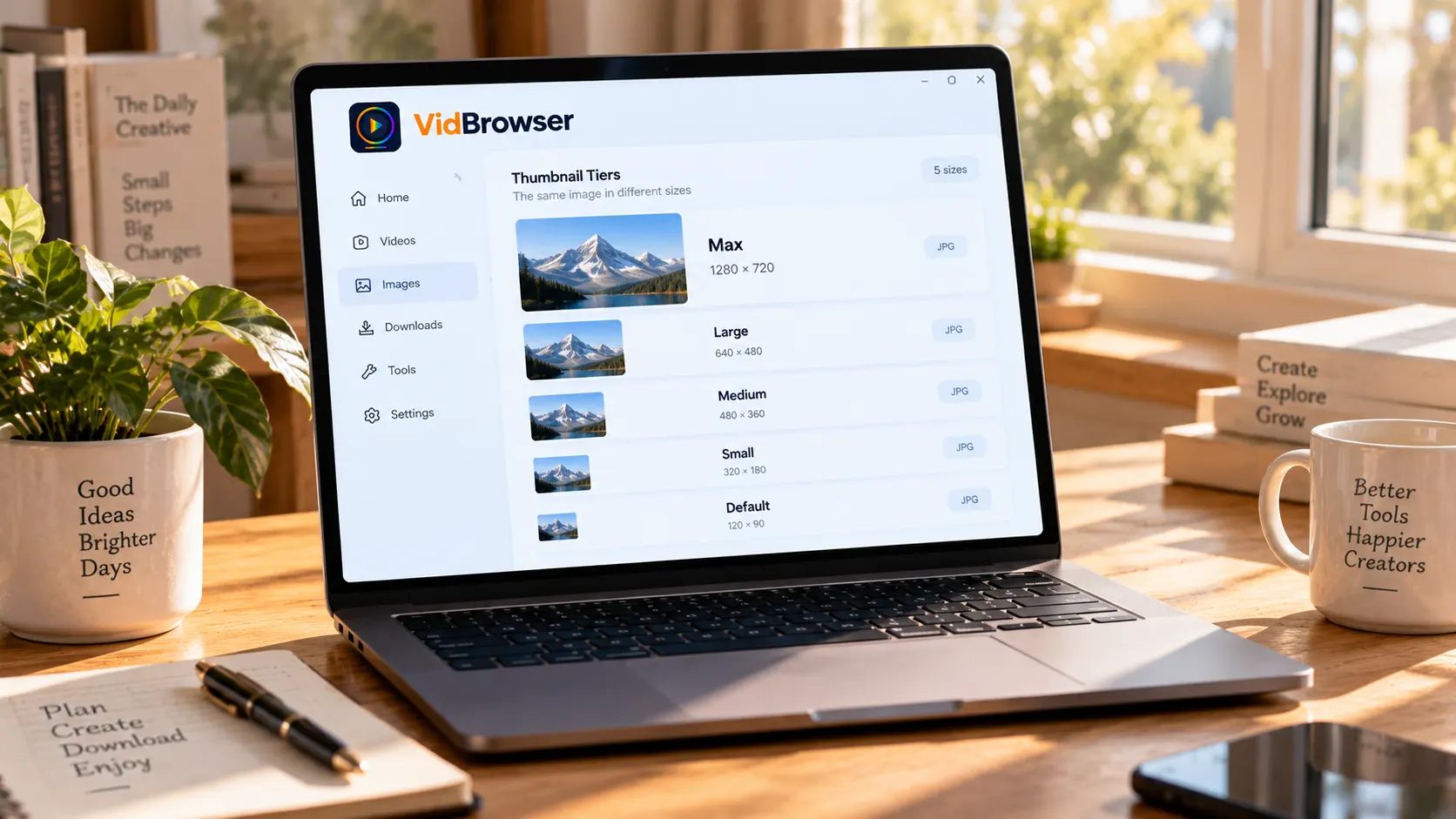
Distinga os níveis antes de capturar, e não confunda níveis baixos com barras pretas com capa em HD
Dois erros dominam esse sistema de níveis: o maior nem sempre existe, e os níveis médios e baixos geralmente têm barras pretas.maxresdefault só é gerada quando quem enviou definiu uma capa personalizada; vídeos antigos ou sem ela simplesmente não têm esse nível e a requisição falha. sddefault e hqdefault são 4:3, então o conteúdo 16:9 recebe barras pretas em cima e embaixo — salvas como referência, o enquadramento já está distorcido. mqdefault mantém a proporção padrão, mas fica borrada em 320×180. As barras pretas não são defeito: os níveis médios e baixos herdaram a tela 4:3 antiga, com conteúdo widescreen centralizado e preenchido, uma padronização histórica.
Conferir a especificação oficial evita desvios. Segundo a página "Add custom thumbnails on YouTube" da Central de Ajuda do YouTube, a resolução de capa recomendada hoje é 3840×2160 (Shorts: 2160×3840), lado menor de 640 pixels, JPG ou PNG, limite de upload de 50MB no desktop e 2MB no celular, com verificação de conta exigida; a especificação antiga de 1280×720 continua válida. A conclusão prática para quem captura capas: veja se a imagem chega a 1280×720 — se nem esse nível existe, o vídeo basicamente não tem versão HD utilizável de capa.
Quer uma autoverificação de dez segundos para saber se um vídeo tem o maior nível? Coloque o ID do vídeo no padrão de endereço acima e abra maxresdefault direto no navegador. Imagem grande e nítida significa que existe; um marcador cinza ou link morto significa que não — muito mais rápido que recarregar páginas procurando respostas.
Use o download em lote de imagens para salvar as capas das páginas de vídeo e de canal de uma vez
No lado da ferramenta, capturar capas é uma varredura de imagens: entregue o endereço à ferramenta, filtre a lista por tamanho e salve em lote.A página de um vídeo serve para pegar uma capa com precisão; a lista de vídeos de um canal serve para varrer a página inteira. As entradas completas e os detalhes de filtro já estão no tutorial de download em lote de imagens da web; aqui vai o passo a passo no cenário do YouTube:
Passo 1: baixe e instale o VidBrowser
O VidBrowser é um navegador de vídeos para desktop, feito para assistir a vídeos no Windows e no Mac, cortar trechos e salvar no computador, com download e gravação integrados. A instalação leva alguns minutos.
Passo 2: abra o download em lote de imagens e cole o endereço da página de vídeo ou de canal
No VidBrowser, abra a página de ferramentas na barra lateral esquerda e clique em download em lote de imagens. Cole na caixa de endereço a página de exibição de um vídeo ou a URL da lista de vídeos de um canal — o primeiro pega uma, o segundo varre um lote.
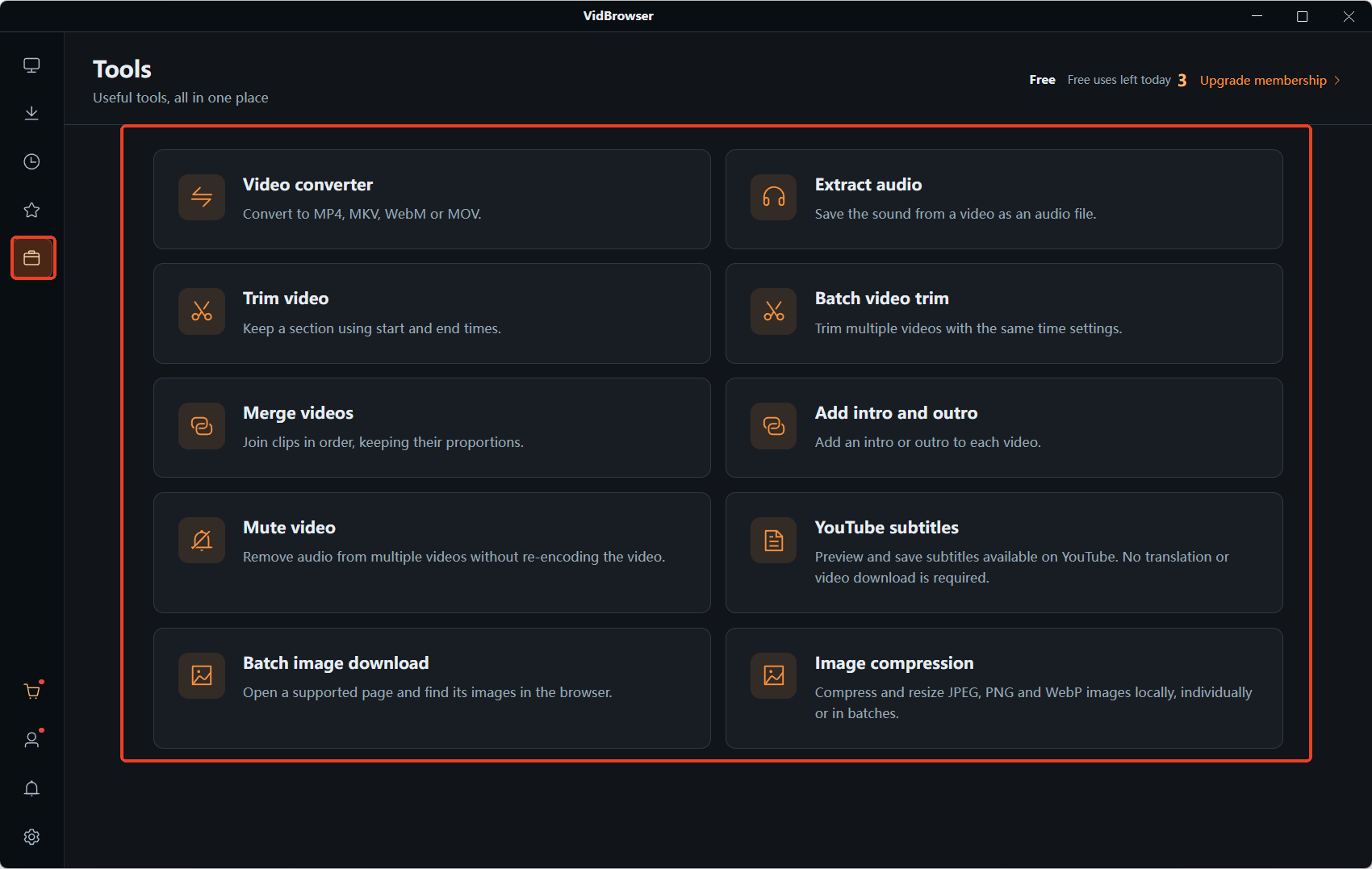
Passo 3: clique em abrir o detector de imagens e identifique as capas na lista
A página abre em uma nova aba, e o painel de recursos de imagem à direita mostra quantas imagens foram capturadas. A visualização recomendada traz um recorte pré-filtrado; a visualização de tudo lista todos os recursos da página, cada cartão marcado com tamanho e formato (por exemplo 1280×720 JPG). Mude o menu de todos os tamanhos para ≥800px ou ≥1200px e as imagens pequenas de nível baixo e os ícones da página somem — o que sobra é basicamente a capa de maior nível de cada vídeo.
Passo 4: selecione ou marque tudo, baixe em lote e confira pelos tamanhos
Marque os itens desejados ou clique em selecionar tudo e acione o download em lote. Depois de salvar, olhe os rótulos de tamanho: é 16:9, tem barras pretas, a largura passou de 640 pixels — e para referência de design, confira de novo o 1280×720. Se pretende manter as capas como biblioteca de referência de longo prazo, inclua o ID do vídeo no nome do arquivo para rastrear o vídeo original com facilidade. Capas salvas servem para referência pessoal, revisão ou arquivo; republicar ou usar comercialmente é outra história, e os direitos pertencem a quem criou.
Perguntas frequentes
Por que não consigo capturar o maior nível de capa de alguns vídeos?
maxresdefault só é gerada quando quem enviou definiu uma capa personalizada; vídeos sem ela não têm esse nível. Veja os tamanhos marcados nos cartões do painel de recursos de imagem — se nenhum 1280×720 aparecer, pegue o maior nível disponível em vez de recarregar sem parar.
Posso usar as capas capturadas como capa dos meus vídeos?
As imagens são arquivos públicos, mas os direitos autorais permanecem com quem criou. Os tamanhos podem ser conferidos na especificação oficial (3840×2160, lado menor de 640 pixels, JPG ou PNG) — na dúvida, volte à página oficial de ajuda acima e verifique. Autorização de conteúdo é outra camada; pense bem antes de qualquer uso secundário.
Quantas capas uma página de canal consegue varrer de uma vez?
Depende dos recursos de imagem que a página realmente carrega; os resultados variam entre páginas e posições de navegação, e o total no painel de recursos de imagem é a referência. Se a lista não pegar tudo, role ou passe a página e varra outro lote. Legendas também podem ser capturadas em lote — veja o tutorial de download de legendas do YouTube.
Mais blogs

Conteudo comprado no Fansly fica num hub oficial, mas o arquivo nunca chega as suas maos. Veja onde esta a entrada, o que checar se sumir e como guardar uma copia local.
Leia mais →
Post salvo e so referencia, gravacao sai preta e apps de loja pedem senha. Veja onde cada caminho acaba e como salvar no PC e mandar ao celular.
Leia mais →