
Inainte sa comprimi: marimea videoclipului se decide prin bitrate
Un clip filmat acum cateva minute se invarte jumatate de zi in fereastra de chat si revine cu un "fisier prea mare". Majoritatea platformelor opresc atasamentele in zona catorva zeci de MB; cifra de 10MB a Discordului gratuit a fost deja acoperita in textul despre salvarea videoclipurilor de pe Discord, nu o repetam. Solutia adevarata este sa micsorezi fisierul inainte de trimitere, dar comprimarea nu inseamna sa tragi cursorul de calitate pana la fund: calitatea, rezolutia si marimea tinta conduc fiecare alt sector, iar intoarse in ordinea gresita lasa fie un fisier inca peste limita, fie o spalacitura imposibil de privit.
De ce functioneaza comprimarea video: marimea o decide bitrate ul, nu rezolutia din numele fisierului
Esenta comprimarii video este reducerea cantitatii de date folosite pentru a descrie fiecare cadru, adica bitrate ul; marimea fisierului valoreaza aproximativ bitrate ori durata, si un bitrate injumatatit taie fisierul in doua.Multi cred ca videoclipul cantareste din cauza rezolutiei mari, dar rezolutia e mai degraba coaja imaginii: doua fisiere 1080p pot diferi de cateva ori la bitrate si, prin urmare, la marime. Daca fisierul se comprima folositor sau nu, acest numar raspunde primul.
Cat rezolvam si o confuzie frecventa: de ce unele videoclipuri 1080p arata mai neclare decat 720p al altcuiva? Raspunsul sta iar la bitrate: rezolutie trecuta sus pe eticheta cu bitrate prea mic, detaliile nu se tin. De aceea comprimarea trebuie sa se petreaca in interiorul unei recodificari: datele se recalculeaza si acolo se naste economia, iar simpla schimbare a recipientului nu ajuta; diferenta dintre cele doua tipuri de conversie a fost acoperita in ghidul de conversie a formatelor, aici o fraza ajunge. Standardele dominante de codificare sunt astazi H.264 si H.265, cel de-al doilea economisind aproximativ jumatate din bitrate la calitate egala si recunoscut de ITU ca standard H.265; fisierele produse de uneltele recente folosesc acest codificare tot mai des.
Calitate, rezolutie, marime tinta: trei butoane intoarse invers de la destinatie
Nu ajustati parametrii in sir. Hotarati mai intai unde merge acest fisier si de acolo intoarceti-va la butonul potrivit.Cele trei butoane au roluri despartite: calitatea decide cat detaliu supravietuieste recodificarii si este cheia spalaciturii rezultatului; rezolutia fixeaza dimensiunile cadrului, pe ecran par obisnuite, dar volumul de date se schimba cu numarul de pixeli; marimea tinta functioneaza invers — fixezi plafonul fisierului si unealta deduce parametrii, potrivit pentru cazurile blocate de limita platformei.
De la destinatie inapoi ajungi de obicei la una dintre cele trei combinatii:
- Trimite catre un messenger: platforma taie atasamentele la cateva zeci de MB, pune marimea tinta putin sub limita, calea cea mai comoda, iar calitatea las-o echilibrata de unealta;
- Posteaza pe o platforma sociala sau arhiveaza in cloud: calitatea pe primul loc, rezolutia neatinsa, schimbi nivelul de calitate pe marime;
- Trimite cuiva care va privi pe ecran mare: nu atinge rezolutia si nu strange prea tare calitatea, astfel de utilizari cer detaliu, comprima usor.
Capcana comoda este sa intoarci toate trei butoanele puternic deodata: rezolutie injumatatita si un nivel de calitate mai putin duc marimea jos brusc, dar recodificare peste recodificare aduna dauna, iar imaginea coboara o treapta la fiecare trecere. Textul despre comprimarea imaginilor explica aceeasi logica, comprimarea imaginilor se poarta la fel; videoclipul doar aduna mai repede.
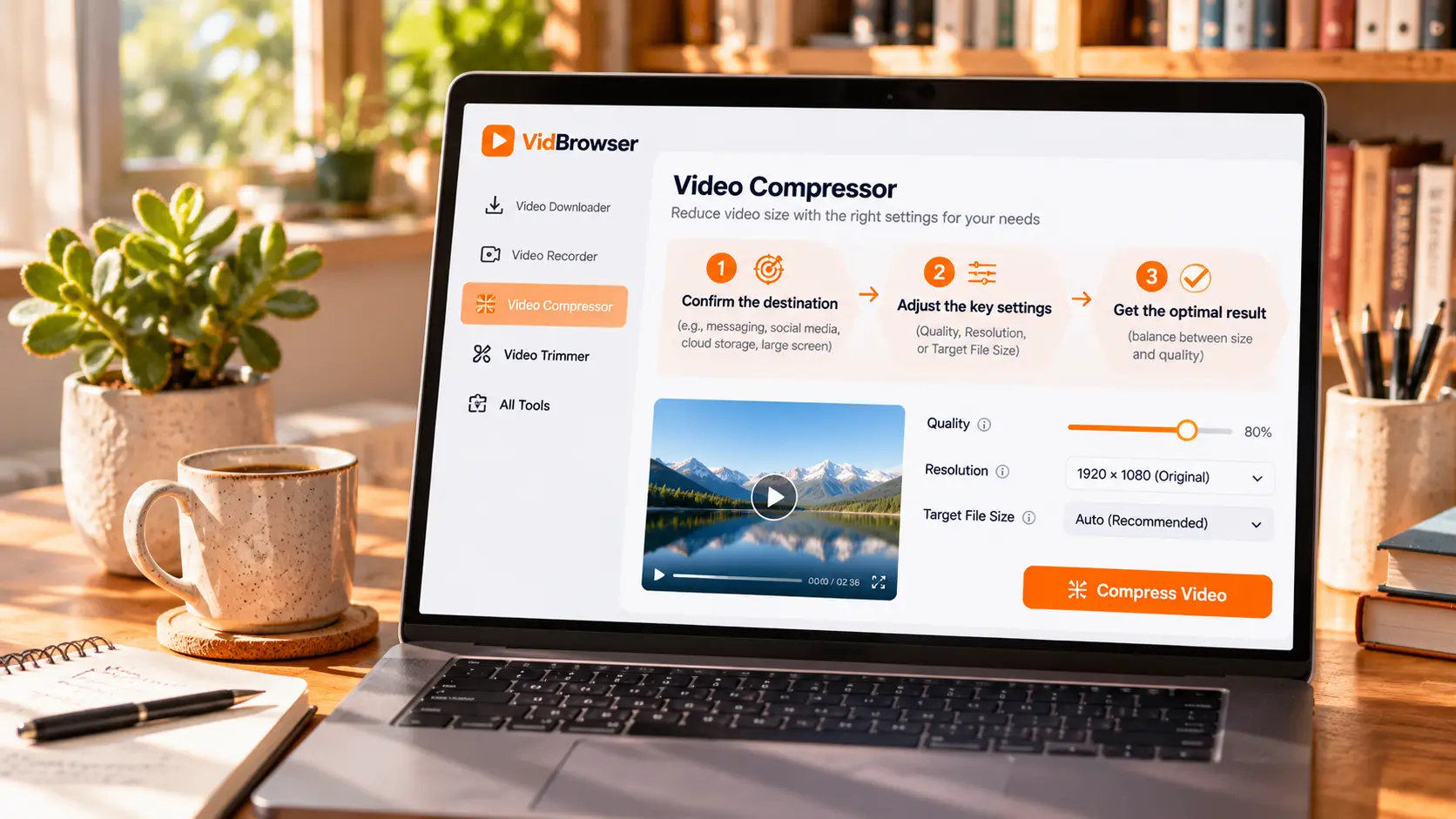
Patru pasi de comprimare MP4 online
Totul ruleaza in browser, fisierul nu urca pe niciun server, iar prelucrarea ramane locala.Intrarea este pagina uneltei gratuite de comprimare video VidBrowser, in total patru pasi:
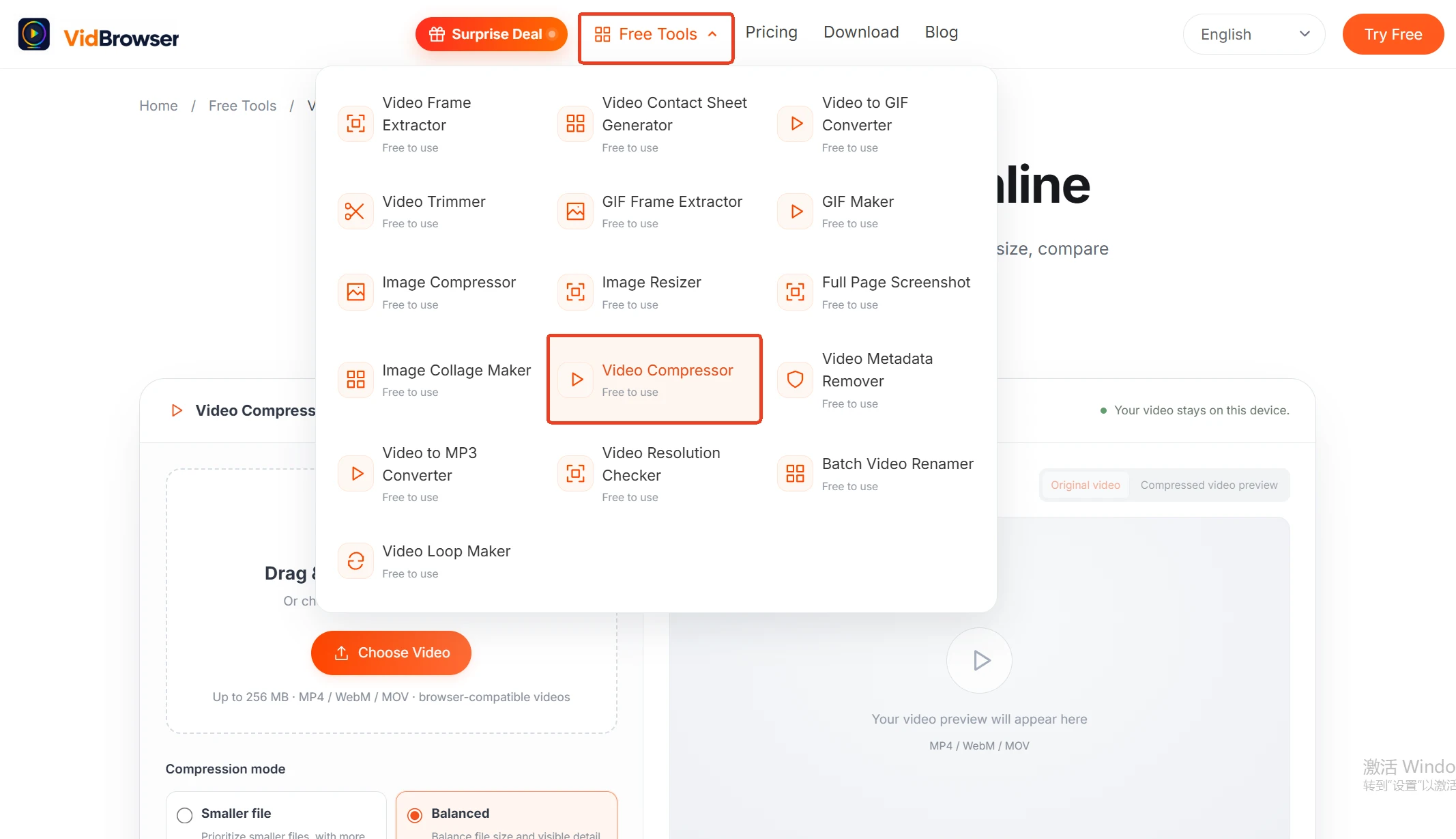
Pasul 1: deschide pagina uneltei si trage videoclipul
Pagina suporta tragere si lasare, un buton permite si alegerea unui fisier de pe disc. Videoclipul nu paraseseste acest calculator, fisierele mari nu pierd timp cu urcari dus-intors.
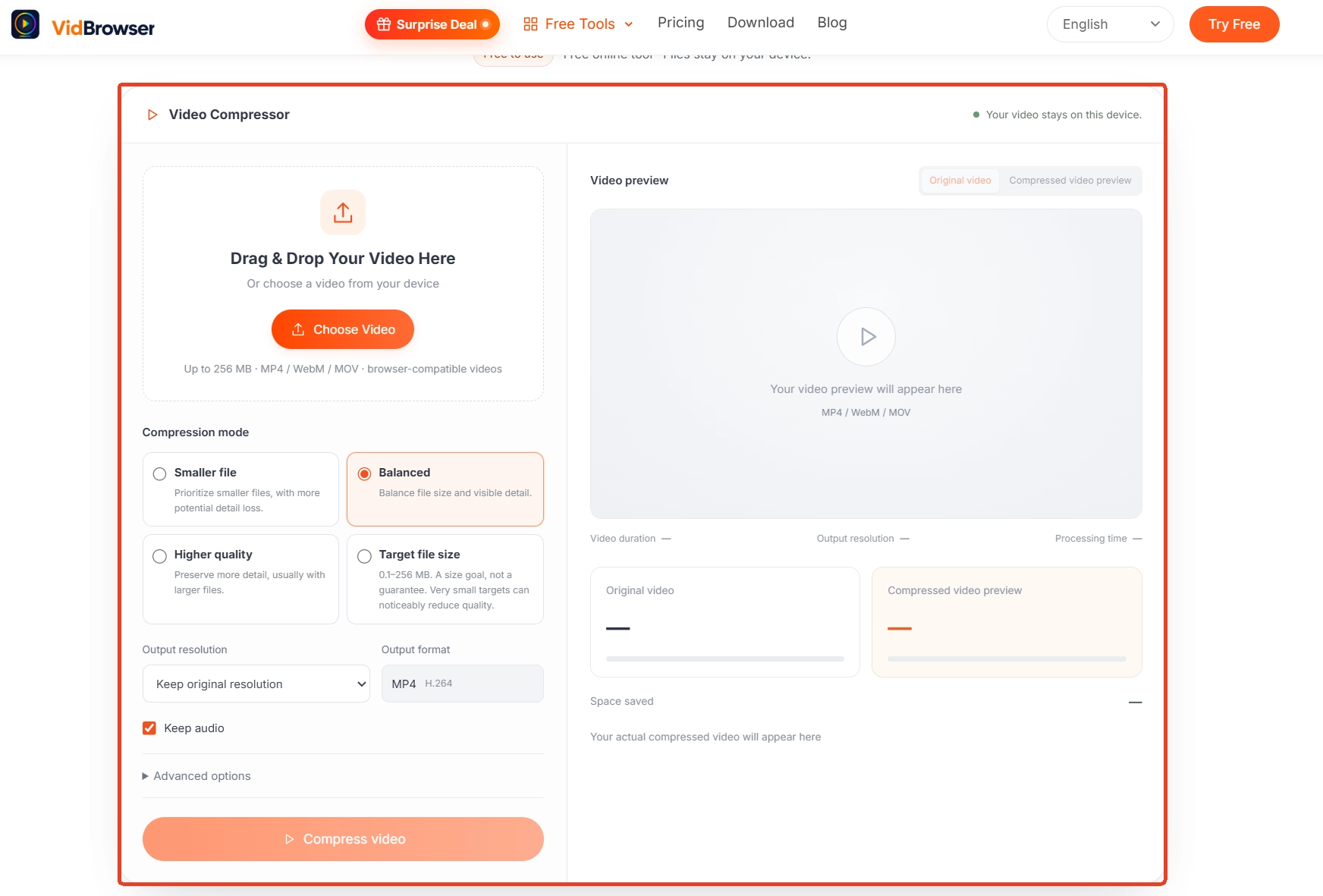
Pasul 2: stabileste calitatea si rezolutia
Alege ambele valori dupa analiza destinatiei de mai sus. In nedumerire, incepe cu calitatea, lasa rezolutia cum este si decide coborarea dupa rezultat.
Pasul 3: cand trebuie sa incape in marime, stabileste marimea tinta
In cazurile prins de limita platformei, scrie direct numarul putin sub limita in marimea tinta, unealta va deduce parametrii corespunzatori, mult mai repede decat incercarile manuale.
Pasul 4: compara in previzualizare, confirma si descarca
Dupa comprimare priveste mai intai comparatia din previzualizare si salveaza doar cand calitatea este acceptabila. Daca nu, intoarce-te la pasul 2, ajusteaza o treapta si repeta; fisierul ramane pe loc, pretul este o trecere de comprimare in plus.
Mai intai salveaza videoclipul local, apoi comprima: descarcarea si inregistrarea, doua drumuri
Pentru comprimare, videoclipul trebuie sa fie un fisier local, iar sursele se reduc la doua feluri: cele descarcabile direct si cele obtinute doar prin inregistrare.VidBrowser este un navigator de video pentru desktop, facut pentru a privi videoclipuri pe Windows si Mac, a taia bucati si a le salva local, cu descarcare si inregistrare ca doua functii principale; pagina principala duce drept la descarcare. Pe platformele publice, panoul de biblioteca din dreapta enumera elementele gasite, iar butonul portocaliu salveaza ca MP4, rezolutia putand fi aleasa dinainte; continutul protejat al platformelor pe abonament, pe care descarcatorul obisnuit nu il prinde, se ia mai sigur prin inregistrare: misca mouse-ul peste videoclip si comenzile de inregistrare se pun peste imagine, alege viteza (1x in timp real, 2x sau 4x pentru a termina mai repede), apasa inregistreaza tot pentru capturarea intregului videoclip, iar butonul din stanga porneste sau pune pauza oricand. Fisierul salvat il tragi direct in compresorul de mai sus, de la salvare la micsorare intr-o singura linie.
Grijeste de fisier dupa comprimare: pastreaza originalul, nu comprima niciodata de doua ori aceeasi copie
Comprimarea este o operatie cu pierderi: fiecare trecere arunca putin detaliu, iar recomprimarea aceluiasi fisier tine dauna fara oprire.Obiceiul corect este sa pastrezi originalul neatins si sa comprimi de fiecare data o copie proaspata din el, cate o versiune per platforma cu parametrii ei, fara sa se incurce intre ele. Redenumeste rezultatul intr-un nume recognoscibil, noteaza nivelul de calitate sau marimea tinta, ca gasirea de mai tarziu sa nu ceara ghicit; regulile de denumire pentru arhivarea in masa se vor desfasura in textul de redenumire in masa.
Un punct usor de lasat: iesirea compresorului este uniform MP4, fisierul comprimat il joaca aproape orice dispozitiv si orice chat fara noua conversie. Daca originalul tau stau in alt recipient, stabileste drumul mai intai in ghidul de conversie, apoi intra in comprimare.
Pe scurt
Comprimarea videoclipului este a decide destinatia inainte de a atinge parametrii: prins de limita, stabileste marimea tinta; claritatea conteaza, tine rezolutia si coboara nivelul de calitate. La alegerea uneltei, prelucrarea locala linisteste mai mult decat urcarea pe un server strain, iar dupa comprimare pastreaza originalul si scoate din el versiunea fiecarui platforma, calitatea nu va aluneca fara oprire.
Intrebari frecvente
Ambele fisiere sunt 1080p: de ce unul iese curat dupa comprimare, iar celalalt se face pireu?
Depinde de cat spatiu lasa bitrate ul initial. Fisierul cu bitrate generos are grasime de taiat, o trecere abia se vede; fisierului caruia bitrate ii lipsa deja va fi doar mai rau. O privire la comparatia din previzualizare inainte de confirmare foloseste mai mult decat orice parametru invatat pe de rost.
Ce marime tinta stabilesc?
Calculeaza invers de la limita primitorului. Messengerii taie atasamentele la cateva zeci de MB, lasa putin joc; la posta plafonul obisnuit este 20 pana la 25 MB. Un numar rotund putin sub limita, de exemplu 20 MB, greseste cel mai rar.
Videoclipul comprimat nu porneste pe alt dispozitiv. Si acum ce?
Iesirea este uniform MP4, aproape toate dispozitivele si aplicatiile il suporta direct. Daca nu porneste, cel mai probabil playerului ii lipseste decodorul, un player universal ca VLC rezolva; pentru familia "fisierul exista, dar nu se joaca" lista completa pentru tacere si ecran negru stau in textul ei.


