
Verificarea vârstei pe OnlyFans nu funcționează: ce să faci
Dacă verificarea vârstei pe OnlyFans nu funcționează, uită-te mai întâi la locul unde se oprește procesul. Pagina poate să nu se deschidă, camera poate rămâne neagră, selfie-ul poate reporni, documentul poate fi respins sau contul poate rămâne în așteptare. Fiecare problemă are o soluție diferită.
Pornește de la mesajul sau simptomul de pe ecran. Un truc de browser nu repară un document expirat, iar încărcarea aceluiași document din nou nu ajută dacă camera este blocată.
Pe scurt: Dacă camera nu pornește deloc, verifică mai întâi permisiunile browserului și ale sistemului de operare. Dacă selfie-ul merge, dar documentul e respins, examinează imaginea documentului și datele contului. Dacă starea arată în așteptare sau în analiză, nu mai trimite din nou și așteaptă termenul afișat înainte de a contacta OnlyFans.
Începe de la simptom, nu de la o soluție la întâmplare
Când verificarea OnlyFans se blochează, acest tabel te ajută să găsești punctul de pornire potrivit. Cuvintele exacte de pe ecran contează mai mult decât o listă generală de „soluții de verificare”.
| Ce vezi | Zona cea mai probabilă | Începe cu |
|---|---|---|
| Pagina de verificare nu se încarcă | Sesiunea browserului, extensii, cookie-uri sau rețeaua | Pasul 3 |
| Imaginea camerei e neagră sau nu apare nicio cerere de permisiune | Permisiunea camerei în browser sau în sistemul de operare | Pasul 3 |
| Selfie-ul se termină, apoi procesul o ia de la început | Sesiune expirată, datele site-ului blocate sau verificare facială eșuată | Pașii 3 și 4 |
| „Document respins” sau „document de identitate neacceptat” | Tipul documentului, valabilitatea, calitatea imaginii sau datele contului care nu se potrivesc | Pasul 5 |
| „În așteptare” sau „în analiză” | Depunerea încă nu a primit o decizie finală | Pasul 6 |
| Verificarea a trecut, dar funcțiile de creator rămân indisponibile | Analiză internă a contului sau date de creator care nu se potrivesc | Pasul 8 |
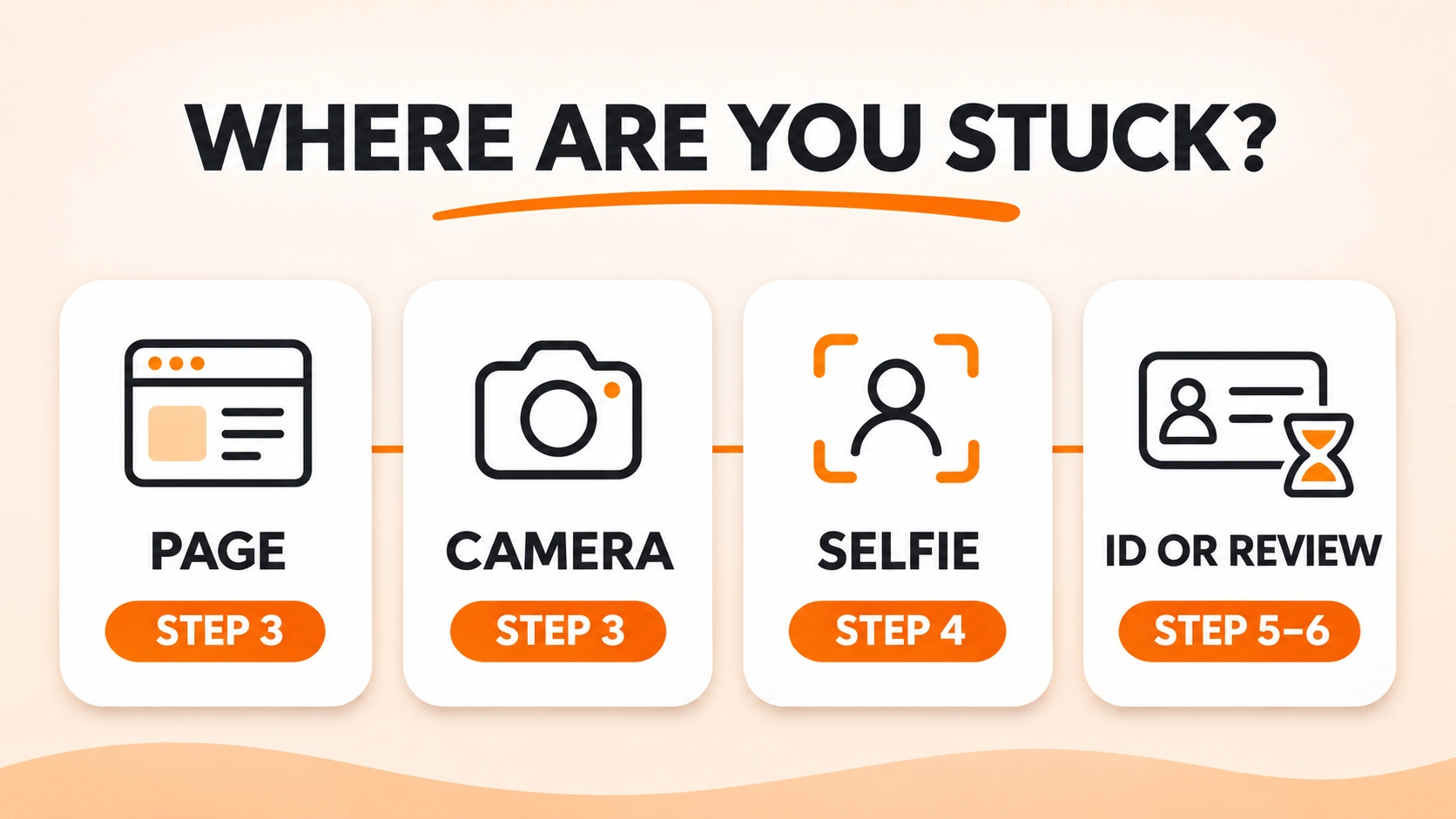
Potrivește problema de pe ecran cu pasul de mai sus și oprește-te când verificarea funcționează.
Acest ghid acoperă atât verificarea vârstei pentru fani, cât și verificarea de identitate pentru creatori. Pentru contextul acestor verificări, citește cum funcționează verificarea vârstei pe OnlyFans și Fansly.
1. Confirmă ce verificare faci
Mai întâi, stabilește despre ce proces este vorba. Fanii pot avea nevoie doar să confirme că sunt majori, în timp ce creatorii trebuie, de regulă, să își dovedească identitatea înainte de a publica conținut și de a primi plăți.
Potrivit analizei OECD din 2025, OnlyFans poate folosi pentru fani o estimare a vârstei pe bază de selfie, o verificare a documentului sau ambele. Verificarea creatorilor poate include și date personale și de plată.
În unele verificări de fani apare Yoti, un serviciu care estimează vârsta dintr-un selfie. OnlyFans îl folosește în anumite locuri, printre care Regatul Unit, conform studiului de caz OnlyFans al Yoti. Dacă camera sau selfie-ul Yoti nu funcționează, mergi la pașii 3 și 4.
Pentru un cont de creator, verifică dacă mesajul menționează documentul, selfie-ul, datele personale, informațiile despre rețelele sociale sau configurația plăților. Rezolvă punctul indicat în loc să reiei toată cererea.
2. Citește mesajul exact înainte de a încerca din nou
Copiază textul erorii sau fă o captură de ecran, dar ascunde numărul documentului, adresa, data nașterii și fața. Verifică și e-mailul, inclusiv dosarul de spam, pentru că OnlyFans explică uneori problema mai clar acolo.
Cuvintele eșuat, respins și în așteptare înseamnă lucruri diferite. O eroare tehnică înseamnă, de obicei, că fotografia sau documentul tău nu a fost încărcat corect. Respins înseamnă că datele trimise nu au fost acceptate, iar în așteptare înseamnă că dosarul așteaptă încă analiza. Rezolvă problema indicată în mesaj înainte de a încerca din nou.
Dacă OnlyFans însuși nu se încarcă sau nu poți rămâne autentificat destul timp cât să ajungi la ecranul de verificare, folosește ghidul separat despre probleme de acces și autentificare OnlyFans. Aceasta este o problemă de acces, nu de calitatea documentului.
3. Repară o pagină de verificare blocată sau o cameră neagră
Permite accesul la cameră în browser și în sistemul de operare
Când previzualizarea rămâne neagră, închide aplicațiile de apeluri video, cameră virtuală, înregistrare a ecranului sau desktop la distanță care folosesc camera, apoi reîncarcă pagina.
Apoi, verifică permisiunea site-ului. În Chrome, apasă pictograma de informații despre site de lângă adresă, deschide Site settings și permite camera; Google explică cum modifici permisiunile pentru un anumit site. Utilizatorii Firefox pot șterge un refuz anterior din panoul de permisiuni, conform ghidului Mozilla pentru cameră. Pe Mac, verifică și System Settings → Privacy & Security → Camera, iar pentru Safari Safari → Settings → Websites → Camera; Apple documentează ambele setări.
După ce schimbi o permisiune, repornește browserul. Dacă camera funcționează în altă parte, dar nu și pe pagina de verificare, treci la verificarea datelor site-ului.
Elimină doar datele site-ului care ar putea fi deteriorate
O verificare întreruptă poate lăsa o sesiune veche în browser. Deconectează-te, închide filele duplicate OnlyFans și elimină datele salvate pentru onlyfans.com, nu toate cookie-urile de pe calculator. Google explică cum ștergi datele unui singur site.
Autentifică-te din nou și fă o încercare proaspătă. Nu începe în modul Incognito, deoarece Chrome blochează cookie-urile terților în mod implicit acolo, iar pagina de verificare îți poate pierde progresul. Folosește mai degrabă o fereastră normală, cu datele site-ului OnlyFans curățate.
Testează extensiile, setările de rețea și alt browser actualizat
Oprește temporar blocanții de reclame, blocanții de scripturi, extensiile stricte de confidențialitate și protecția browserului din antivirus pentru pagina de verificare. Dacă funcționează, reactivează-le pe rând ca să găsești conflictul.
Menține o rețea stabilă în timpul capturii și oprește VPN-ul sau proxy-ul pentru test. Dacă pagina se învârte în cerc, încearcă un alt browser actualizat sau alt dispozitiv al tău. Când același document primește același mesaj în două browsere curate, nu mai trata asta ca pe o problemă a browserului și treci la verificările documentului.
4. Refă selfie-ul fără a crea o problemă nouă
O verificare facială live are nevoie de o imagine clară și actuală a unei singure persoane. Curăță obiectivul, așază-te la o lumină uniformă, alege un fundal simplu și ține toată fața în ghidajul de pe ecran. Scoate ochelarii de soare, pălăria, masca, filtrele și efectele de înfrumusețare, apoi urmează instrucțiunile într-un ritm normal.
Dacă previzualizarea e întunecată sau cu zgomot, apropie-te de o fereastră sau de o lampă în loc să folosești zoomul digital. Un telefon poate da o imagine mai clară decât o cameră veche, dar folosește doar opțiunea de dispozitiv oferită de ecranul de verificare și nu fotografia niciodată un selfie afișat pe alt ecran.
După o încercare atentă, citește noul mesaj înainte de a face alte fotografii. Dacă procesul revine la prima pagină, s-ar putea ca sesiunea browserului să fie încă deteriorată. Dacă scrie fața nu se potrivește, concentrează-te pe selfie și pe fotografia documentului.
5. Verifică documentul și datele contului împreună
Folosește un document de identitate original, neexpirat, eliberat de autorități și care apare în lista de documente de pe pagina de verificare. Nu orice card oficial sau document provizoriu este acceptat, așa că urmează lista afișată pentru țara ta.
Așază documentul pe o suprafață plană, cu toate cele patru colțuri vizibile. Textul și portretul trebuie să fie clare, fără reflexii, degete, umbre, decupări, margini de captură de ecran sau editări. Dacă se cer ambele fețe, trimite-le pe ambele prin câmpurile prevăzute.
Pentru verificarea de creator, asigură-te că numele legal, data nașterii, țara, adresa și datele de plată se potrivesc cu documentul. Numele tău de utilizator public poate fi diferit, dar datele private ale contului trebuie să corespundă în continuare documentelor.
Nu folosi niciodată documentul altei persoane, nu modifica un document și nu plăti pe nimeni care promite să facă verificarea în locul tău. Acțiunile acestea nu repară contul și expun datele tale sensibile riscului de fraudă sau furt de identitate.
6. Cunoaște diferența dintre în așteptare și respins
Dacă în cont scrie în așteptare, trimis sau în analiză, verificarea ta a fost depusă și așteaptă analiza. Nu o mai încărca o dată. Verifică-ți e-mailul și așteaptă termenul arătat pe pagina de verificare; timpii de analiză pot varia în funcție de cont și de țară.
Contactează suportul când termenul afișat a trecut, când nu se arată nicio estimare și starea rămâne neschimbată mai multe zile lucrătoare, sau când un e-mail cere informații pe care contul nu îți dă nicio cale să le trimiți.
Dacă în cont scrie respins, rezolvă problema indicată înainte de a depune din nou. O fotografie mai clară poate ajuta când documentul era ilizibil, dar nu poate repara un document expirat sau un nume legal diferit. Dacă apare aceeași respingere, salvează mesajul și contactează suportul.
7. Folosește VidBrowser ca să testezi dacă browserul e problema
Când pagina se îngheață înainte să apară un rezultat, VidBrowser îți oferă alt browser de desktop pentru test. Acesta nu poate aproba un cont și nu poate ocoli o verificare de vârstă, dar dacă verificarea merge acolo, problema e probabil la browserul tău obișnuit.
-
Instalează VidBrowser. Alege varianta pentru Windows sau Mac de pe pagina oficială de descărcare și finalizează instalarea obișnuită.
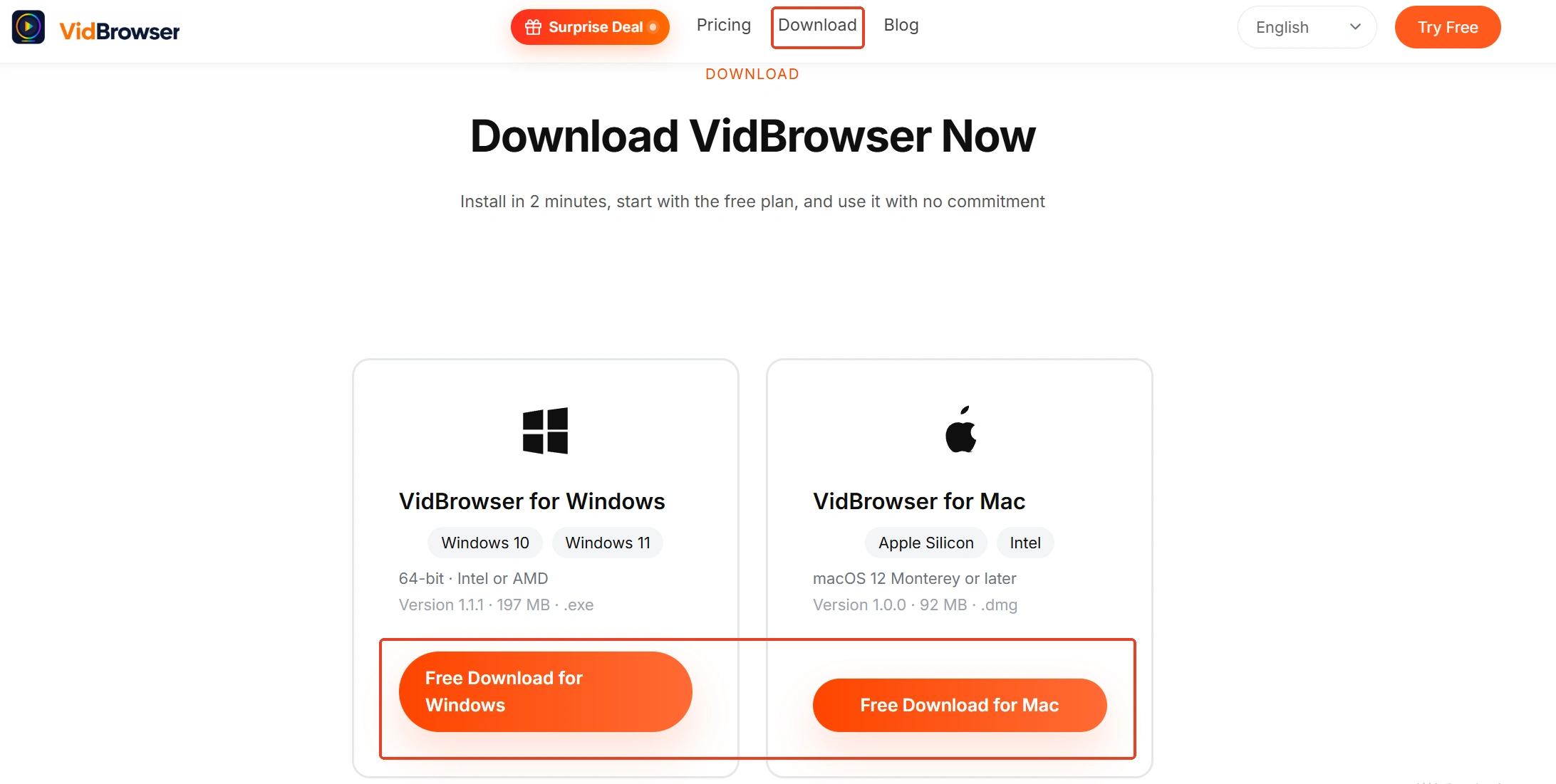
VidBrowser este disponibil pentru Windows și macOS. Folosește-l aici ca pe un browser curat de comparație, nu ca pe o cale de a scăpa de decizia de verificare.
-
Deschide OnlyFans în VidBrowser. Introdu
onlyfans.comîn bara de adrese, autentifică-te pe calea obișnuită și revino la solicitarea de verificare. Dacă sistemul de operare întreabă dacă VidBrowser poate folosi camera, permite accesul pentru această încercare.
-
Folosește rezultatul ca să alegi pasul următor. Dacă camera și încărcarea funcționează în VidBrowser, repară permisiunile, datele site-ului sau extensiile din browserul tău obișnuit. Dacă același document primește aceeași respingere, revino la verificările documentului și ale contului sau contactează suportul OnlyFans.
Odată accesul restabilit, VidBrowser poate lista media compatibile în Video Media Library, poate oferi rezoluțiile disponibile prin butonul portocaliu Download și poate afișa controale de înregistrare când descărcarea directă nu este posibilă. Folosește aceste funcții doar pentru conținutul pe care îl poți salva în mod legal. Dacă un cont verificat tot nu poate reda un videoclip, folosește ghidul separat pentru depanarea redării pe OnlyFans.

8. Trimite către OnlyFans un raport de verificare util
Dacă verificarea vârstei pe OnlyFans nu funcționează nici după două încercări atente, folosește OnlyFans Help sau opțiunea de suport din cont. Contactează suportul și când termenul de analiză a expirat sau când contul cere din nou verificare după ce ai finalizat-o.
O solicitare utilă trebuie să conțină:
- numele tău de utilizator și e-mailul asociat contului;
- dacă este o verificare de vârstă pentru fani sau una de creator;
- eroarea sau starea exactă, copiată cuvânt cu cuvânt;
- data, ora și fusul orar al ultimei încercări;
- dispozitivul, sistemul de operare și versiunea browserului;
- pașii de depanare deja finalizați; și
- o captură de ecran a erorii, cu datele personale ale documentului ascunse.
Nu pune în primul mesaj parola, codul de verificare, numărul complet al documentului sau o imagine a documentului nemascată. Încarcă material sensibil doar dacă procesul oficial de suport cere explicit acest lucru printr-o metodă sigură. Ignoră conturile de pe rețelele sociale, contactele de mesagerie sau „agenții” plătiți care promit să aprobe contul în afara OnlyFans.
Întrebări frecvente
Cât durează verificarea pe OnlyFans?
Timpul de analiză variază. Urmează estimarea afișată pe pagina de verificare și verifică-ți e-mailul. Dacă nu apare nicio estimare și starea nu s-a schimbat după mai multe zile lucrătoare, cere suportului OnlyFans să o verifice.
De ce OnlyFans nu îmi acceptă documentul?
Punctele frecvente de verificat sunt tipul documentului, data expirării, colțurile lipsă, reflexiile, neclaritatea, un portret ilizibil și datele care nu se potrivesc cu contul. Folosește doar un document din lista actuală de documente acceptate, trimite imaginea originală fără editări și asigură-te că identitatea de creator și câmpurile de plată folosesc aceleași date legale.
Ce fac dacă camera verificării OnlyFans e neagră?
Închide celelalte aplicații care folosesc camera, acordă accesul la cameră pentru site și browser atât în browser, cât și în sistemul de operare, apoi repornește browserul. Dacă camera funcționează în altă parte, dar nu și pe pagina de verificare, șterge permisiunea salvată a site-ului și datele OnlyFans, apoi permite din nou cererea.
Ar trebui să folosesc modul Incognito pentru verificarea OnlyFans?
Nu ca primă soluție. Chrome blochează cookie-urile terților în modul Incognito în mod implicit, ceea ce poate întrerupe pagina de verificare. O fereastră normală, cu datele site-ului OnlyFans curățate, este un test mai bun.
Ce se întâmplă dacă verificarea de vârstă Yoti pe OnlyFans nu funcționează?
Yoti estimează vârsta dintr-un selfie în unele verificări de fani OnlyFans. Dacă camera nu se deschide, urmează pasul 3. Dacă selfie-ul este făcut, dar procesul nu se termină, îmbunătățește iluminarea, elimină filtrele sau ce acoperă fața și încearcă încă o dată. Contactează suportul OnlyFans dacă aceeași problemă continuă în două browsere.
Poate VidBrowser să ocolească verificarea de vârstă OnlyFans?
Nu. VidBrowser poate arăta dacă browserul tău obișnuit provoacă problema paginii sau a camerei, dar nu poate schimba o decizie OnlyFans. O respingere din cauza contului sau a documentului se rezolvă prin pașii indicați sau prin suportul OnlyFans.


