
Cautand conversia video din X in MP4, treaba adevarata sta de obicei la pasul de descarcare
Cei mai multi care cauta conversia unui video din X in MP4 nu tin in mana un format straniu care asteapta salvarea - vor pur si simplu un fisier MP4. Iar video-ul salvat din X este deja in acest format, deci cazurile care cer intr-adevar un convertor sunt mai putine decat crezi. Acest articol desparte cele trei tipuri de nevoi ca sa iti recunosti pe a ta, explica mecanismul de transcodare al X, la ce pas se decide calitatea si ce faci cand conversia e cu adevarat necesara.
Cauti sa convertesti un video din X in MP4, dar ce trebuie facut e una din trei lucruri
In spatele aceluiasi termen de cautare stau trei feluri de oameni: cei care vor fisierul, cei care nu il pot deschide si cei care au nevoie intr-adevar de alt format - stabileste care esti inainte sa atingi ceva. Primul grup e cel mai numeros: cererea e sa salvezi un video din X ca MP4, iar descarcarea rezolva asta fara convertor; al doilea grup are deja fisierul local dar dublu-click nu deschide nimic, si problema sta de obicei in player, nu in formatul in sine; doar al treilea grup sunt utilizatorii reali ai convertorului - fisierul trebuie trimis, urcat ori importat intr-un program de montaj, iar partea care primeste nu accepta formatul actual.
Trei situatii, trei drumuri, si articolul le parcurge pe fiecare. O spun de la inceput: daca aparti primului grup, sari direct la trecerea in revista a salvarii de mai jos.
Video-urile pe serverele X sunt MP4 din momentul incarcarii
Video-urile pe care le redai si le descarci pe X sunt stocate ca MP4 cu codare H.264 - acest strat il decide mecanismul de transcodare al platformei. Dupa specificatiile media publicate de centrul oficial de ajutor al X, incarcarea video suporta cele doua containere MP4 si MOV, codarea video H.264 (AVC), sunetul AAC, cu plafon 1080p si 60 fps; detalii pe pagina oficiala a specificatiilor media. Altfel spus, de la incarcare la distributie, X merge toata ruta pe linia MP4 si nu iti va livra niciodata un format straniu care sa trebuiasca reconversie in MP4.
Cu imaginile animate la fel. Postarile GIF de la X sunt transcodate la incarcare in MP4 fara sunet, in bucla - mecanismul a fost deja demontat in GIF-urile din X sunt de fapt MP4, nu o repet. Postare video sau postare GIF, salvarea pe calea fluxului video aduce un fisier MP4.
Calitatea se decide pe linia redarii, iar conversia de dupa nu o aduce inapoi
Multe persoane vor sa converteasca in speranta unui cadru mai clar - drumul acesta nu duce nicaieri, pentru ca X distribuie fluxuri cu bitrate-uri diferite, iar fluxul pe care il salvezi e acela pe care redarea ta l-a primit. In documentatia video-urilor lungi, centrul oficial de ajutor scrie o fraza-cheie: platforma poate ajusta video-ul original pentru distributie si redare, inclusiv schimbarea rezolutiei si a bitrate-ului la redare in functie de viteza retelei fiecarui spectator. Retea buna, flux cu bitrate mare; reteua se clatina, si coboara la treapta joasa - practica standard a streamingului, si X nu face exceptie.
Transferat la salvare, concluzia e limpede: fisierul salvat e treapta care rula in acel moment, si nicio transcodare ulterioara nu creaza detalii care n-au fost inregistrate vreodata. Vrei o copie mai clara, raspunsul sta la pasul de descarcare - in ghidul despre descarcarea video-urilor din X era deja scris: alege intai rezolutia, apoi descarca, lasa unealta sa ceara linia cea mai inalta; nu salva treapta joasa si apoi sa incerci reparatia. Conversia schimba carcasa si parametrii de codare; pixelii deja scrisi in fisier nu ii schimba.
Minoritatea care trebuie intr-adevar sa converteasca: intai doua verificari, apoi doua drumuri
Conversia isi dovedeste valoarea abia cand un fisier e refuzat la iesire; inainte de actiune, zece secunde pe doua verificari taie o buna parte din transcodarile degeaba. Prima verificare, extensia: click dreapta pe fisier si priveste proprietatile - chiar se termina in .mp4? Ce vine drept din X, aproape intotdeauna da. A doua verificare, redarea: un fisier care ruleaza normal rareori e bolnav la nivel de format; respinsa e de obicei neconformarea parametrilor de codare interni fata de cerintele destinatarului. Dupa cele doua verificari ai raspunsul: nu se deschide sau nu e bun de folosit - pentru primul caz, intregul parcurs sta in format video si compatibilitate.
Chiar un caz de nu e bun de folosit? Atunci vorbim de conversie. Se imparte in schimbarea carcasei si recodare; diferenta de calitate si timp a fost deja calculata in ghidul conversiei formatelor video, aici intr-un rand: schimba carcasa ori de cate ori se poate. In trusa de scule VidBrowser se afla Conversie format video cu iesire in MP4, MKV, WebM, MOV - adaugi fisierul, alegi formatul si calitatea, apesi start, iar sarcinile ruleaza pe rand in fundal. In contextul X, folosirea cea mai des intalnita e unificarea fisierului in MP4 inainte de urcare sau trimitere.
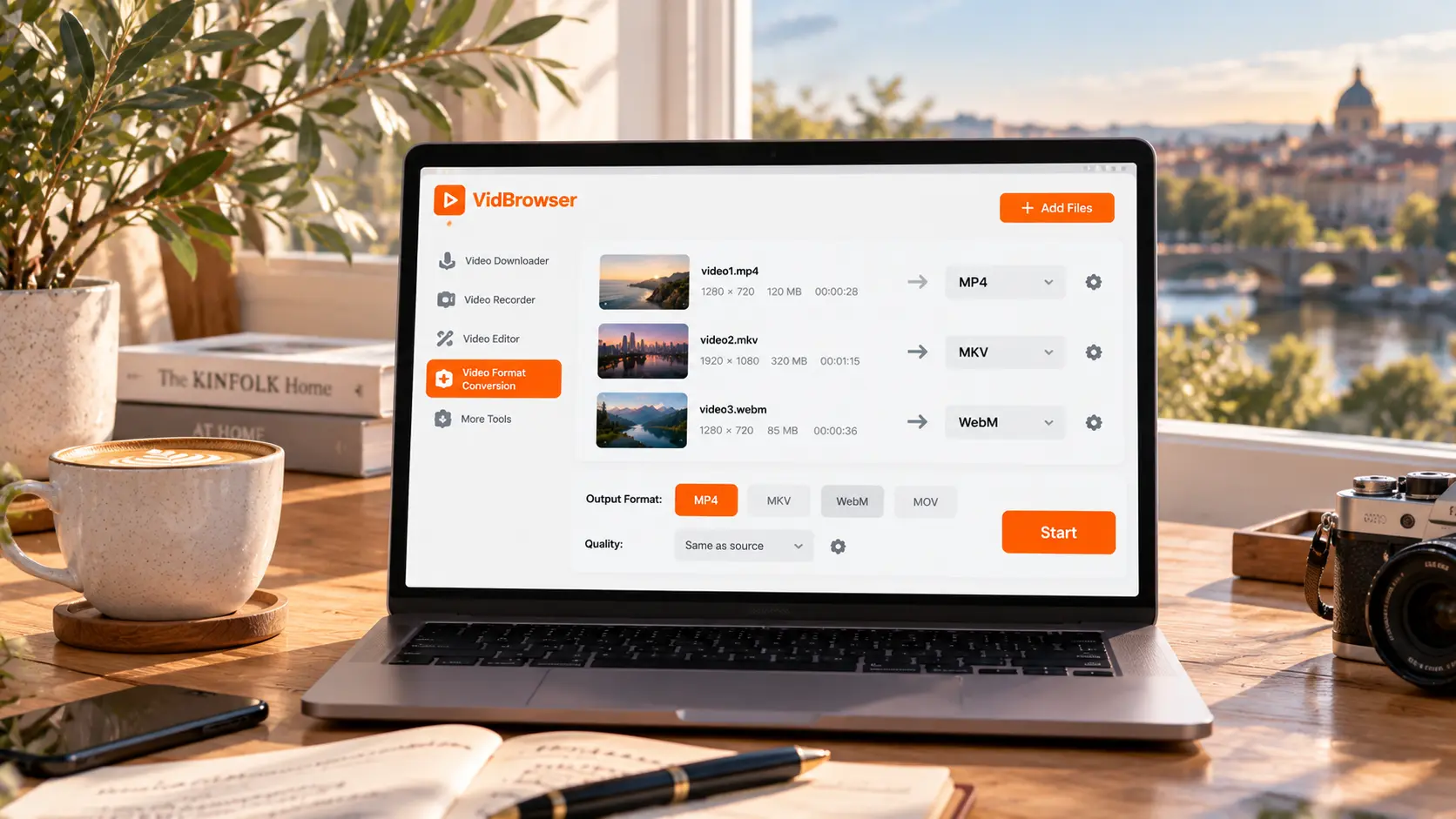
Salvarea MP4 din X: descarcarea e de ajuns, tur in patru pasi
Pentru majoritate, nevoia de conversie in MP4 e deja indeplinita la pasul de salvare. Patru pasi:
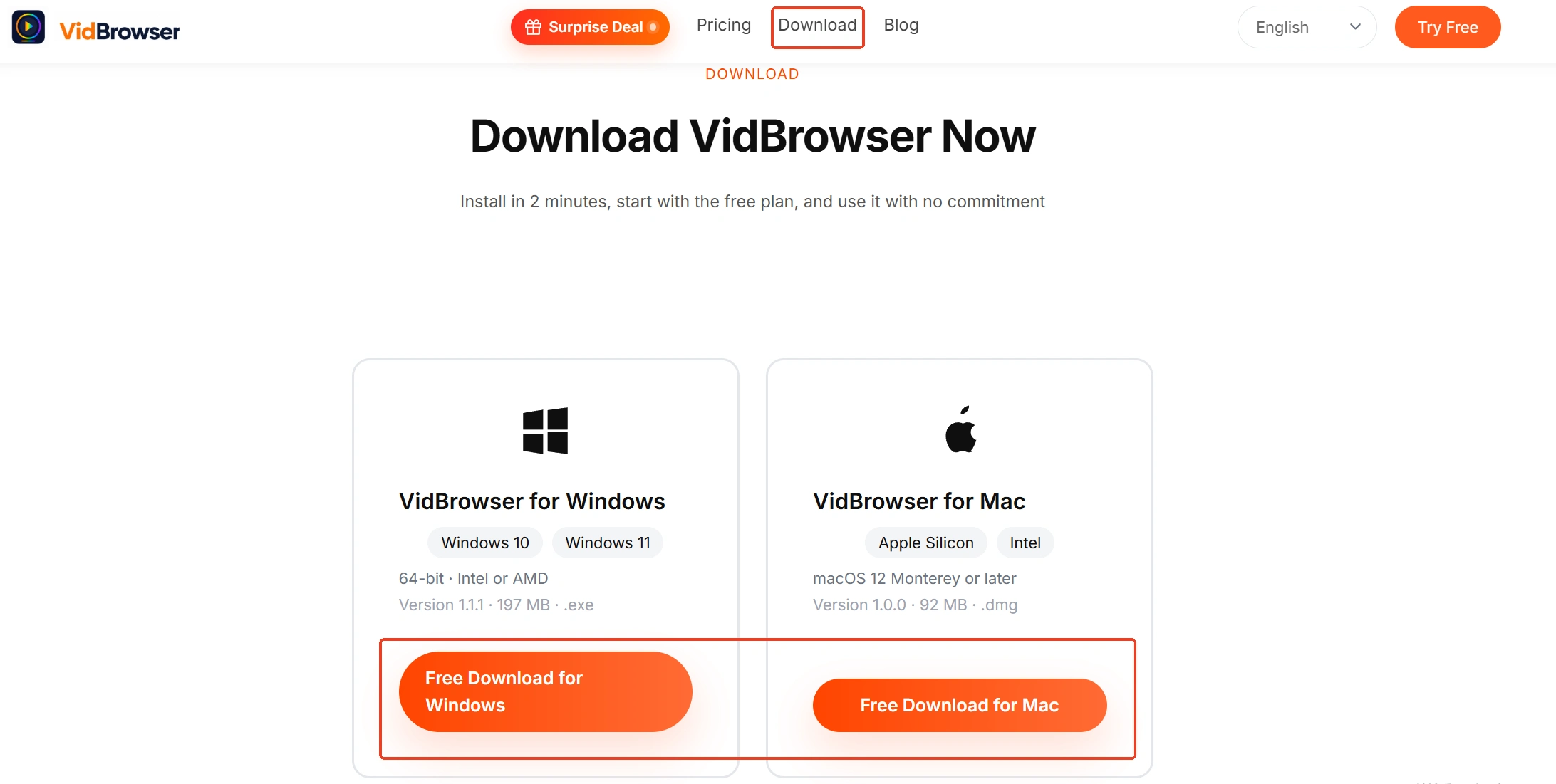
Pasul 1: descarca si instaleaza VidBrowser
VidBrowser este un browser video de birou pentru Windows si Mac, potrivit pentru vizionat video, taiat segmente si salvat local, cu descarcare si inregistrare incorporate; instalarea dureaza cateva minute.
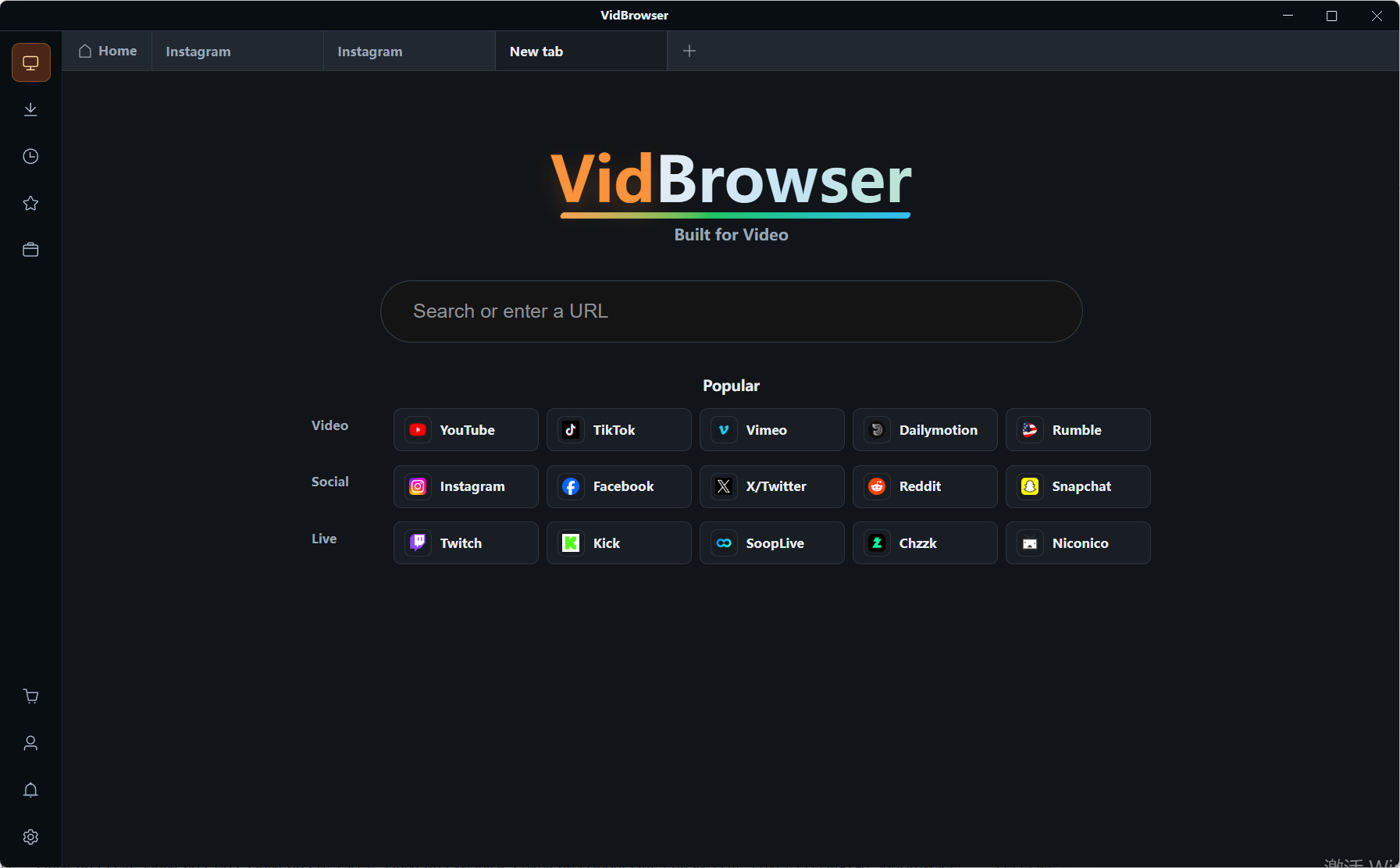
Pasul 2: deschide X in VidBrowser si autentifica-te
Scrie x.com in bara de adrese, autentifica-te si ajungi la postarea video dorita, deschide-o ca sa intre in redare.
Pasul 3: alege rezolutia si apasa descarcare
Panoul Biblioteca video din dreapta listeaza video-urile detectate, fiecare cu buton portocaliu de descarcare; langa buton poti deschide intai filtrul de rezolutie si alege treapta cea mai inalta, apoi descarca - pentru un fisier clar, mutarea aceasta e mult mai utila decat o conversie de dupa. Fluxul video al X nu poarta cochilie protejata si se declara fisier video obisnuit; un click il salveaza ca MP4.
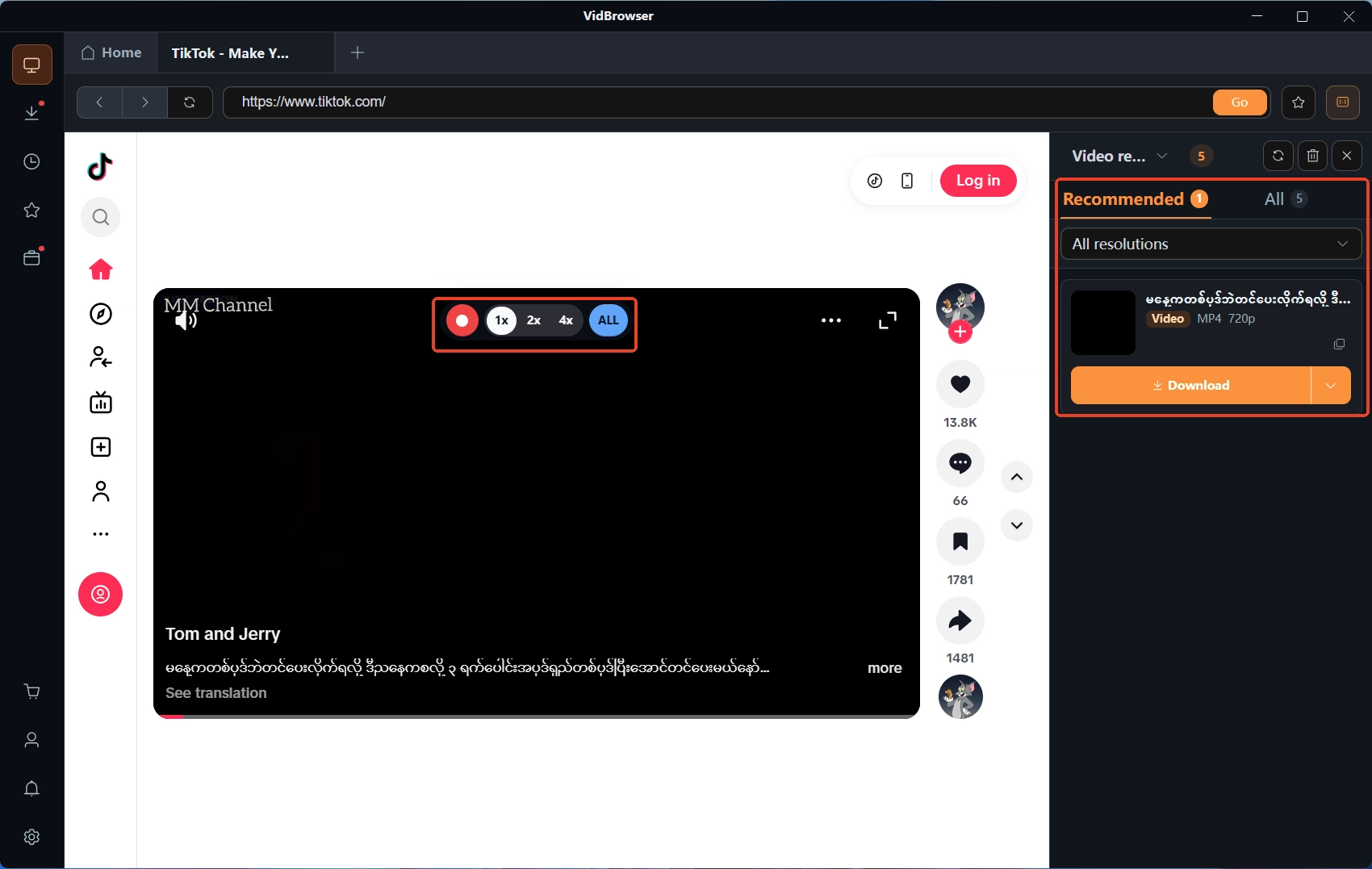
Pasul 4: cand descarcarea nu merge, inregistrarea vine la ajutor
In cazurile rare de eroare de incarcare, cand intrarea nu apare, inregistrarea e rezerva - muta mouse-ul peste cadru, suprapunerea de inregistrare apare, alege viteza de inregistrare (1x in timp real, ori 2x si 4x pentru terminare mai rapida), apasa inregistreaza tot pentru a prinde tot video-ul, iar butonul din stanga porneste sau pune pauza in orice moment. Tot ce ai salvat apare pozitie cu pozitie in Istoricul descarcarilor (pictograma ceas) in navigatia din stanga.
Concluzii
Fa din cele trei situatii doua fraze executabile: vrei fisierul MP4, descarca direct - fluxul X e deja MP4, nu ocoli un cerc in plus prin convertor; vrei un cadru mai clar, alege la descarcare rezolutia maxima - convertorul nu restituie detalii care nu au fost niciodata salvate. Iar cand un fisier e refuzat cu adevarat: verifica intai extensia si redarea, apoi alege drumul conversiei potrivit uzului.
Intrebari frecvente
Video-urile salvate din X mai au nevoie de transcodare?
Nu. Iesirea oficiala de transcodare a X e deja MP4 cu H.264 si AAC - descarcarea da direct MP4; sa te gandesti la conversie conteaza doar cand fisierul trebuie sa mearga unde formatul actual nu e acceptat.
Conversia face video-ul din X mai clar?
Nu. X distribuie fluxuri cu bitrate-uri diferite in functie de reteaua spectatorului, iar tu salvezi treapta care rula in acel moment; transcodarea nu schimba pixelii deja aflati in fisier. Copie mai clara: salveaza din nou, alegand rezolutie mare la descarcare.
De ce acelasi video a iesit de data aceasta mai difuz?
Conditiile de retea la cele doua redari au diferit, iar treapta de bitrate distribuita de X putea fi alta. Ca sa primesti constant calitate mare, confirma inainte de descarcare ca filtrul de rezolutie sta pe treapta cea mai inalta.


