
Как Скачать VOD на Twitch До Его Удаления (2026)
Twitch удаляет VOD. Это не слухи — это политика платформы. Обычные стримеры теряют прошлые трансляции через 14 дней. Партнёры и Аффилиаты Twitch получают 60 дней. После этого стрим навсегда исчезает с платформы — если только стример не экспортировал его вручную на YouTube или не сохранил самостоятельно.
Если вы хотите сохранить трансляцию, которая вам понравилась — марафонное прохождение игры, прямой эфир события, последний стрим перед тем, как стример ушёл — время идёт. Вот всё, что работает, и как сделать это до закрытия окна.
Сколько Реально Хранятся VOD на Twitch?
Срок хранения зависит от типа аккаунта стримера:
| Тип аккаунта | Хранение VOD |
|---|---|
| Обычные стримеры | 14 дней |
| Партнёры Twitch | 60 дней |
| Аффилиаты Twitch | 60 дней |
| Подписчики Prime Gaming | 60 дней |
Клипы — другое дело: они не удаляются автоматически. Но клипы ограничены хайлайтами до 60 секунд, а не полными трансляциями.
Ещё один момент: стримеры могут полностью отключить VOD, из-за чего трансляции вообще не сохраняются на их канале. Если вы заходите во вкладку «Видео» стримера и она пуста, хотя он регулярно стримит — вот почему.
Почему Нельзя Просто Кликнуть Правой Кнопкой и Сохранить
Twitch передаёт видео через HLS (HTTP Live Streaming) — протокол, который разбивает видео на небольшие зашифрованные сегменты, доставляемые по порядку. То, что вы видите в браузере, это не один видеофайл на сервере. Это десятки небольших фрагментов, собираемых браузером в реальном времени.
Клик правой кнопкой на элементе видео ничего не даст. «Сохранить как» выдаст HTML-страницу, а не видео. Само видео не существует как единый доступный файл с точки зрения обычного браузера.
Это отличается от платформ с DRM-защитой вроде Netflix — Twitch не использует шифрование Widevine на большинстве контента. Проблема именно в формате доставки HLS, а не в криптографической защите. Это важное различие: оно означает, что с Twitch справится больше инструментов, чем с Netflix, но кликом правой кнопкой всё равно не скачать.
Рабочие Способы Скачать VOD с Twitch
yt-dlp (бесплатно, командная строка)
yt-dlp хорошо поддерживает VOD Twitch. Базовая команда:
yt-dlp https://www.twitch.tv/videos/1234567890
Замените URL на реальную ссылку VOD (найдите во вкладке «Видео» стримера). По умолчанию yt-dlp скачает полный VOD в лучшем доступном качестве.
Для конкретного качества:
yt-dlp -f "best[height<=1080]" https://www.twitch.tv/videos/1234567890
yt-dlp надёжно работает с Twitch. Ограничение — сложность настройки: нужно установить через командную строку, следить за обновлениями и уметь работать в терминале. Для технических пользователей — отлично. Для остальных кривая обучения реальная.
VidBrowser (бесплатно, один клик)
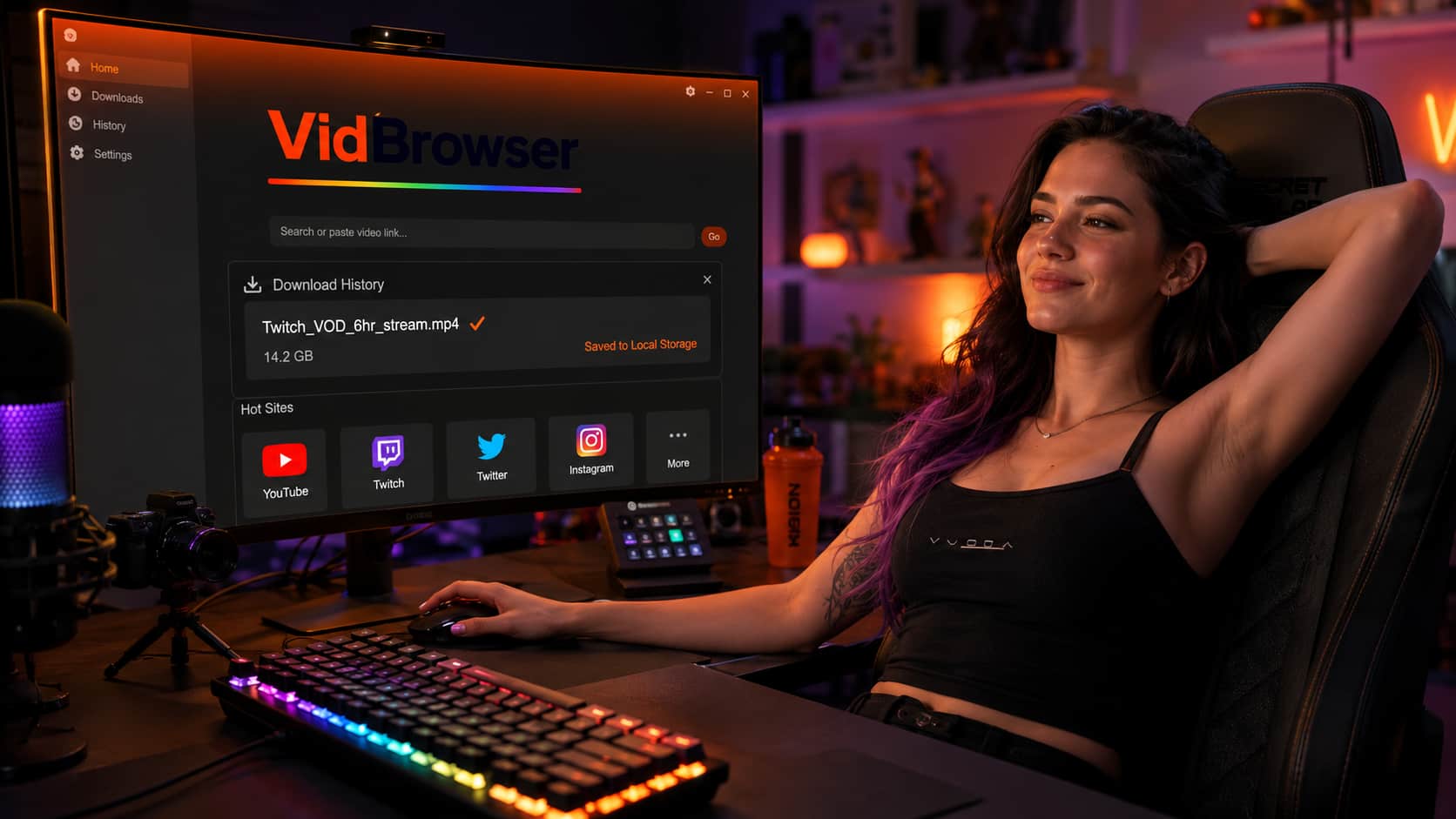
VidBrowser работает с VOD Twitch без командной строки. Откройте VOD в VidBrowser, дайте ему начать воспроизведение, и появится оранжевый значок «Видео обнаружено · Сохранить в 1 клик». Нажмите на него, выберите папку для сохранения — готово.
VidBrowser также по умолчанию блокирует рекламу на Twitch — никакой рекламы в начале, никаких рекламных пауз в середине, ничего. Если вы регулярно смотрите Twitch, это само по себе меняет впечатление. У Twitch одна из самых агрессивных систем вставки рекламы в стриминге, включая непропускаемые mid-roll ролики, которые прерывают в произвольный момент. VidBrowser устраняет всё это.
Встроенный экспорт Twitch (только для своих трансляций)
Если вы стример и хотите сохранить собственный контент, в Creator Dashboard есть встроенная функция «Экспорт» в разделе Video Producer. Можно экспортировать напрямую на YouTube или скачать файл. Это работает только для ваших собственных трансляций — не для контента других стримеров.
Пошагово: Скачать VOD с Twitch через VidBrowser
Шаг 1: Найдите VOD
Перейдите на канал стримера в Twitch. Нажмите «Видео» в навигации канала. Найдите нужную трансляцию — обратите внимание на дату и убедитесь, что она ещё в пределах срока хранения.
Шаг 2: Откройте VOD в VidBrowser
Если VidBrowser не установлен, скачайте бесплатно с vidbrowser.net. Откройте VidBrowser, перейдите по URL VOD и дайте воспроизведению начаться.
Шаг 3: Нажмите на значок загрузки
Как только видео запустится, VidBrowser обнаружит его и покажет оранжевый значок загрузки. Нажмите на него. Откроется выбор файла — укажите, куда сохранить.
Шаг 4: Дождитесь завершения загрузки
VOD Twitch могут длиться несколько часов. Время загрузки зависит от скорости соединения и продолжительности VOD. VidBrowser отображает прогресс на панели загрузок.
Шаг 5: Смотрите локально
Сохранённый файл воспроизводится в VLC, Windows Media Player или любом стандартном медиаплеере. Аккаунт Twitch не нужен, срока действия нет, рекламы нет.
А Что Насчёт Клипов Twitch?
Клипы — короткие хайлайты до 60 секунд — не удаляются автоматически, как VOD. Но если вы хотите сохранить клип локально, процесс тот же: откройте в VidBrowser, нажмите на значок загрузки.
Отличие от VOD: клипы достаточно короткие, и с ними надёжно справляются yt-dlp и некоторые онлайн-инструменты. Но подход VidBrowser «один клик» быстрее любого из них.
Часто Задаваемые Вопросы
Можно ли скачать VOD с Twitch, который уже удалён?
Нет. Как только Twitch удаляет VOD с серверов, он исчезает навсегда. Нет архива, нет кэша, нет возможности восстановить. Единственное исключение — если стример экспортировал на YouTube до удаления. Проверьте их YouTube-канал.
Законно ли скачивать чужой VOD с Twitch?
Правила использования Twitch запрещают скачивать контент без разрешения. Для личного архива трансляций, которые вы смотрели и которые вам понравились, практический риск преследования минимален. Перераспределение или монетизация скачанного контента — другое дело. Это не юридическая консультация.
VidBrowser работает и для клипов, и для VOD Twitch?
Да — и то, и другое работает одинаково в VidBrowser. Откройте клип или VOD, дайте воспроизведению начаться, нажмите значок.
Можно ли скачать прямую трансляцию Twitch, пока она идёт?
Прямые трансляции сложнее скачать, чем VOD, потому что поток всё ещё собирается в реальном времени. Некоторые инструменты справляются с этим; VidBrowser оптимизирован для контента по требованию. Для прямых трансляций самый надёжный подход — дождаться окончания стрима и появления VOD во вкладке «Видео», а затем скачать его.
Сколько места занимает VOD с Twitch?
Зависит от длительности и качества трансляции. Стрим в 1080p — около 2-4 ГБ в час. 6-часовая трансляция в высоком качестве может занять 15-20 ГБ. Планируйте хранилище заранее, прежде чем запускать долгую загрузку.
Узнает ли стример, что я скачал его VOD?
Нет. Скачивание VOD генерирует такой же тип запроса к серверу, как просмотр. Никаких уведомлений, никаких отметок на вашем аккаунте.
Еще статьи

Нет кнопки загрузки на OnlyFans? Вы не слепы: платформы сигнализируют о загрузках тремя способами
Читать далее →
CleverGet делит один загрузчик на десятки профильных модулей. Выбирайте замену, сопоставив слой, который действительно хотите заменить.
Читать далее →