
Нет кнопки загрузки на OnlyFans? Вы не слепы: платформы сигнализируют о загрузках тремя способами
Вы видели, как кто-то в X пишет «это можно сохранить», а у себя на экране кнопки не находите; на OnlyFans перевернули интерфейс, и нигде не написано «скачать» — не спешите винить себя. Разница в «разрешении на загрузку» между платформами больше, чем кажется: одни встроили её в функцию, другие дают офлайн-просмотр, третьи не дают ничего. Эта статья собирает разбросанные по платформам сигналы загрузки в одну карту: сначала читаем сигнал, потом решаем, как действовать.
Индикатор разрешения загрузки делится на три сигнала — различите их до того, как действовать
Сигналов «загрузка разрешена» три: настоящий файл, офлайн-просмотр или ничего. Каждому сигналу соответствуют совершенно разные действия, а смешение — самый короткий путь к потраченному вечеру.
Первый самый прямой: значок загрузки стоит рядом с плеером или на карточке видео — платформа или автор передали вам разрешение, и сохранённое становится обычным видеофайлом, который открывается любым плеером и копируется на другое устройство.
Второй требует внимания: в приложении тоже есть кнопка «скачать» или «офлайн», но содержание заперто внутри приложения, в памяти устройства соответствующего файла нет, а по истечении срока доступ пропадает — вам дали право просмотра, а не файл.
Третий встречается чаще всего: страницу обшарили, а входа для загрузки нет нигде — платформа его не предоставляет, и сохранение зависит от локального инструмента.
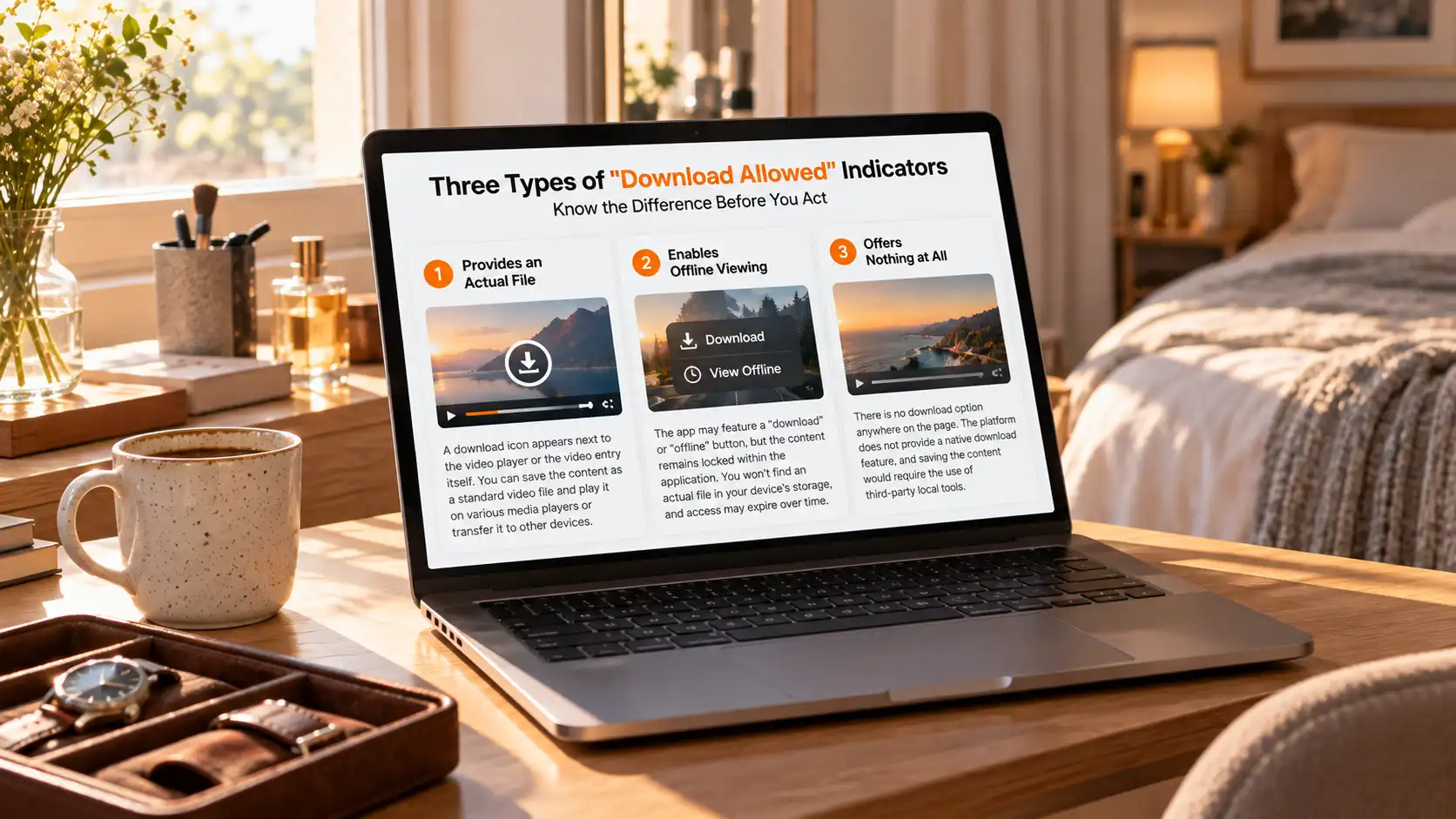
Там, где появился индикатор загрузки, сохраняется настоящий файл
Среди платформ по подписке, встроивших «разрешённую загрузку» в продукт, та, на которую можно указать пальцем, — Video Store у LoyalFans. Назначая цену одному видео, автор может включить переключатель «Allow Download»; после включения у подписчика на карточке появляется значок загрузки, нажал — и сохранил: механизм задокументирован в условиях LoyalFans, и это единственный встроенный канал загрузки среди OnlyFans, Fansly и LoyalFans. У сферы действия есть границы: только платные видео из Video Store, на изображения не действует, на бесплатном контенте значка нет. Разбор по пунктам был в статье о купленном контенте: как найти и сохранить купленный контент.
Кроме платформ по подписке, стоит запомнить ещё два места. Мобильное приложение X предлагает загрузку для части видео — именно части, ограничений немало, и не всякую запись так сохраните; Vimeo держит право загрузки в руках автора, с тремя уровнями «открыто для загрузки», «загрузка после покупки», «без загрузки», и на одном сайте разные страницы в разном положении. Общий признак этого слоя ясен: за индикатором стоит явное разрешение — кто включил и на какой контент, написано открытым текстом.
Официальная офлайн-кнопка — другая вещь: она даёт просмотр, а не файл
Увидев кнопку «скачать», не радуйтесь раньше времени — кнопка называется «скачать», а вручает она может быть офлайн-просмотр внутри приложения. Представители этого слоя — крупные устоявшиеся платформы: офлайн-режим YouTube Premium, официальные загрузки Netflix и Disney+, загрузка через приложение у платформ курсов. Возьмём Udemy: официальное объяснение прямое — из соображений приватности пакет загрузки зашифрован, в памяти устройства соответствующего файла нет, часть контента истекает через 30 дней и восстанавливается при подключении к сети — строка в том списке «загрузок» никогда не была MP4, который можно скопировать. Полная картина по курсам (веб-версию преподаватель решает поурочно, правила зашифрованного пакета в приложении) разобрана в статье об офлайн-сохранении: как сохранять видео курсов офлайн.
Заодно распутаем одно противоречие: более ранняя статья о контенте по подписке заключила, что OF, Fansly и LoyalFans не имеют офлайн-режима на уровне платформы — речь шла о платформенных офлайн-функциях; переключатель загрузки LoyalFans — настройка автора для отдельного видео, и противоречия здесь нет — как сохранять платный подписной контент офлайн содержит полную подоплёку.
Сначала проверьте сигнал, потом сохраняйте: три проверки плюс четырёхшаговый проход
На новой платформе сделайте три проверки: найдите значок загрузки у плеера, найдите офлайн-кнопку в приложении, обе пусты — считайте, что сигнала нет. Если проверка нашла индикатор, сначала пользуйтесь загрузкой самой платформы — разрешение явное, файл ложится сразу, инструменты на этом шаге не нужны. Когда все три проверки пусты, вступает локальный инструмент, в четыре шага:
Шаг 1: Скачайте и установите VidBrowser
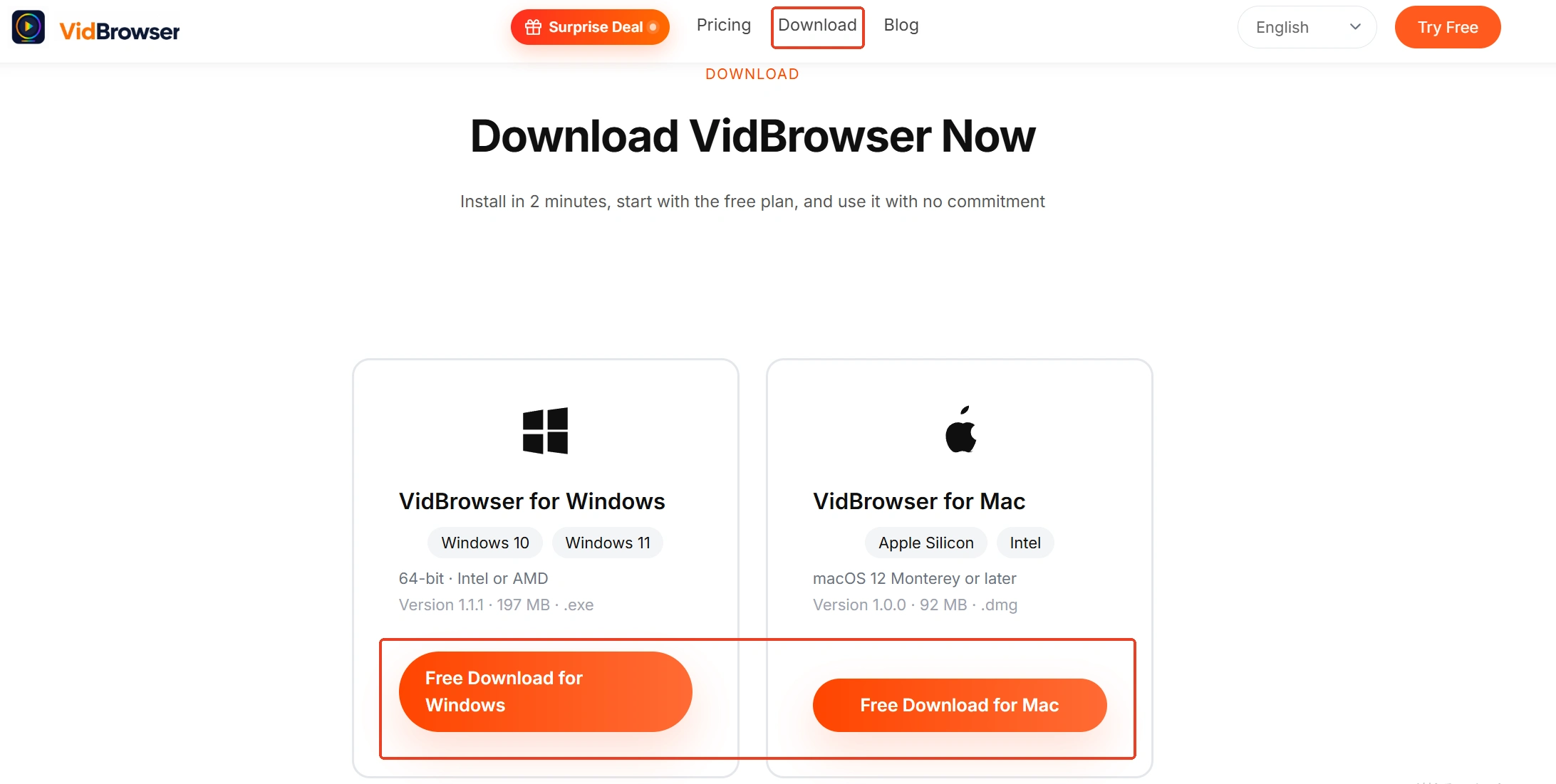
VidBrowser — настольный видеобраузер для Windows и Mac: смотрит видео, вырезает фрагменты и сохраняет их локально, а скачивание и запись — его две главные функции. Установщик находится на странице VidBrowser video downloader, установка занимает несколько минут.
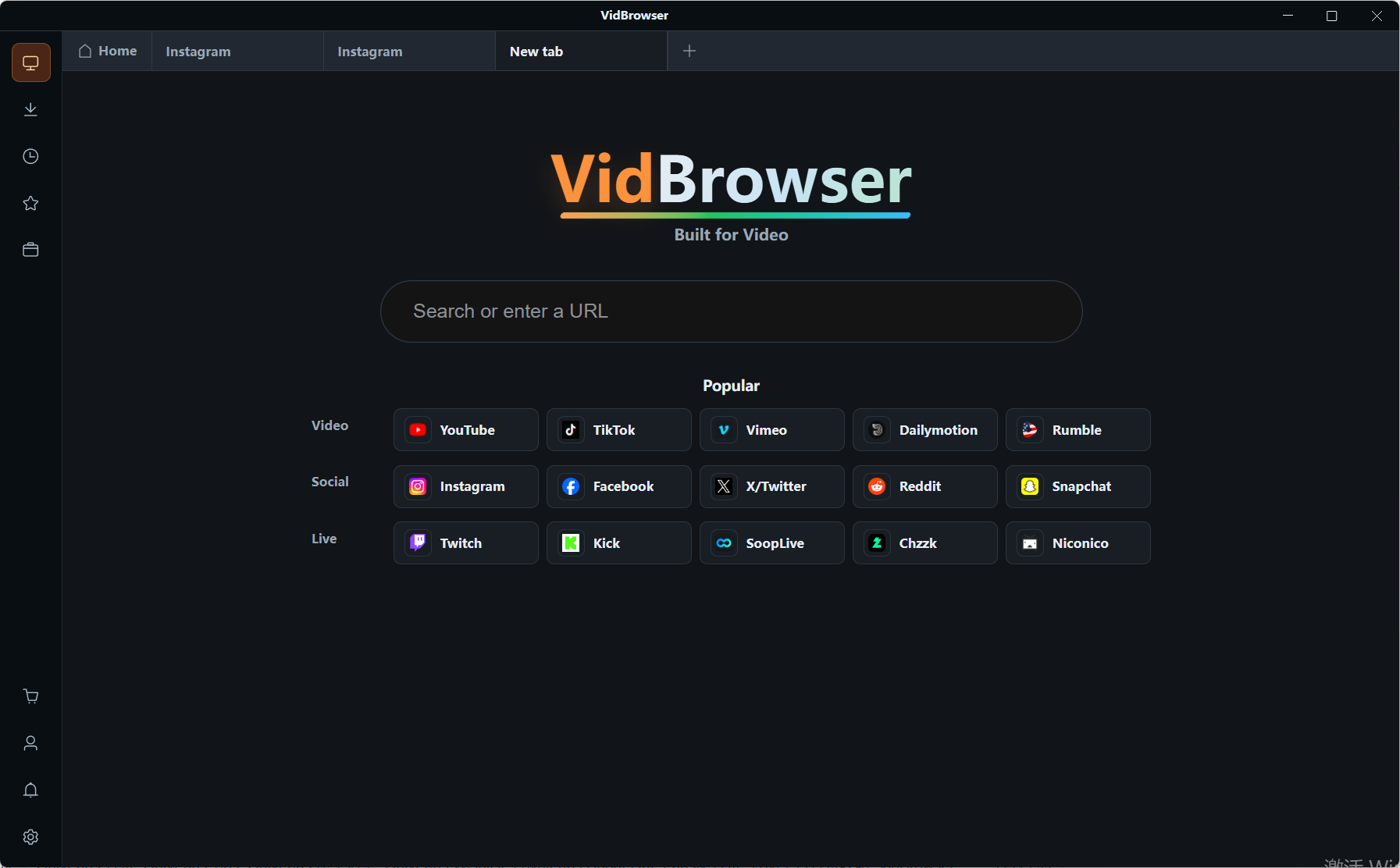
Шаг 2: Откройте платформу в VidBrowser, войдите и включите воспроизведение
Через встроенный браузер зайдите на нужную платформу, войдите в аккаунт и откройте страницу видео, которое собираетесь оставить, как обычно.
Шаг 3: Есть индикатор — сохраняйте прямо из медиатеки
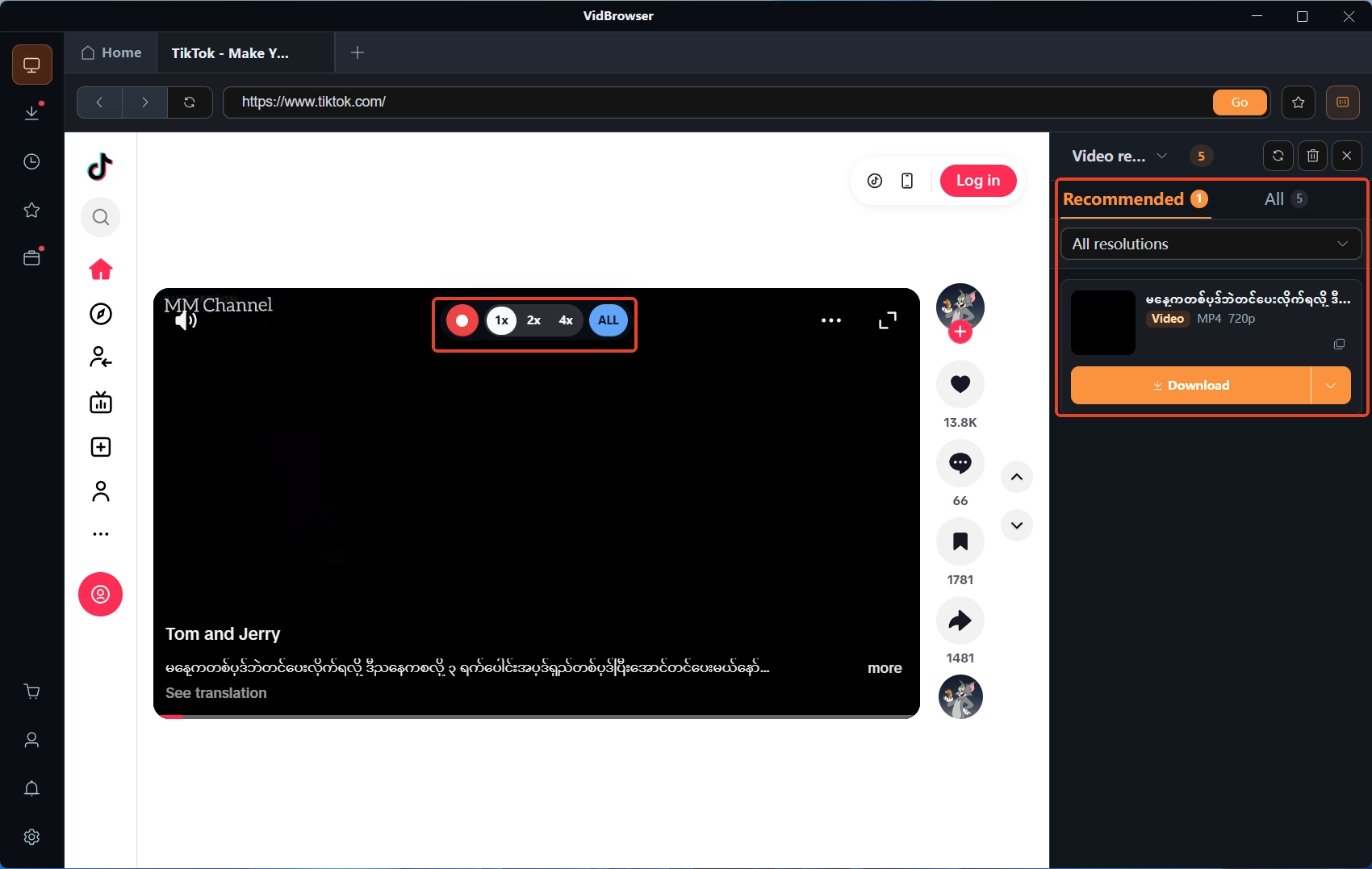
Если страница предложила условия загрузки, панель «Video Library» справа перечисляет обнаруженные видеозаписи, у каждой оранжевая кнопка «Скачать» — фильтром по разрешению выберите качество до нажатия; иконка «Часы» слева ведёт историю загрузок с прогрессом, размером и местом сохранения каждой задачи.
Шаг 4: Индикатора нет — используйте запись (первый выбор для защищённого контента)
Большинство видео на платформах по подписке защищено, и то, что обычная загрузка не берёт, отходит записи: наведите мышь на видео — поверх появится панель записи, выберите скорость (1x в реальном времени или 2x/4x, чтобы закончить быстрее), нажмите «Record All» для записи всего видео, а кнопка записи слева ставит паузу в любой момент. Всё, что воспроизводится, записывается; по окончании проверьте, что файл воспроизводится нормально.
Итог
Самое ценное различение из трёх проверок — «настоящий файл» против «офлайн-просмотра»: первое становится вашим, как только ложится на диск, второе отбирается по истечении срока. Порядок действий идёт за сигналом — есть индикатор, сначала загрузка самой платформы; три проверки пусты, запись локального инструмента в дело. А встретив поштучные переключатели вроде Video Store у LoyalFans, не читайте «у платформы нет офлайн-режима» как «сохранить нельзя ничего».
Частые вопросы
Видео, сохранённое под индикатором загрузки, можно сразу пересылать?
Индикатор загрузки даёт разрешение сохранять, а не распространять. Хранить для собственного офлайн-просмотра обычно не проблема; повторная загрузка или монтаж для раздачи попадают в другой свод правил, авторские права остаются у автора или платформы — подумайте о назначении, прежде чем пересылать.
Почему на одной платформе у одних видео есть индикатор загрузки, а у других нет?
Потому что право загрузки часто настраивается поштучно. Переключатель LoyalFans автор включает для отдельного видео, X предлагает загрузку для части видео, Vimeo следует уровню автора — различия внутри одной платформы это норма, а не сбой.
Официально скачанный офлайн-контент истекает?
В большинстве случаев да. Зашифрованный пакет Udemy имеет правило истечения через 30 дней, офлайн-контент стриминговых платформ тоже управляется сроками действия. Чтобы держать контент в своих руках долго, опирайтесь на способы сохранения, дающие обычный файл, а не на офлайн-список внутри приложения.
Еще статьи

Нет кнопки загрузки на OnlyFans? Вы не слепы: платформы сигнализируют о загрузках тремя способами
Читать далее →
CleverGet делит один загрузчик на десятки профильных модулей. Выбирайте замену, сопоставив слой, который действительно хотите заменить.
Читать далее →