
Видео на YouTube, которые можно адаптировать и использовать в коммерческих целях: автор сам выдал разрешение лицензией CC BY. Как отфильтровать, указать авторство и сохранить файл.
Хочется взять в своё видео фрагмент, снятый другим человеком, но страх нарваться на авторские права не отпускает — самое частое опасение вторичных авторов. На YouTube на самом деле прячется категория роликов, которые можно спокойно адаптировать и даже использовать в коммерческих целях: при загрузке автор сам прикрепил «лицензию указания авторства Creative Commons», коротко — Creative Commons (CC BY).
Но «можно использовать» не значит «используй как угодно». Что даёт лицензия, как оформить указание авторства и как сохранить ролик — когда эти три вопроса ясны, материал по-настоящему безопасно брать в работу. В этой статье официальные формулировки и практические действия собраны в одном месте.
Что такое видео Creative Commons на YouTube: лицензия CC BY, которую автор выдал сам
Видео Creative Commons — это ролик, где автор при загрузке выбрал «лицензию указания авторства Creative Commons (CC BY)»; любой может копировать, адаптировать и повторно использовать её с соблюдением условий, коммерческое применение включено.Страница типов лицензий в официальном справочном центре YouTube формулирует прямо: у платформы ровно две лицензии загрузки. Каждый ролик по умолчанию несёт «Стандартную лицензию YouTube», условия которой прямо запрещают копирование и повторное распространение; лицензия указания авторства Creative Commons — второй вариант, который автор выбирает сам, и после её прикрепления другие создатели могут повторно использовать работу на условиях CC BY.
Далеко не каждый ролик имеет право носить эту лицензию. Официальный список называет три источника: контент, созданный вами самими; контент, выпущенный под лицензией CC BY; и контент из общественного достояния; если ролик получил претензию по Content ID, CC BY ему больше нельзя. Иными словами, каждое видео Creative Commons в результатах фильтра — это заявление загрузившего: «я вправе выдать лицензию на этот материал».
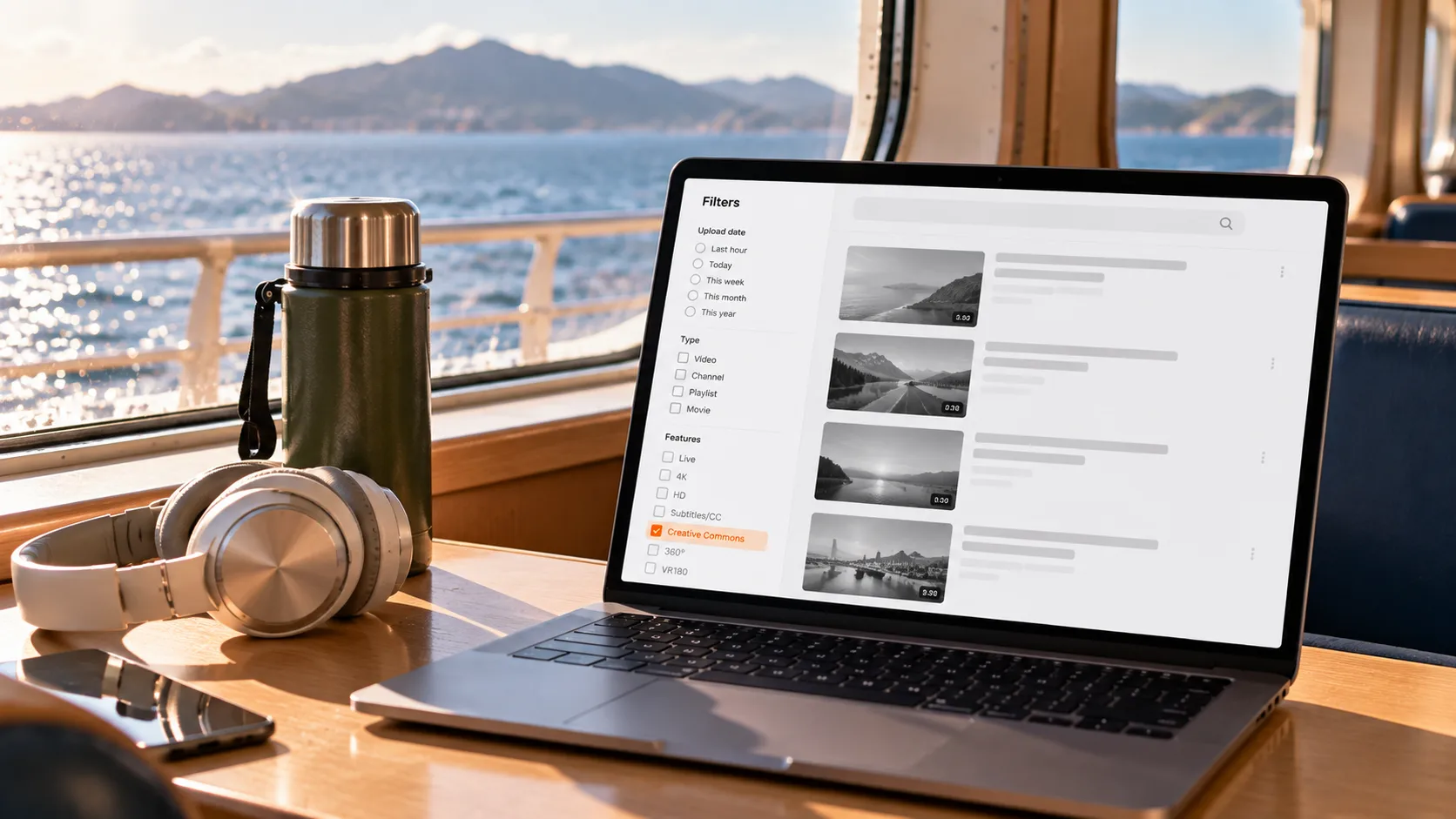
Отфильтровать видео Creative Commons за два шага; отметка — строка лицензии под роликом
Встроенный фильтр живёт на странице результатов поиска: нажмите «Фильтры», выберите «Creative Commons» в разделе «Функции», и всё, что останется в списке, несёт такую лицензию.Это собственная функция YouTube, доступная и на компьютере, и на телефоне, без каких-либо сторонних библиотек материала.
Отфильтрованные результаты стоит перепроверить. Откройте ролик, разверните описание кнопкой «Ещё», и строка лицензии покажет, что несёт работа — «Стандартную лицензию YouTube» или «лицензию указания авторства Creative Commons». Строка лицензии — окончательный ориентир: формулировки в названии и описании могут устареть, а эта строка следует за фактической настройкой лицензии ролика.
Что даёт CC BY и что просит взамен: четыре пункта указания авторства
Права у CC BY широкие: копирование, повторное распространение, миксы, адаптация, создание нового поверх оригинала, на любом носителе и для любых целей, включая коммерческие; и пока вы соблюдаете условия, лицензиар не может отозвать эти свободы.Это дословный текст официальных условий Creative Commons, и среди шести лицензий CC она самая свободная — единственный вариант CC, доступный в YouTube Studio, поскольку пять более строгих вариантов там не выбрать.
Долг перед автором сосредоточен в подписи. Четыре пункта, которые перечисляет справочный центр YouTube:
- Название работы
- Автор работы
- Источник работы (ссылка)
- Сведения о лицензии, например «Лицензировано по CC BY»
Подойдёт текстовый слой или закадровый голос. Сверх этого условия Creative Commons добавляют два пункта: укажите, вносили ли вы изменения; и способ указания должен быть разумным — нельзя писать так, будто исходный автор поддерживает вас или вашу работу.
Две зоны, которых лицензия не касается, стоит держать в голове: у людей в кадре свои права на изображение и частную жизнь, и слой CC-лицензией не покрывается; а если хотите вытащить аудио из видео Creative Commons под саундтрек, путь описан в инструкции по извлечению звука из YouTube.
Как сохранить видео Creative Commons на компьютер: четыре шага, и подпись идёт вместе с файлом
Лицензия решает вопрос «можно ли использовать», сохранение — вопрос «есть ли оно под рукой».У YouTube нет прямой кнопки скачивания для видео Creative Commons, а офлайн-загрузка для участников работает через внутренний кэш приложения и не даёт универсального файла — предыстория в инструкции по официальной офлайн-загрузке YouTube Premium. Обычные способы сохранения роликов YouTube собраны в инструкции по скачиванию видео с YouTube; здесь пройдём кратчайший путь для материала Creative Commons.
Действие делится на четыре шага:
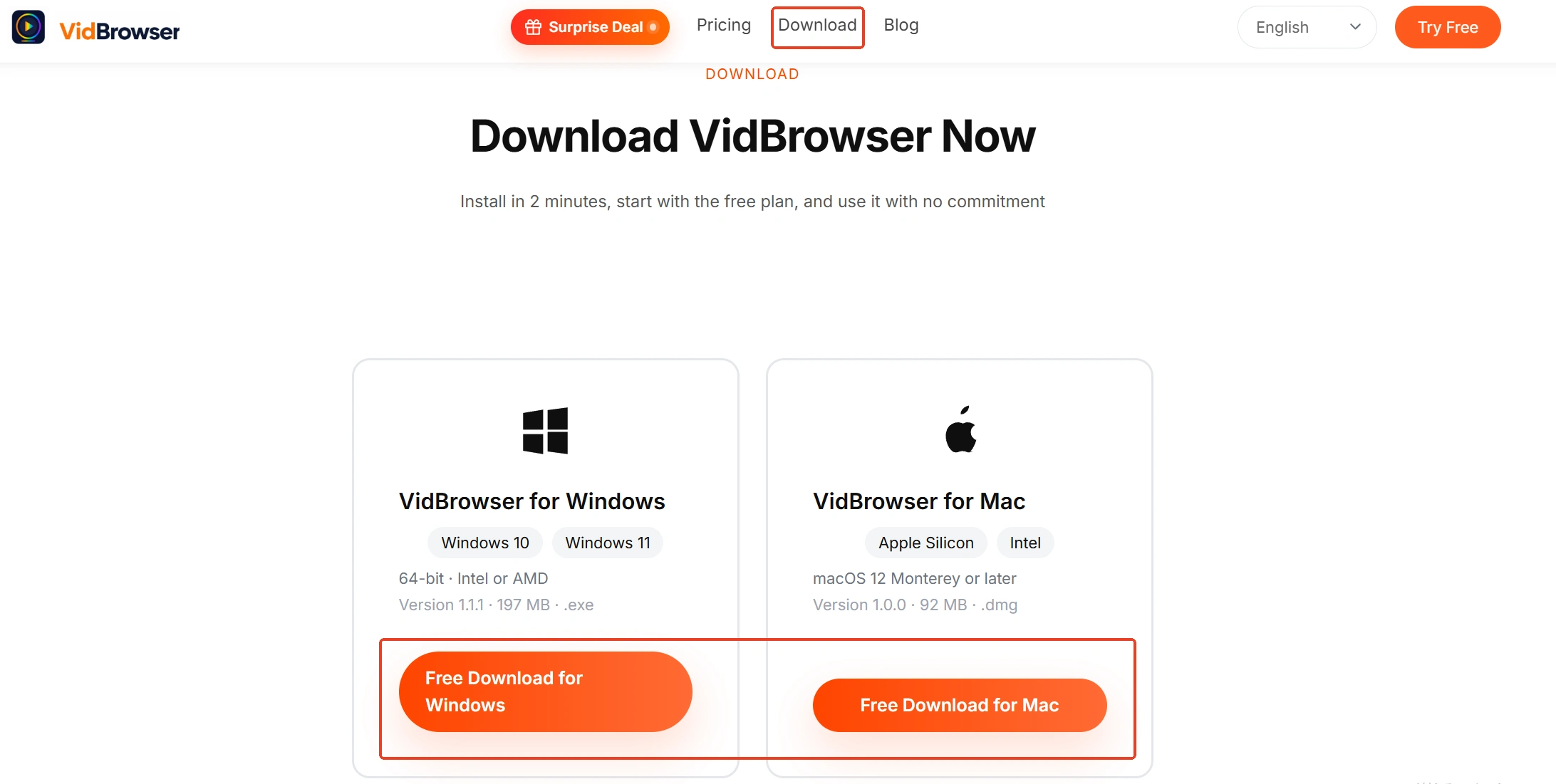
Шаг 1: Скачайте и установите VidBrowser
VidBrowser — настольный видеобраузер для Windows и Mac: просмотр видео, вырезание фрагментов и сохранение файлов локально, со встроенными загрузкой и записью. Установщик находится на странице загрузчика видео VidBrowser; установка занимает несколько минут.
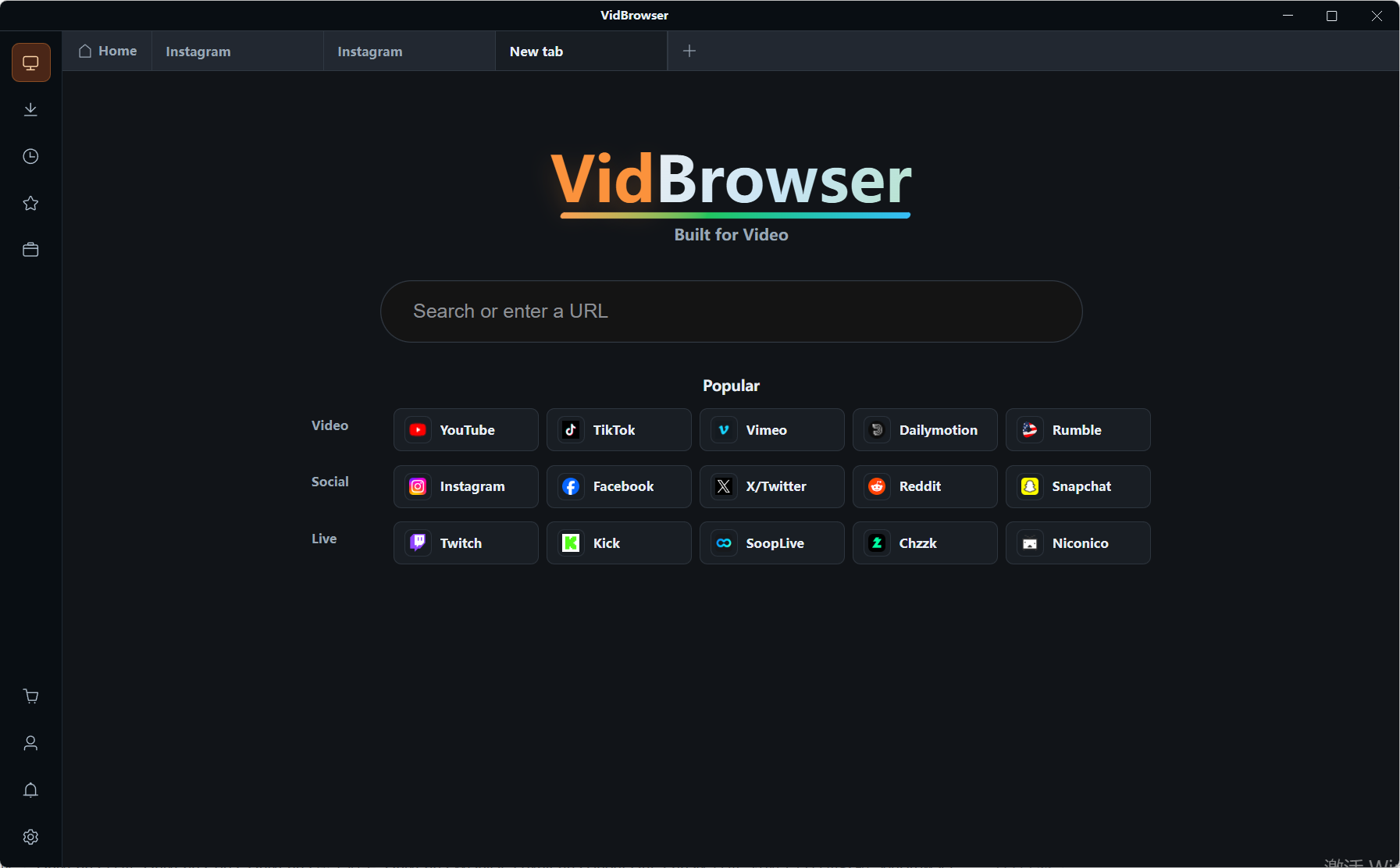
Шаг 2: Откройте YouTube в VidBrowser и отфильтруйте видео Creative Commons
Откройте YouTube во встроенном браузере VidBrowser, отметьте «Creative Commons» в фильтрах, как описано выше, найдите нужный материал и запустите воспроизведение.
Шаг 3: Сохраните ролик через функцию загрузки
Наведите мышь на видео, и панель «Библиотека видео» справа перечислит обнаруженные видеоресурсы, у каждого оранжевая кнопка «Скачать»; качество можно заранее выбрать в выпадающем фильтре разрешений, затем нажмите загрузку — файл сохранится в MP4. Материал Creative Commons — обычное открытое видео, поэтому путь загрузки обычно проходим.
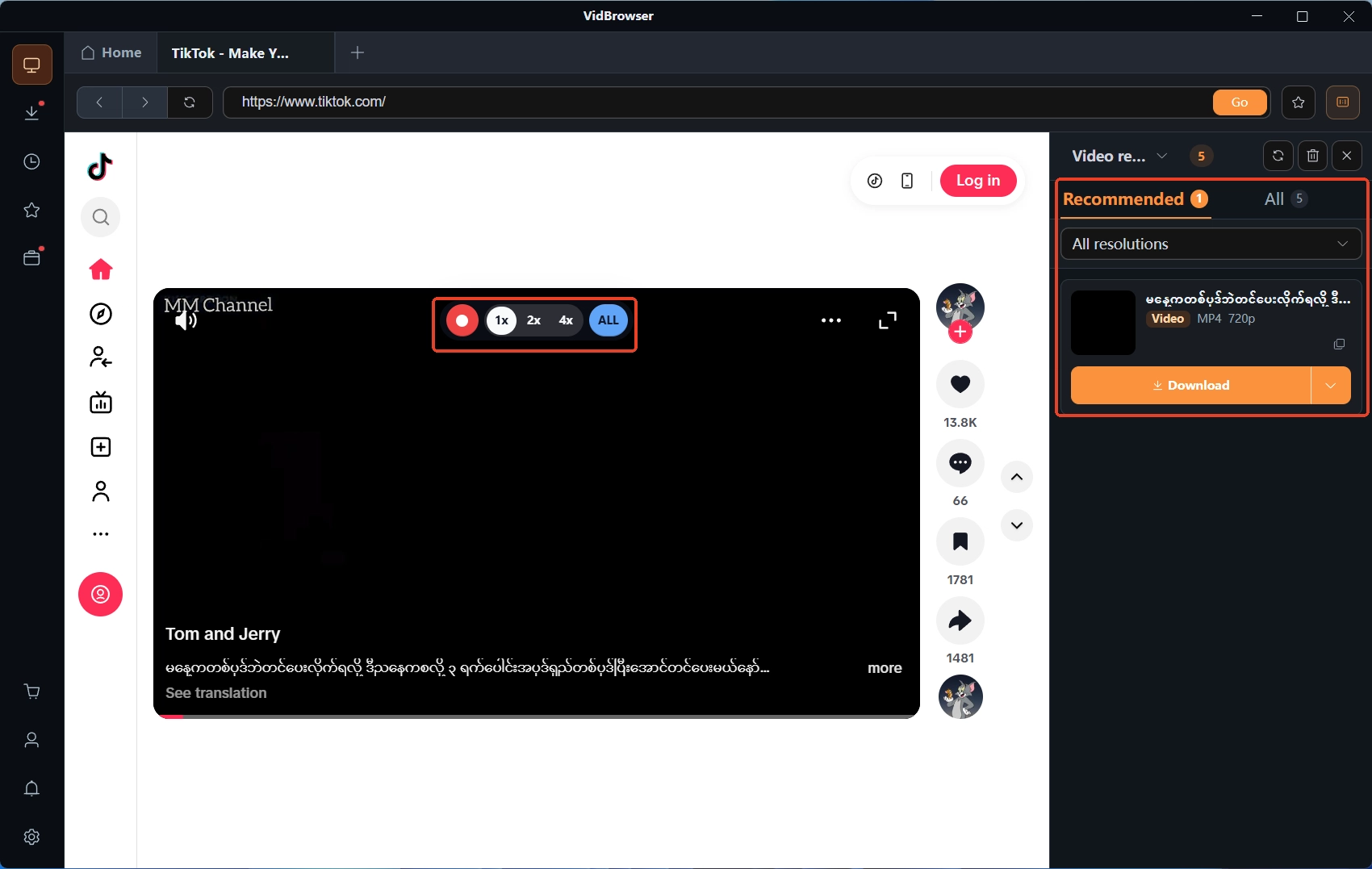
Шаг 4: Если загрузка не идёт — запись, и заодно в архив подпись
Когда у отдельного ролика отсутствует пункт загрузки, выручает запись: панель записи наложена на картинку — выберите скорость записи (1x в реальном времени, 2x или 4x, чтобы закончить быстрее), нажмите «Записать всё» для захвата ролика целиком, кнопка записи слева ставит паузу в любой момент. После сохранения откройте значок «Часы» в левой навигации, посмотрите историю загрузок и подшейте четыре пункта подписи в ту же папку — при повторном использовании всё под рукой.
Подведём итог
Creative Commons — единственный тип видео на YouTube, где реально действует схема «сначала лицензия, потом использование»: фильтр запирает цель за два шага, строка лицензии даёт финальное подтверждение, а права CC BY оплачиваются полной подписью. Сохраните материал на компьютер, держите сведения о подписи рядом с файлом — и дальше, адаптируете вы или идёте в коммерцию, цепочка доказательств собрана.
Частые вопросы
Можно ли использовать видео Creative Commons в коммерческих целях?
Можно. Официальные условия CC BY прямо говорят, что копирование, адаптация и повторное использование применимы к любой цели, коммерческая включена, при условии полной подписи. Учтите: подпись нельзя оформлять как поддержку со стороны исходного автора, а права на изображение людей в кадре в лицензию не входят.
Нужно ли указывать авторство на адаптированном видео?
Нужно, и с одной оговоркой сверху. CC BY требует отмечать, вносились ли изменения в оригинал, поэтому при публикации вторичной работы добавьте в сведения подписи формулировку вроде «изменено на основе видео такого-то автора».
Сохранение видео Creative Commons — то же самое, что сохранение обычного видео?
На уровне лицензий это совершенно разные вещи. Лицензия по умолчанию у обычного ролика прямо запрещает копирование и повторное использование, и сохранение остаётся в основном личным офлайн-хранением; у видео Creative Commons автор сам открыл права на копирование и адаптацию, поэтому сохранение ради вторичного использования правомерно и защищено лицензией. Технически операция идентична.
Еще статьи

Видео на YouTube, которые можно адаптировать и использовать в коммерческих целях: автор сам выдал разрешение лицензией CC BY. Как отфильтровать, указать авторство и сохранить файл.
Читать далее →
Того 4K, которого вы ждёте на OnlyFans, в воспроизведении нет. Где проходит потолок, почему он не в вашем устройстве и как сохранить лучшую версию от платформы.
Читать далее →