
Прежде чем конвертировать в MP3: YouTube разделяет офлайн-прослушивание и файл
Превратить видео с YouTube в MP3 — пожалуй, один из самых частых поисковых запросов: послушать плейлист по дороге на работу, взять сэмпл из референсного видео при монтаже, не смотреть в экран перед сном, оставить подкаст фоном — все эти моменты ведут к одному поисковому слову. Но за этим словом смешаны две разные потребности: слушать офлайн и получить настоящий аудиофайл. Платформа устраивает эти две вещи совершенно по-разному, поэтому сначала стоит разобраться в правилах и лишь потом выбирать путь.
Офлайн-прослушивание имеет официальный канал, файл MP3 YouTube не дает
Офлайн-прослушивание — функция, которую платформа поддерживает полностью; получение аудиофайла почти целиком лежит вне официальных возможностей.Слушать музыку и подкасты без сети можно через YouTube Music Premium: подписчики скачивают песни, альбомы и подкасты на мобильное устройство для офлайн-воспроизведения. Официальная страница помощи называет два ключевых ограничения — устройство должно выходить в сеть хотя бы раз в 30 дней, иначе загруженный контент перестает работать; скачанный контент остается внутри приложения YouTube Music и не появляется в вашей памяти в виде файлов MP3.
У официальной стороны есть и удобный переключатель: после включения офлайн-микстуры приложение само скачивает контент по истории прослушивания, не нужно отмечать трек за треком. Есть легко упускаемая деталь — скачивание подкастов не зависит от статуса подписки, без оплаты программы тоже сохраняются в приложение для офлайн-прослушивания. А «конвертация в MP3» хочет второго: аудиофайл, который откроет любой плеер, который можно монтировать и перенести в автомагнитолу. Этого уровня официального канала нет — офлайн-видео Premium тоже хранится в приложении в зашифрованном виде и файлом не экспортируется, этот разбор есть в статье про офлайн Premium; обе разновидности офлайн-копий ближе к «лицензии, одолженной на время», чем к переданному вам файлу.

Почему сторонние сайты конвертации нарушают линию: условия написаны прямо
Условия YouTube говорят о загрузках прямо: если на странице нет ссылки на скачивание или подобной, предоставленной самим YouTube, скачивать любой контент нельзя.Это правило не смотрит на статус авторских прав видео — даже если видео под открытой лицензией, захват сторонним инструментом все равно нарушает условия платформы. Сайты конвертации, которые находятся поиском «YouTube to MP3», целиком относятся к этой категории.
Кроме нарушения линии есть два практических риска, которые стоит взвесить: такие сайты сильно зависят от рекламы и всплывающих окон, случайные нажатия и переходы портят впечатление, а конвертированное аудио выходит с разнобойным битрейтом, потеря качества — норма; музыка к тому же категория, за которой правообладатели следят строже всех, сайты конвертации периодически отключают целыми партиями, ссылка рабочая сегодня завтра уже мертва. Статья про правовые границы скачивания контента объясняла, что условия платформы и авторское право — две разные системы, и в сценарии с MP3 это особенно уместно.
Три официальных пути: у каждого своя граница
Обойдя серые сайты, на стороне платформы на самом деле есть три пути, и подходят они разным людям.
- Хочу просто слушать офлайн: офлайн-загрузка Music Premium.Самый гладкий официальный вариант ценой проверки подключения раз в 30 дней, контента, запертого в приложении, и невозможности перевести в другие плееры. У Music Premium отдельный тариф подписки, если потребность останавливается на «слушать», нет смысла платить за весь видео-Premium.
- Хочу свой контент: выход для авторов.Тот, кто загружал видео, может скачать его в YouTube Studio, массовое извлечение идет через Google Takeout; получив MP4, извлечь аудиодорожку просто — потолок разрешения загрузки подробно разобран в статье о сохранении Shorts.
- Контент под открытой лицензией: следуйте условиям лицензии.Контент под Creative Commons и похожими открытыми лицензиями можно копировать и использовать повторно в рамках лицензии, но требования (например, указание авторства) нужно выполнять.
Общее у трех путей — «законный источник»: либо официальная функция платформы, либо ваш собственный контент, либо контент с открытой владельцем лицензией.
Источник законный — извлекаем и сохраняем аудио
Когда есть файл видео из законного источника, извлечение аудио — чисто техническая работа. Частые применения просты: сделать подкаст-дорожку из своего видео, превратить запись курса в аудио для дороги, сохранить чистый производственный звук для монтажного проекта. Вход «Извлечение аудио» на странице инструментов делает это за несколько шагов.Скачайте видео из законного источника на компьютер (свои загрузки — через Studio, или сохраните копию записью через десктопный видеобраузер), затем отдайте файл инструменту:
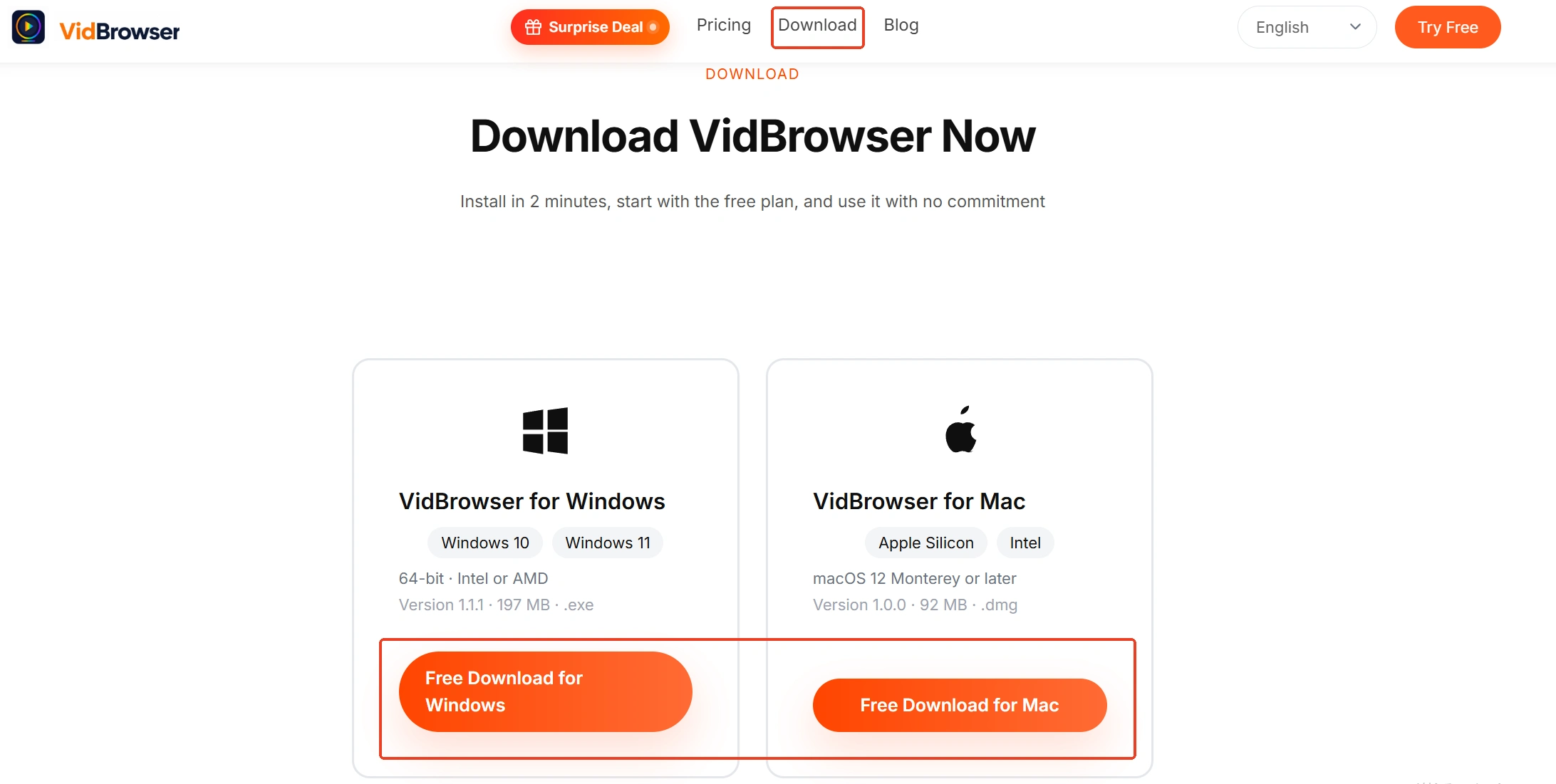
Шаг 1: скачайте и установите VidBrowser
Зайдите на сайт VidBrowser, скачайте версию для Windows или Mac и завершите установку; функция извлечения аудио находится на странице инструментов.
Шаг 2: подготовьте файл видео из законного источника
Свои загрузки скачивайте из Studio; либо воспроизведите свой контент во встроенном браузере VidBrowser и запишите копию локально — запись сохраняет картинку и звук синхронно, после извлечения дорожки видеочасть остается на диске как резерв.
Шаг 3: откройте вход «Извлечение аудио» на странице инструментов
Найдите «Извлечение аудио» среди инструментов слева в программе и перетащите файл видео внутрь. Прямое копирование без потерь быстрое, формат вывода следует за исходным файлом; полная пошаговая инструкция есть в руководстве по извлечению аудио, здесь повторять не будем.
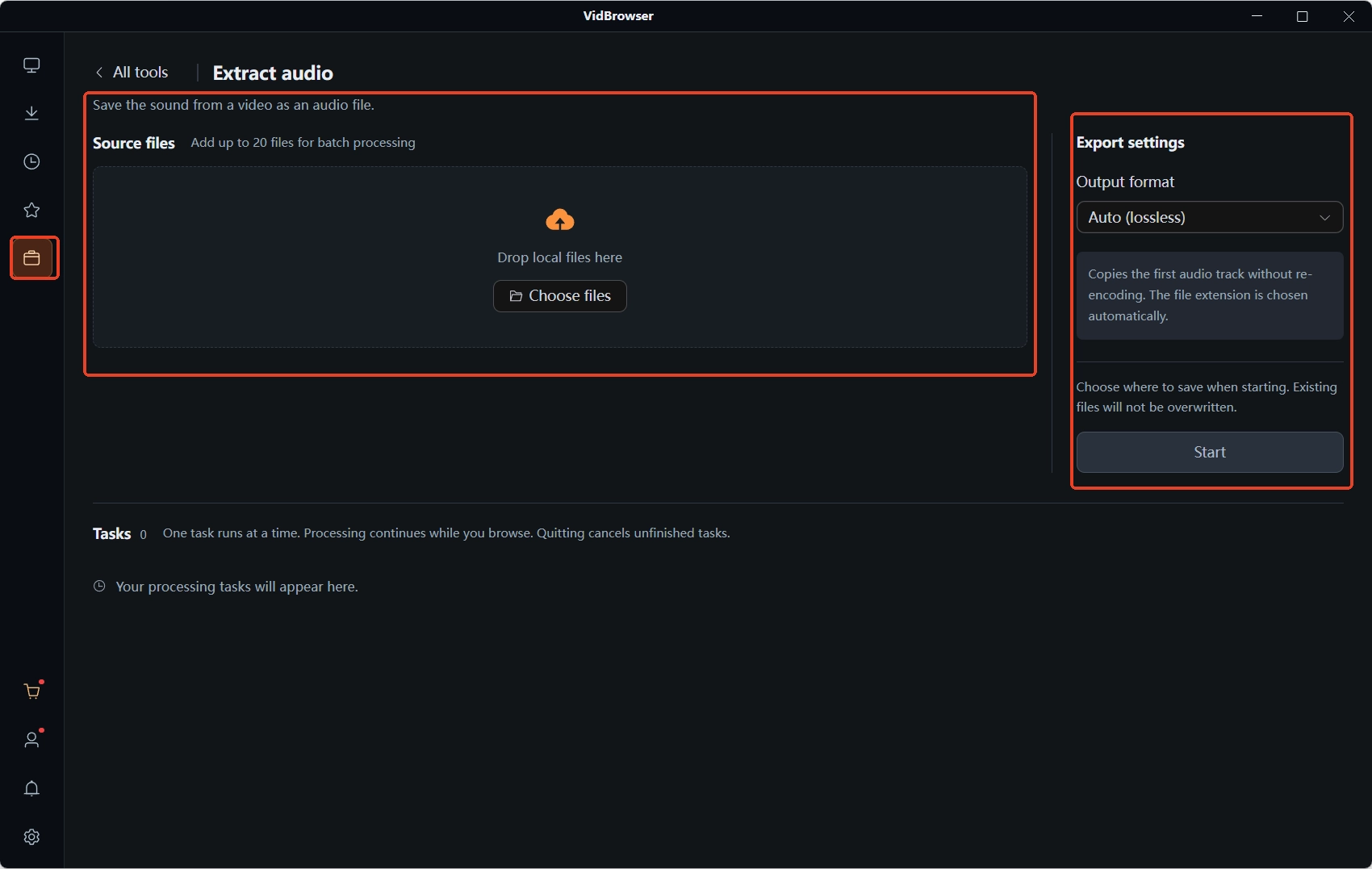
Шаг 4: экспортируйте аудиофайл и уберите в архив
Сохраните готовое аудио на компьютер — и это файл, который любой плеер играет и который можно монтировать; перенести в автомагнитолу тоже без проблем.
Частые вопросы
Забанят ли аккаунт за сторонний сайт конвертации MP3
На уровне условий захват сторонними средствами считается нарушением, и платформа теоретически вправе принимать меры к аккаунтам, но на практике меры сосредоточены на инструментах, а не на отдельных пользователях. Более реальный риск — реклама, переходы и мертвые ссылки на таких сайтах: ни впечатления, ни безопасность не в ваших руках.
Песни, скачанные в YouTube Music Premium, — это файлы MP3
Нет. Загруженный офлайн-контент заперт внутри приложения YouTube Music, требует выхода в сеть раз в 30 дней, и официального канала экспорта в MP3 платформа не дает.
Как извлечь аудио из собственного видео
Сначала скачайте свою загрузку из YouTube Studio, затем инструментом извлечения аудио десктопного видеобраузера отделите дорожку; формат вывода следует за исходным файлом, и через несколько минут аудиофайл у вас.
Еще статьи

CleverGet делит один загрузчик на десятки профильных модулей. Выбирайте замену, сопоставив слой, который действительно хотите заменить.
Читать далее →
Видео на YouTube, которые можно адаптировать и использовать в коммерческих целях: автор сам выдал разрешение лицензией CC BY. Как отфильтровать, указать авторство и сохранить файл.
Читать далее →