
Не удаётся скачать стриминговое видео? Вот почему (и как это исправить)
Вы нашли видео, нажали на привычный инструмент загрузки, и ничего не произошло — или, что ещё хуже, скачался файл, который не открывается, воспроизводится чёрным экраном или выдаёт звук без изображения. Если вы бьётесь над этой проблемой, дело не в ваших действиях. Стриминговое видео намеренно устроено так, чтобы противостоять инструментам, к которым большинство людей обращается в первую очередь.
Вот точное объяснение, почему стандартные загрузки не работают со стриминговым контентом, и какой подход действительно позволяет получить файл.
Почему стриминговое видео не скачивается
Обычные видеофайлы хранятся на сервере как единый файл. Когда инструмент загрузки его захватывает, он просто копирует этот файл. Всё просто.
Стриминговое видео работает совершенно иначе. Вместо одного файла видео разбивается на сотни маленьких сегментов, которые доставляются в реальном времени по мере просмотра, зачастую через защищённый плеер, специально спроектированный для удержания контента внутри платформы. Для инструмента загрузки нет единого файла, который можно было бы захватить — а даже если инструмент найдёт сегменты, платформа их заблокирует, не позволив собрать вне плеера.
Именно поэтому привычные методы не работают:
- Кнопки загрузки в браузере никогда не появляются, потому что нет файла, на который можно было бы указать.
- Менеджеры загрузки либо выдают ошибку, либо захватывают сломанный фрагмент.
- «Сохранить ссылку как» (правая кнопка мыши) ничего не делает в стриминговом плеере.
Это не ошибка с вашей стороны. Именно так устроена современная потоковая передача.
Почему запись экрана тоже не поможет
Очевидный запасной план — просто записать экран во время воспроизведения — натыкается на ту же стену.
Большинство стриминговых платформ защищают вывод видео на системном уровне. Когда программа записи экрана пытается захватить воспроизводимое видео, платформа обнаруживает захват и заменяет видео чёрным прямоугольником. В вашей записи оказывается всё на экране кроме видео: чёрный прямоугольник там, где должен быть контент, иногда со звуком, который продолжает воспроизводиться поверх.
Именно поэтому тысячи людей ищут «скачанное видео чёрный экран» и «запись экрана чёрный экран». Это та же самая защита, которая бьёт по другому инструменту.
Сломанные файлы, которые вы, вероятно, уже получили
Если вы перепробовали достаточно инструментов, скорее всего, у вас уже есть папка с неудачными загрузками. Каждая из них указывает на конкретную причину:
- Чёрный экран, звук воспроизводится → инструмент захватил звуковую дорожку, но платформа заблокировала видеовыход.
- Видео воспроизводится, нет звука → инструмент захватил видеосегменты, но пропустил отдельный аудиопоток (стриминг часто разделяет их).
- Файл вообще не открывается → загрузка захватила неполный набор сегментов, которые нельзя собрать в воспроизводимый файл.
- Скачались только несколько секунд → инструмент захватил один сегмент вместо полного потока.
Каждый случай — симптом одной и той же корневой проблемы: инструмент борется со стриминговой архитектурой снаружи.
Решение: сохранять изнутри браузера, а не снаружи
Причина, по которой стандартные инструменты не работают, в том, что они внешние — они пытаются захватить видео извне процесса воспроизведения, а именно это и призвана блокировать защита стриминга.
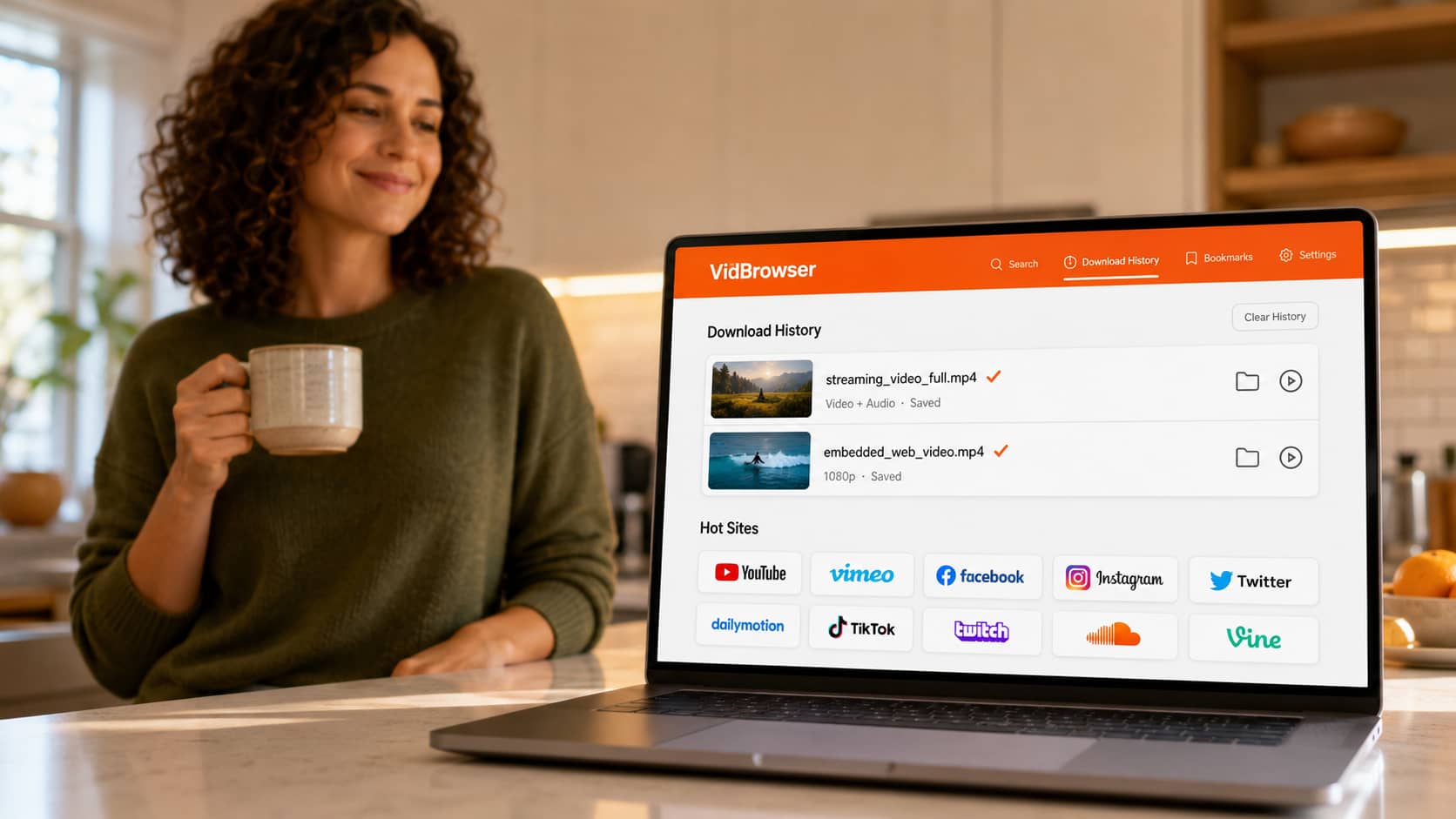
VidBrowser решает проблему, являясь самим браузером. Это десктопный браузер, созданный для видео, и поскольку видео воспроизводится внутри него, VidBrowser имеет законный доступ к полному потоку во время воспроизведения — такой же доступ, как у собственного плеера платформы. Никакого внешнего захвата, никакой записи экрана, никакой борьбы с архитектурой.
Когда вы воспроизводите стриминговое видео в VidBrowser, в углу появляется оранжевый значок «Видео обнаружено · Сохранить в 1 клик». Нажмите на него, и полное видео — изображение и звук, правильно собранные — сохранится на ваш компьютер как стандартный MP4.
Шаг 1: Скачайте VidBrowser бесплатно и установите на Windows или Mac.
Шаг 2: Откройте сайт с вашим видео в VidBrowser и войдите в аккаунт, если контент требует этого.
Шаг 3: Воспроизведите видео.
Шаг 4: Нажмите оранжевый значок «Видео обнаружено · Сохранить в 1 клик».
Шаг 5: Готово — видео сохраняется локально как чистый MP4, который воспроизводится в любом приложении, с видео и звуком в целости.
Никакого чёрного экрана. Никакого файла без звука. Никаких наполовину скачанных фрагментов.
Почему это работает там, где всё остальное не сработало
Разница архитектурная, а не просто «лучший инструмент»:
- Это не программа записи экрана, поэтому защита от чёрного экрана никогда не срабатывает — VidBrowser не захватывает ваш дисплей, он сохраняет реальный видеопоток.
- Это не внешний граббер, поэтому он не получает блокировку при попытке захватить сегменты — видео уже воспроизводится внутри него.
- Он собирает полный поток, поэтому вы никогда не получаете сломанные файлы только с видео или только со звуком, которые производят инструменты захвата сегментов.
Сохранённый файл постоянен. Он не истекает, не требует аккаунта для воспроизведения и работает офлайн — в самолёте, в дороге или везде, где интернет нестабилен.
Работает ли он на каждом сайте?
VidBrowser поддерживает 1000+ платформ — социальное видео, стриминговые сайты, платформы для авторов и видео, встроенное на обычных веб-страницах. Процесс везде одинаков: открыть сайт, воспроизвести видео, нажать оранжевый значок.
Если вы можете смотреть это в браузере, VidBrowser сможет сохранить.
Часто задаваемые вопросы
Почему мой инструмент загрузки пишет «видео не найдено», когда видео явно воспроизводится?
Потому что стриминговое видео — не единый файл: оно доставляется по сегментам через плеер, поэтому для инструмента нет файла для обнаружения. VidBrowser не ищет файл; он сохраняет поток изнутри браузера.
Я получил скачанный файл без звука. Как это исправить?
Это происходит, когда инструмент захватывает видеосегменты, но пропускает отдельный аудиопоток. VidBrowser сохраняет оба вместе, поэтому в MP4 всегда есть изображение и звук.
VidBrowser работает на Mac и Windows?
Да, на обеих. Это десктопное приложение — мобильной версии нет.
Нужно ли держать VidBrowser открытым, чтобы смотреть сохранённые видео?
Нет. Сохранённые видео — это стандартные MP4-файлы на вашем компьютере. Воспроизводите их в VLC, QuickTime, Windows Media Player или любом приложении, в любое время.
VidBrowser — это программа записи экрана?
Нет — и в этом весь смысл. Программы записи экрана блокируются защитой от чёрного экрана. VidBrowser сохраняет реальный видеопоток изнутри браузера, поэтому эта защита никогда не вступает в игру.
Будет ли сохранённое видео того же качества, что я смотрел?
Да. VidBrowser сохраняет в том качестве, в котором платформа передаёт поток в ваш браузер, вплоть до 1080p и 4K там, где это доступно.


