
Как пользоваться историей загрузок VidBrowser: проверка статусов и поиск файлов
Поставил на скачивание десятки видео подряд, а времени уходит не на загрузку, а на проверку результата: какие файлы скачались, какие ещё качаются, что делать с неудачными задачами и куда вообще сохранились файлы?
История загрузок VidBrowser собирает все задачи на скачивание и запись в одном месте: видно статус, размер файла и папку сохранения. В этой статье разберём, как по этим записям сверять результаты, разбираться со сбойными задачами и быстро находить видео, сохранённые на диске.
Где история загрузок VidBrowser и как посмотреть записи задач
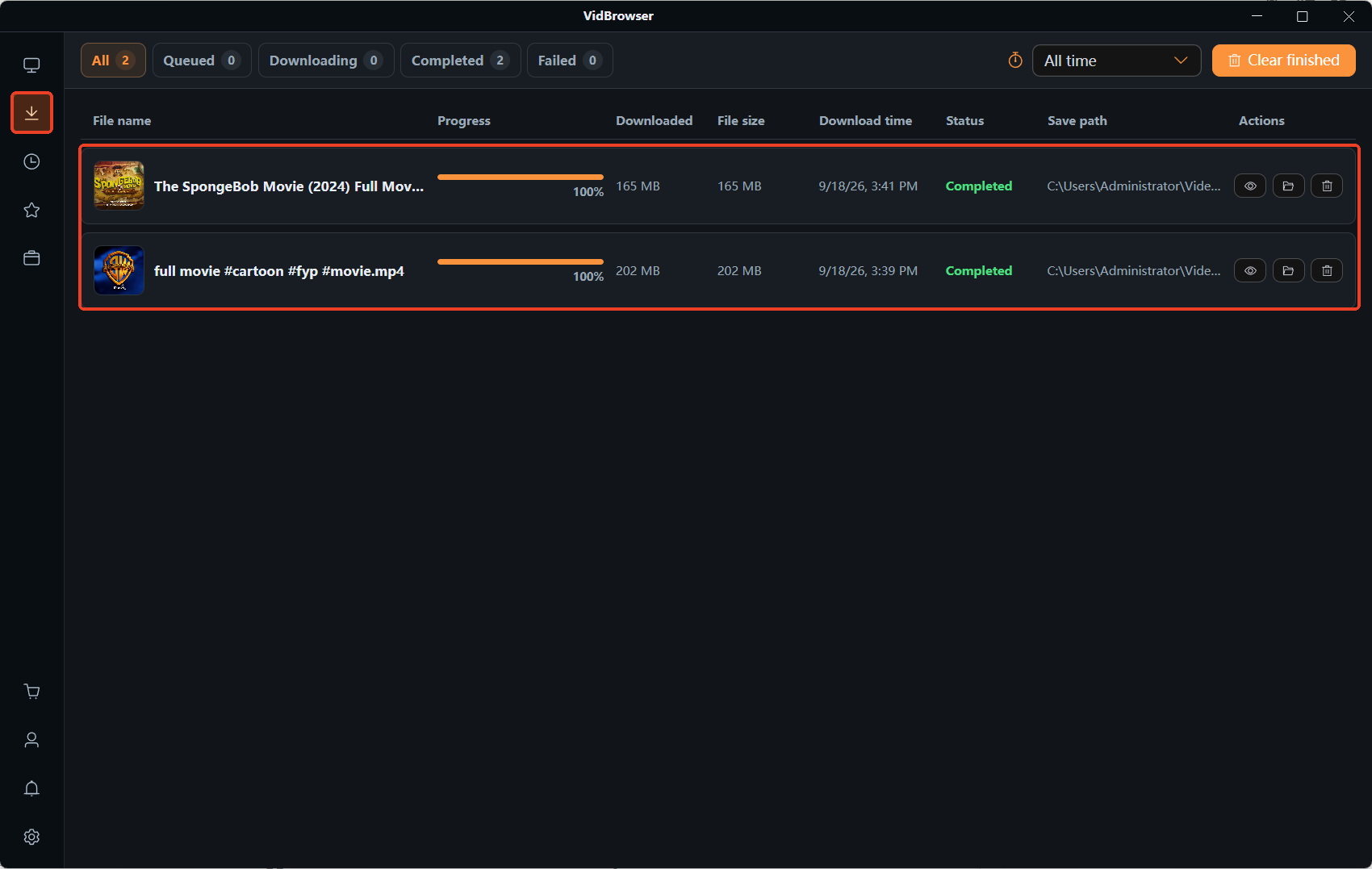
История загрузок находится в левой панели навигации за иконкой часов. Каждая задача занимает одну строку: имя файла, прогресс, размер, время загрузки, статус, папка сохранения и доступные действия.
Сначала разведите две области, которые легко перепутать: медиатека справа показывает видеоресурсы, найденные на открытой сейчас странице, и меняется вместе с ней; история загрузок фиксирует уже запущенные задачи и их итог. После закрытия страницы содержимое медиатеки может смениться, а история загрузок остаётся для повторных обращений.
Тем, кто работает сразу с несколькими видео, история загрузок заменяет список задач. Имя файла и время загрузки подсказывают, где какая задача; статус и прогресс показывают, движется ли она; а папка сохранения приводит к файлу на диске, когда он нужен.

Как читать статус загрузки, прогресс и размер файла
Проверяя результаты, не смотрите только на проценты. Статус, прогресс и размер имеют смысл только вместе.
Статус подсказывает, какую группу проверять первой. Разделите записи на идущие, завершённые и с ошибкой, затем разбирайте каждую группу. Прогресс нужен для текущих задач: цифра растёт — задача движется; замерла надолго — сверьте статус с реальным файлом, прежде чем делать вывод.
Размер файла помогает заметить неполную загрузку. Если у видеозадачи размер заметно меньше ожидаемого, а прогресс давно не двигается, строку стоит проверить отдельно. При этом сам по себе размер не доказывает целостность — у видео разная длительность и битрейт, поэтому объёмы даже у исправных файлов сильно различаются.
Время загрузки удобно для различения похожих задач. Когда за день скачано несколько видео с близкими названиями, имя файла плюс время выводят на нужную запись.
Для дополнительной проверки откройте папку по пути сохранения из записи и посмотрите, существует ли файл, правдоподобен ли размер и воспроизводится ли он. Если история отмечает задачу завершённой, а файла нет, пройдитесь по частым причинам из статьи куда сохраняются скачанные видео?
При сбойной задаче не спешите перекачивать всё подряд. Сначала разделите проблемы по признакам, потом выбирайте направление:
- Прогресс застыл на 0%: проверьте, воспроизводится ли текущее видео, затем попробуйте скачать другой общедоступный ролик — так видно, ограничен ли сбой одним ресурсом. Полный разбор — в статье загрузка застряла на 0%.
- Скачивание идёт очень медленно или почти останавливается в конце: проверьте сеть, отклик ресурса и движется ли задача; конкретные шаги — в статье медленная загрузка видео.
- Загрузка оборвалась на середине: возможно ли продолжение, зависит от инструмента, состояния задачи и сайта-источника. Смотрите как продолжить прерванную загрузку.
Сначала классифицировать, потом действовать — обычно это эффективнее, чем жать «повторить» на каждой сбойной строке. Если несколько задач одного пакета падают одинаково, найдите у них общее и уже потом решайте, что перекачивать.
Как скачать видео через VidBrowser и проверить результат
Если процесс скачивания ещё не знаком, четыре шага ниже проведут от сохранения видео до проверки файла.
Шаг 1: Скачайте и установите VidBrowser
Зайдите на сайт VidBrowser и скачайте версию для Windows или Mac. VidBrowser — настольный видеобраузер со встроенным скачиванием и записью видео.
Шаг 2: Откройте страницу и выберите способ сохранения
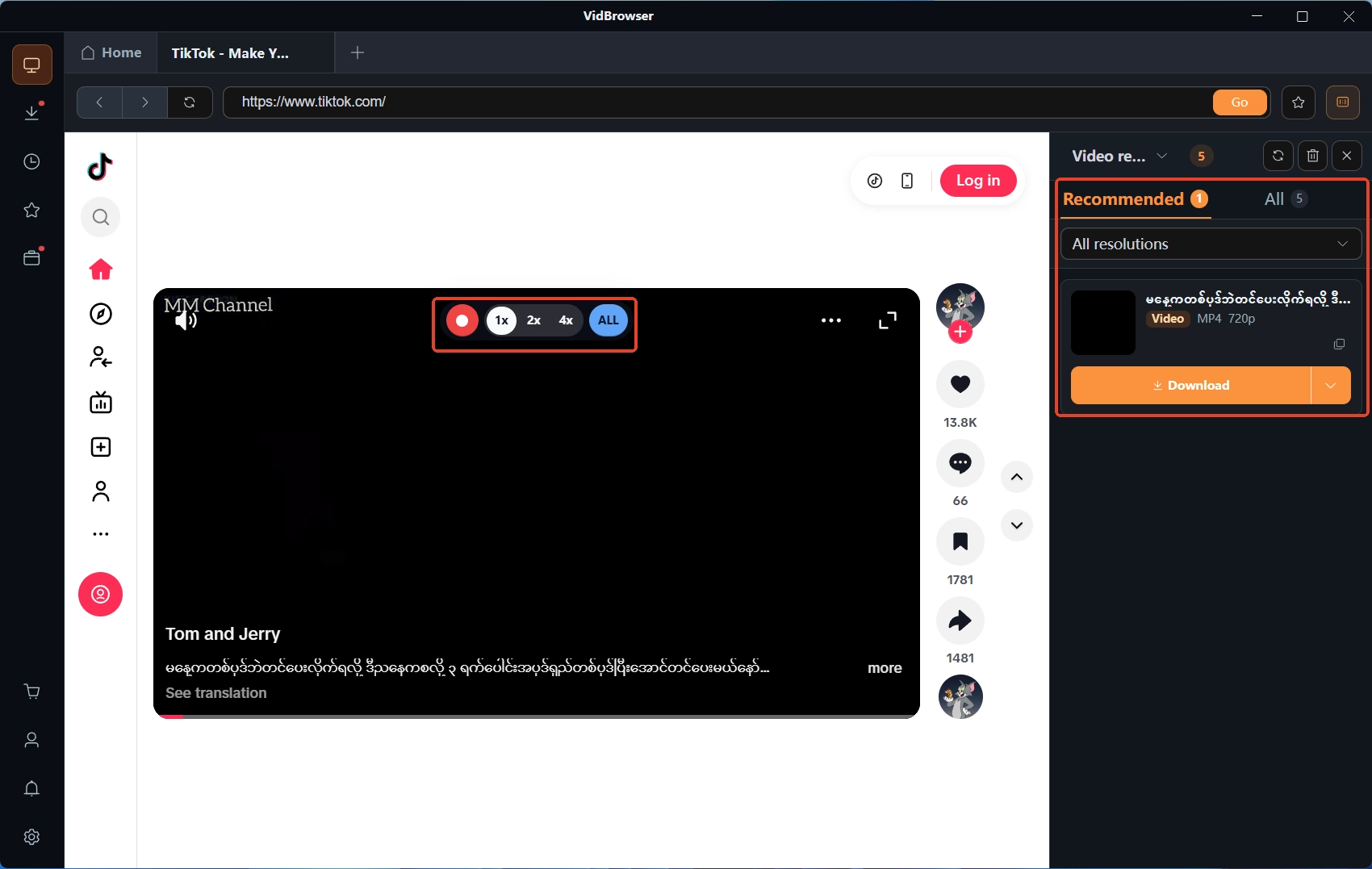
Перейдите на страницу с видео. Если медиатека справа обнаружила доступные для скачивания видео, выберите нужный пункт и нажмите оранжевую кнопку скачивания; если предложены варианты разрешения, сначала выберите нужное качество.
Для контента, который воспроизводится нормально и который вам разрешено сохранять, при необходимости доступна и запись. Расположение пунктов и доступные опции зависят от текущей версии программы; правила сайта и требования к правам на контент остаются в силе.
Шаг 3: Откройте историю загрузок и сверяйте задачи построчно
Нажмите на иконку часов в левой навигации, чтобы увидеть записи. Сначала подтвердите статус, затем по прогрессу и размеру решите, нужна ли более внимательная проверка. Задач много — сначала разбирайте сбойные строки, потом выборочно проверьте, сохранились ли завершённые.
Шаг 4: По папке сохранения найдите файл
Откройте путь сохранения из записи задачи и перейдите в эту папку. Нашли файл — проверьте имя, размер и воспроизведение. Чтобы позже вернуться на страницу, добавьте её в закладки: история загрузок нужна для повторного просмотра задач, закладки — для страниц, куда вы заходите снова.
Когда четыре шага выстроены, сохранение, проверка и поиск файла превращаются в один цикл. При пакетной загрузке привычка сначала смотреть историю экономит и повторные скачивания, и блуждание по папкам.
Частые вопросы
Чем история загрузок отличается от закладок?
История загрузок фиксирует задачи на скачивание или запись, чтобы можно было проверить статус, время и расположение файла; закладки хранят страницы, которые хочется открыть снова. Одно касается уже выполненных задач, другое — страниц, куда вы планируете вернуться.
Попадают ли записанные видео в историю загрузок?
По текущей конструкции продукта VidBrowser результаты и скачивания, и записи можно посмотреть в истории загрузок. Конкретные поля и отображение зависят от вашей версии.
Может ли история загрузок вернуть случайно удалённое видео?
Напрямую — нет. История хранит сведения о задачах; это не резервная копия и не корзина системы. Если локального файла нет, сначала по пути сохранения уточните, где он был, затем проверьте корзину и другие места хранения. Записи помогают найти, но не гарантируют восстановление удалённого файла.


