
Загрузка ползёт и застряла на 99%: медленный участок может быть не в программе
Загрузка видео ползёт: полчаса на сорока процентах, или долетела до 99% и замерла. Первая реакция обычно — «программа никуда не годится, сменить», а после смены всё так же медленно.
У медленной загрузки видео никогда одна причина. «Стабильно медленно всё время» и «чем дальше, тем медленнее» указывают на совершенно разные места, а застревание на 99% вообще не проблема скорости. Эта статья сначала сортирует случай по форме кривой скорости, потом идёт по цепочке в поисках звена, которое всё тормозит.
Медленные загрузки делятся на четыре картины, у каждой своя причина
Медленную загрузку можно разложить по форме кривой скорости на четыре картины: стабильно низкая скорость, падающая скорость, застревание в конце и скачущая скорость — распознать свою, и пространство поиска сужается вдвое.
- Стабильно низкая: медленно от начала до конца, и цифры подозрительно ровные, скажем, держатся на 400 КБ/с — такая «ровность» обычно значит, что какое-то звено выпускает данные по фиксированной квоте.
- Падающая: первые секунды быстро, потом всё медленнее. Чаще всего кэш или запись на диск не поспевают, либо источник переключил вас на более дальний узел.
- Застревание в конце: первая половина быстро, а около 99% останавливается.
- Скачущая: скорость прыгает туда-сюда, скорее всего что-то ещё в этой же сети тянет канал на себя.
Если скорость с самого начала ноль или загрузка сразу падает, это ближе к «загрузчик не может получить полный файл», смотрите когда загрузчик пишет «видео не обнаружено».

Тест скорости показывает быстро, а загрузка ползёт: разница — на участке от точки замера до источника видео
Тест меряет кратчайший маршрут от вашего выхода до ближайшего узла замера, загрузка меряет маршрут от вашего выхода до сервера, где лежит видео, — это не один маршрут, и быстрый тест не значит быструю загрузку.
По руководство FCC по скоростям широкополосного доступа, простая загрузка файла требует порядка 10 Мбит/с. Внимание к единице, Мбит/с: многие читают её как МБ/с из загрузчика, а разница восьмикратная — 2 МБ/с на экране это 16 Мбит/с, уже за референтной линией. Сначала пересчёт, чтобы здоровую цифру не принять за неисправность.
Если после пересчёта цифры не сходятся, смотрите в сторону источника. По как CDN кэширует контент рядом с пользователем, сайты кэшируют контент на узлах рядом с пользователем, чтобы данным идти короче. Насколько плотна эта сетка, зависит от масштаба платформы: маленькая платформа может на целый регион держать один-два узла, и тот, к которому вы подключились, бывает очень дальний. К тому же многие сайты ставят потолок скорости на одно соединение, и локальный канал не расходуется целиком — почему одно соединение душится и почему несколько обходят это, статья про менеджеры загрузок разбирал механику.
Чтобы оценить этот участок, хватит одного сравнения: сменить источник — тем же инструментом скачайте посторонний крупный файл; если всё остальное идёт на полной скорости, а медленно только это видео, узкое место на стороне источника; сменить время — через несколько часов скачайте с того же источника снова.
Прежде чем винить сеть, уберите три местных тормоза: куда пишется файл, фоновые задачи и беспроводной диапазон
Пока не подозреваете сеть или платформу, уберите три вещи на своей машине: куда пишется файл, что тянет канал и как устроено беспроводное подключение.
- Сторона диска: когда на целевом диске мало места, запись заметно замедляется, на внешнем или сетевом диске — тем более, примета — стабильно низкая скорость. Попробуйте на внутренний SSD.
- Фоновые задачи: синхронизация, облачные копии, обновления системы и игровых платформ едят канал без ошибок и без картинки на экране, тихо размазывая ваш выход. Гляньте, прежде чем тянуть большой файл.
- Диапазон: 2,4 ГГц огибает стены и бьёт дальше, но диапазон людный и заторный; 5 ГГц быстрее и чище ценой плохой проходимости стен. Поэтому «5 ГГц всегда быстрее» не выдерживает — через две стены может выйти медленнее. Хотите понять, в сигнале ли дело, поставьте устройство рядом с роутером и скачайте снова.
Застряло на 99%: это не проблема скорости, это делает своё дело финишный участок
Пауза на 99% чаще всего не зависание: последний 1% ждёт трёх дел — вернётся ли последний фрагмент, соберутся ли фрагменты по порядку и сверится ли целостность, запишется ли файл на диск, — и ничего из этого не двигает видимую полосу.
И обращение меняется: сначала подождите, финиш сшивает сотни фрагментов, чем больше файл, тем дольше; посмотрите статус задачи, не спешите убивать процесс — выход обесценивает сшивку, и сверить статус задачи в истории загрузок полезнее, чем пялиться на проценты; если стоит долго — источник, скорее всего, перестал отдавать последний кусок, отменяйте и пробуйте снова, застряло дважды — меняйте источник.
Сменит ли инструмент скорость, зависит от того, где сидит узкое место
Одно и то же узкое место при другом инструменте: где-то помогает, где-то нет — водораздел в том, в руках ли инструмента узкое место или снаружи.
Три вещи инструменту по силам: источник отдаёт по кускам, но инструмент тянет одним соединением до конца — параллельные соединения заметно быстрее; задачи в очереди по одной, много файлов сразу умножает общее время; небрежная запись — сперва временный файл, потом перенос целым блоком.
Двух инструмент не меняет: узкое место на вашем выходе (домашний канал, провайдер, беспроводной сигнал) — никакой софт это не сдвинет; узкое место на стороне источника (квота платформы на одно соединение, дальний узел CDN, первоисточник, сгибающийся в пик).
Порядок: сначала сделайте оба сравнения, убедитесь, что узкое место не у вас и не у источника, и только потом думайте о смене инструмента.
Скачайте и сохраните видео, которое хотите оставить, за один проход
Если вывод — «платформа больше скорости не даст», проще сменить дорогу: забрать полный файл прямо со страницы, не соревнуясь со стримом.
На этой идее построен VidBrowser — настольный видеобраузер — он сам по себе полноценный браузер: открываете сайт, смотрите как обычно, сохранение идёт попутно.
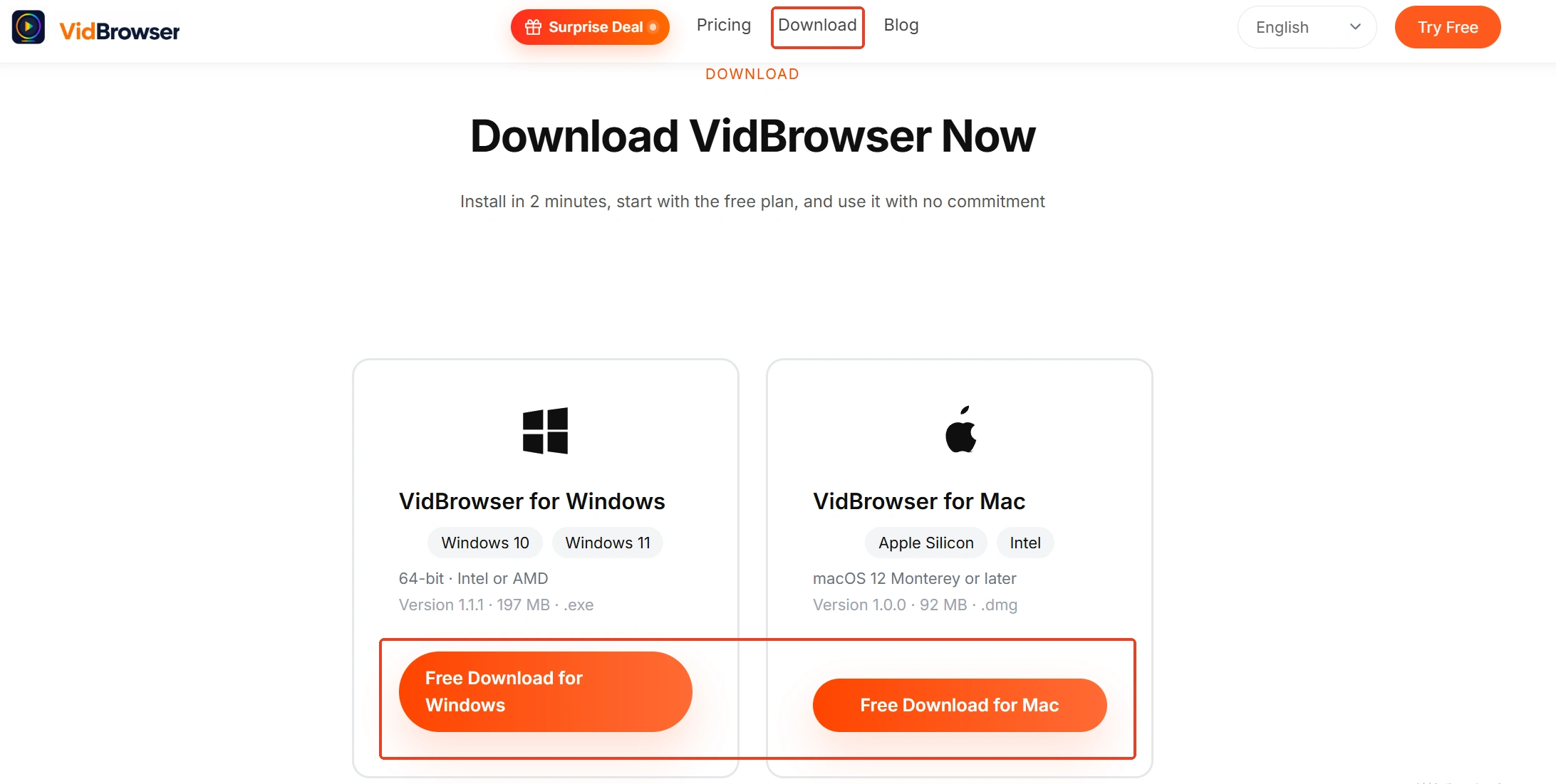
Шаг 1: скачайте и установите VidBrowser
VidBrowser — настольный видеобраузер со встроенными загрузкой и записью, для Windows и Mac, установка занимает считаные минуты.
Шаг 2: откройте страницу видео в VidBrowser и включите воспроизведение
Войдите на нужный сайт, запустите видео, которое хотите сохранить, и панель «медиатеки» справа сама перечислит обнаруженные видео.
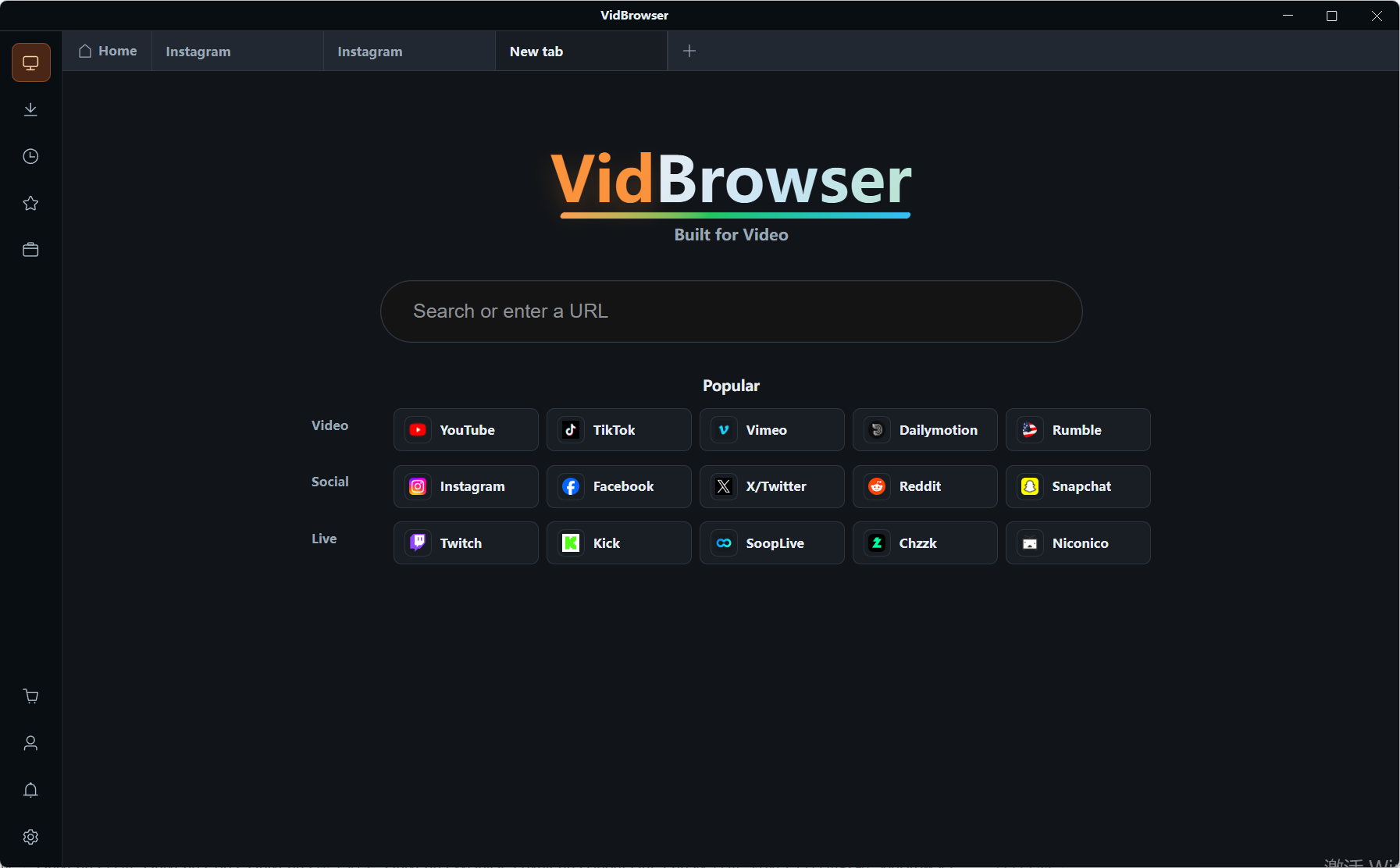
Шаг 3: если скачивается напрямую, выберите разрешение до нажатия
У каждой записи в панели оранжевая кнопка «скачать», а перед ней выпадающий список разрешений — сначала определитесь с уровнем, потом жмите, чтобы не обнаружить не ту картинку после загрузки. Вы получаете полный файл, а не поток, выхватываемый во время воспроизведения, так что ждать почти не приходится.
Шаг 4: защищённый контент сохраняйте записью
У части контента нет отдельного файла для скачивания, тогда пишите: наведите мышь на видео — появятся элементы управления записью — выберите скорость записи (1x в реальном времени, 2x или 4x, чтобы закончить быстрее), нажмите «записать всё» для целого видео, а левая кнопка запускает и ставит на паузу в любой момент. Готовый файл тоже ложится на локальный диск и больше не зависит от состояния сети и платформы.
Когда сохраните, иконка часов в левой навигации — это история загрузок.
Частые вопросы
Счётчик показывает 2 МБ/с — это вообще медленно?
Сначала пересчёт: МБ/с умножить на 8 — получатся Мбит/с, 2 МБ/с — это около 16 Мбит/с, за референтной линией FCC в 10 Мбит/с, не медленно. Сравнивать по-настоящему надо с тарифом — платите за 300 Мбит/с, а видите 16, узкое место на стороне источника или в местной записи.
Одно и то же видео утром быстрое, вечером медленное — платформа душит?
Две возможности: вечером ваш домашний выход размазывают свои устройства или соседи, либо узлы источника под пиковой нагрузкой. Как различить: тем же вечером скачайте другой посторонний крупный файл — медленно и он, дело в вашем выходе; медленно только это — в источнике.
Сменил инструмент загрузки, всё равно медленно — есть ли смысл менять ещё раз?
Сначала прогоните сравнение со сменой источника. Тот же инструмент качает другие источники быстро, а этот медленно — узкое место на стороне источника, и новый инструмент ничего не изменит; медленно всё — проверяйте местную запись и фоновые задачи.


