
Скачанное видео не в MP4? Гид по форматам и совместимости
Инструмент загрузки отработал, файл найден, двойной клик — а там расширение .webm, а то и .ts, и плеер отказывается открывать. Первая реакция обычно «файл повреждён». Чаще всего нет. Девять случаев из десяти упираются в совместимость форматов, и после усвоения одного концепта просить чужой помощи почти не придётся.
Скачанное видео не в MP4? Сначала разберитесь с «контейнером» и «кодеком»
Видеофайл — это два слоя: оболочка называется контейнером (MP4, WebM, MKV), а картинка и звук внутри каждый сжаты своим способом — это кодек (H.264, H.265, AV1). То, что вы зовёте «форматом MP4», — лишь самый распространённый ящик, и это не значит, что все устройства прочитают его содержимое.
- Контейнер определяет, как упакованы данные: MP4 — самый универсальный ящик, WebM — открытый ящик, созданный для веба, MKV — «шкатулка», вмещающая несколько аудиодорожек и субтитров
- Кодек определяет, как сжимаются картинка и звук: H.264 — самый распространённый ветеран, H.265 (HEVC) экономит вдвое по объёму, но требует лицензии, AV1 — более новый открытый стандарт
- Чтобы плеер проиграл файл, должны пройти оба слоя — контейнер распознан и кодек декодирован, без исключений
Поняв этот слой, многое «мистическое» сходится: почему одно видео играет на компьютере, но не открывается на телефоне; почему из двух файлов .mp4 один запускается двойным кликом, а другой сообщает о неподержке.
WebM, MKV, TS: три самых частых «не-MP4» продукта
Если загрузка пришла не в MP4, чаще всего инструмент сохранил исходный поток страницы напрямую. Три типа встречаются чаще всего.
- WebM: родной формат веб-видео вроде YouTube, кодеки VP9 или AV1. Chrome, Edge и Firefox проигрывают его простым перетаскиванием, но старые встроенные плееры Windows и многие телефоны не поддерживают его из коробки
- MKV: постоянный гость программ записи экрана и захвата трансляций; плюс — несколько аудиодорожек и глав, минус — умные телевизоры и телефоны часто не принимают этот контейнер
- TS: сегментный формат HLS-потоков. Некоторые инструменты отдают кучу кусков .ts без склейки; выглядит самое «странным», но по содержанию это тот же MP4 — просто без упаковки
- MOV: контейнер экосистемы Apple, обычен на Mac. Встроенные плееры Windows чаще всего тоже играют, но при передаче на Android-устройство можно упереться в стену
Кстати: если у вас на руках куча полудоделанных файлов .crdownload или .part, это не проблема формата — загрузка не завершилась. Мы разбирали это в гайде по поиску файлов, повторяться не будем.
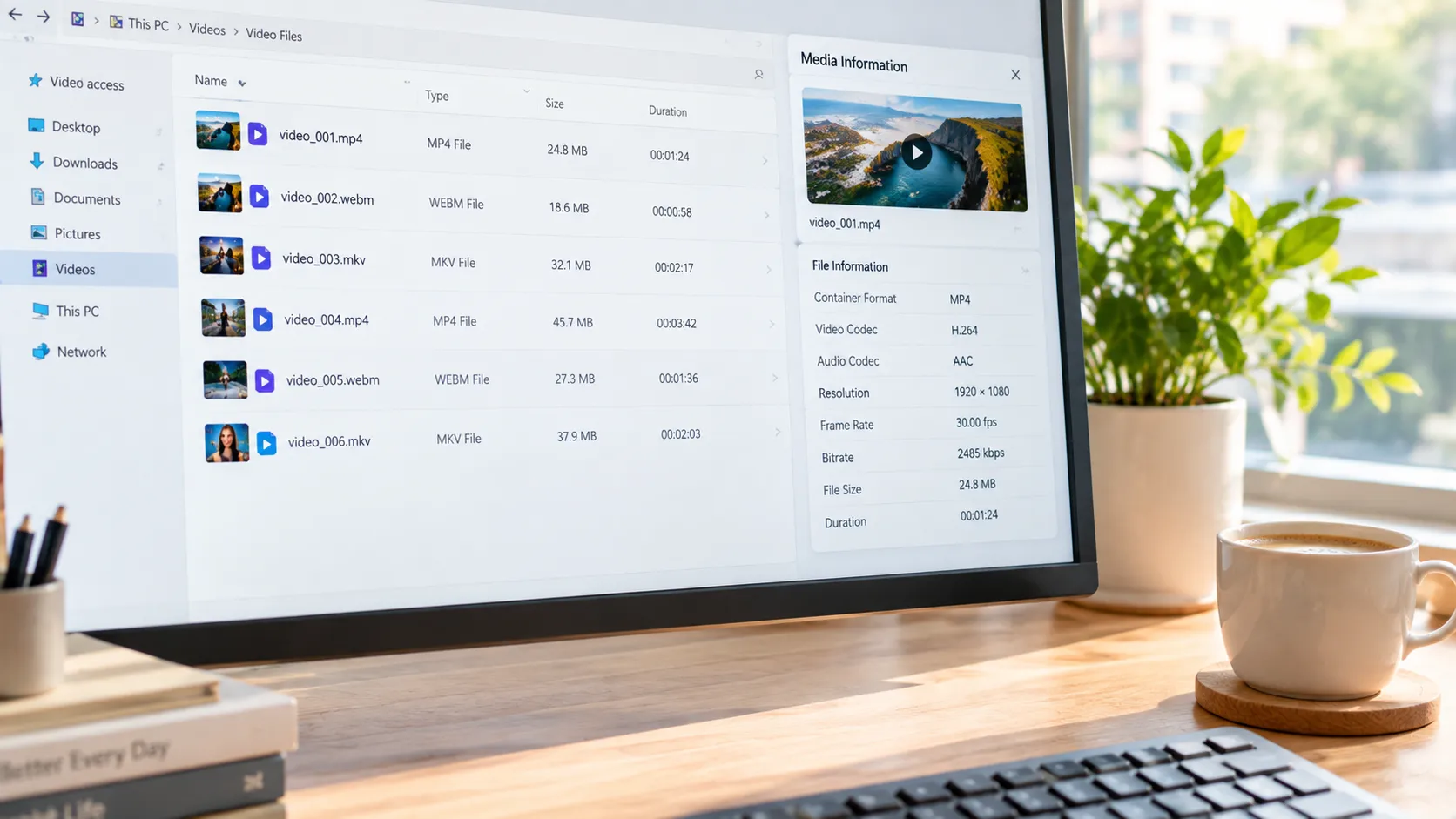
Файл MP4, но всё равно не открывается? Обычно виноват кодек
Расширение .mp4 гарантирует лишь, что ящик исправен, — кодек внутри ваше устройство может не уметь декодировать. Два самых типичных сценария:
- HEVC (H.265): iPhone по умолчанию снимает видео в HEVC (в настройках можно включить «Максимальная совместимость»), и на Windows без соответствующего декодера встроенный плеер просто сдаётся. По официальной документации поддержки Apple это заводская настройка, а не повреждение файла
- AV1: всё больше сайтов используют его для экономии трафика. Новые браузеры играют его онлайн без проблем, но после сохранения локальные плееры старых компьютеров могут вовсе не знать этот кодек
Проверка проста: откройте файл правой кнопкой через VLC — играет, значит устройству просто не хватает декодера; не играет, тогда уже можно подозревать сам файл.
Узнать настоящую личность файла тоже можно: перетащите его в бесплатный инструмент вроде MediaInfo (или в панель «сведения о медиа» плеера) — контейнер, видеокодек и аудиокодек видны с первого взгляда. Увидев комбинацию «MP4 + HEVC», вы поймёте, почему встроенный плеер молчит, — ящик в порядке, не хватает декодера.
Как решить несовместимость формата: сначала смените плеер, конвертацию оставьте на потом
Запомните порядок решения одной фразой: если смена плеера решает проблему, не конвертируйте формат. Перекодирование стоит времени и качества — это крайняя мера.
- Шаг первый: установите VLC — открытый и бесплатный, он вмещает почти все основные декодеры и разом закрывает WebM, MKV, HEVC и AV1. Скачивайте с официального сайта videolan.org. После установки 90% «не открывается» исчезают сами
- Шаг второй: если конвертация действительно нужна, берите HandBrake — тоже открытый и бесплатный (handbrake.fr), превращает несовместимые файлы в MP4 H.264 + AAC, который принимают телевизоры, телефоны и старые устройства. Подходит для вывода на старый телевизор или отправки видео родне с ограниченной техникой
- Прежде чем конвертировать, поймите цель: если смотрите только на своём компьютере, VLC исчерпывает вопрос; конвертация оправдана лишь для распространения между устройствами
Кроме того, «картинка есть, звука нет» — это отдельная проблема аудиодорожки (например, Windows 11 вырезала декодер AC-3), мы полностью разобрали её в гайде по ремонту локальных файлов, и это не то же самое, что «вообще не открывается».
Меньше форматных граблей уже на этапе сохранения
Вместо починки постфактум выбирайте правильный инструмент при сохранении — получите универсальный формат у истока, и дальше всё идёт по накатанной. Видео, сохранённые через VidBrowser, сразу ложатся в стандартные контейнеры MP4 или WebM (в некоторых сценариях доступно извлечение аудио в MP3), без .ts-обломков и экзотических контейнеров; панель «Видеомедиатека» справа перечисляет обнаруженные ресурсы, и по оранжевой кнопке «Скачать» сохраняется нужное (разрешение можно отфильтровать заранее), а контент, который обычные загрузчики не осиливают, записывается функцией записи.
История загрузок (иконка часов слева) хранит имя и путь сохранения каждой задачи, открыть и проверить можно прямо в VLC или QuickTime. Полезная привычка: свежесохранённое видео запустите на пару секунд и закройте — подтверждение на месте избавит от разбора груды файлов потом.
Частые вопросы
Как конвертировать WebM в MP4
Откройте WebM-файл в HandBrake, выберите универсальный пресет вроде «Fast 1080p30», формат — MP4, и запустите кодирование. Если смотрите только на компьютере, проще поставить VLC и проиграть напрямую — без конвертации.
Что всё-таки лучше, MKV или MP4
Смотря для чего. MKV вмещает несколько аудиодорожек и субтитров — хорошо для собственной коллекции; MP4 совместим шире всего — его принимают телефоны, телевизоры и приставки, — хорошо для обмена и просмотра на разных устройствах. Одно и то же видео в двух контейнерах по качеству не отличается, разница только в «ящике» и охвате поддержки.
Почему видео с iPhone не открывается на Windows
iPhone по умолчанию использует кодек HEVC для экономии места, а у части плееров Windows этого декодера нет. Два решения: в Настройки-Камера-Форматы включить «Максимальная совместимость» (дальнейшие съёмки пойдут в H.264) или просто проиграть существующие файлы через VLC.


