
Инструмент просит ваш Cookie: какой пропуск у вас требуют
Пользуясь инструментом для скачивания, вы, возможно, встречали такие окна: просят войти в аккаунт платформы или вставить строку Cookie, объясняя, что после авторизации загрузка сработает. Интерфейс выглядит солидно, пояснения вежливые, но само требование стоит того, чтобы остановиться — оно запрашивает не ссылку на видео, а вашу личность на той платформе. В этом материале разобрано, зачем некоторые инструменты вообще открывают такую лазейку, далее идёт набор самопроверок перед тем, как что-то передавать, и маршрут сохранения, который не требует передачи вовсе.
Cookie и состояние входа: переданная личность больше вам не подчиняется
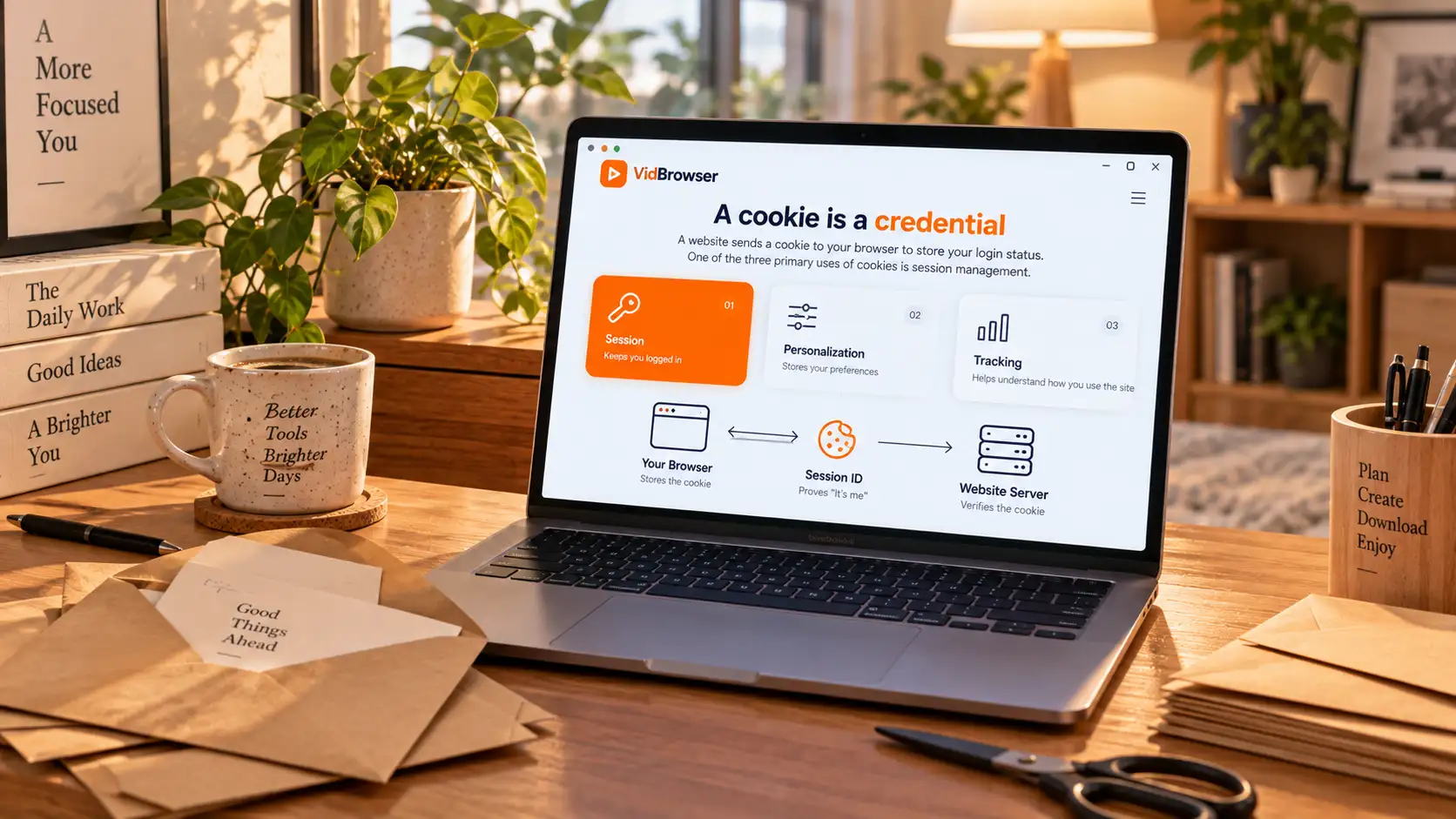
Cookie — это удостоверение, которое сайт выдаёт вашему браузеру, и состояние входа записано именно в нём; получив его, инструмент заходит на сайт как вы.По официальной документации MDN, одно из трёх главных назначений Cookie — управление сессиями: после входа сервер возвращает Cookie с идентификатором сессии, браузер его хранит, и каждый следующий запрос опирается на него, доказывая «это я». Формулировка справочного центра Chrome ещё прямее: сайты держат вас вошедшим с помощью Cookie, а удаление Cookie равнозначно выходу из аккаунта.
Вес можно увидеть и с другой стороны: MDN пишет в разделе безопасности, что украденный идентификатор сессии позволяет злоумышленнику войти как вы, и последствия тянутся от странных сбоев приложения до захвата банковского или торгового аккаунта; при этом значения внутри Cookie по умолчанию видны и редактируемы тому, кто пользуется устройством. Иначе говоря, для платформы эта строка символов и есть вы, а что инструмент с ней делает и кому передаёт, с вашей стороны устройства не разглядеть.
Три типа инструментов просят состояние входа, и риски несопоставимы
Одно и то же «нужен вход» достаётся трём типам инструментов, и порядок рисков понятен.Мотив не загадка: страницы за входом слою разбора недоступны, и занять вашу личность — самый короткий путь. Первый тип — сайт загрузки в браузере, требующий логин и пароль, самый тяжёлый из трёх. Пароль — полноправное удостоверение: с ним меняют настройки, читают личные сообщения, тратят баланс, а после передачи уведомления о входах и новых устройствах уходят на аппарат, который вам не принадлежит. Второй тип — расширение браузера: установленное, оно читает контекст страницы и видит, как проходят данные сессии. Третий тип — инструменты «скопировать Cookie / перенести вход»: их приём в том, чтобы вы выгрузили данные сессии из профиля браузера и отдали — пароль не спрашивают, но полученное для платформы равноценно паролю.
Попутно контринтуитивный пункт: немало инструментов заявляет, что мы не просим пароль, только Cookie, поэтому безопасно. Это утверждение не держится. Для платформы сессионный Cookie и есть носитель состояния входа; это две стороны одного пропуска. Критерий не в том, какое удостоверение просят, а в том, через чьи руки оно проходит и где хранится после того, как покинет ваше устройство.
Три проверки перед передачей и маршрут сохранения без передачи
Столкнувшись с инструментом, который просит состояние входа, проверьте три вещи, а потом решайте:
- Кто разработчик этого инструмента — сходятся ли официальный сайт, политика конфиденциальности и компания за ним;
- Объясняет ли он, зачем служит удостоверение и где хранится — обещания вроде работает локально или не загружаем на сервер должны идти в паре с техническим пояснением;
- Есть ли в сообществе отзывы о неожиданных входах и кражах аккаунтов — вбейте название инструмента плюс безопасность аккаунта и посмотрите первую страницу результатов.
Если что-то уже передано, поправить ещё не поздно — фраза справочного центра Chrome работает и в обратную сторону: удаление Cookie равнозначно выходу, значит на стороне платформы выйдите со всех устройств, где выполнен вход, и смените пароль, чтобы переданное сессионное удостоверение потеряло силу; затем просмотрите историю входов аккаунта, незнакомые устройства и места разбирайте на месте. С новым инструментом, о котором не слышали, сначала пробуйте на неважном аккаунте, главный аккаунт в разведку не отправляют.
Теперь другой путь. Видеобраузер для компьютера устроен по противоположной логике: вход происходит между вами и платформой, инструмент не получает ни логин, ни пароль, а сессионный Cookie лежит в профиле браузера на вашем же устройстве — шага «выгрузить и отдать кому-то» в цепочке нет вовсе, и это проверяется на себе: за всё время работы он ни разу не запросил ни одного удостоверения платформы. Статья о том, что такое видеобраузер, описывает это позиционирование: работает локально, удостоверения не проходят через сторонние серверы. Что до защищённого контента, куда слой разбора не попадает, там действует маршрут записи — к вопросу о передаче состояния входа это отношения не имеет.
Как это выглядит, четыре шага:
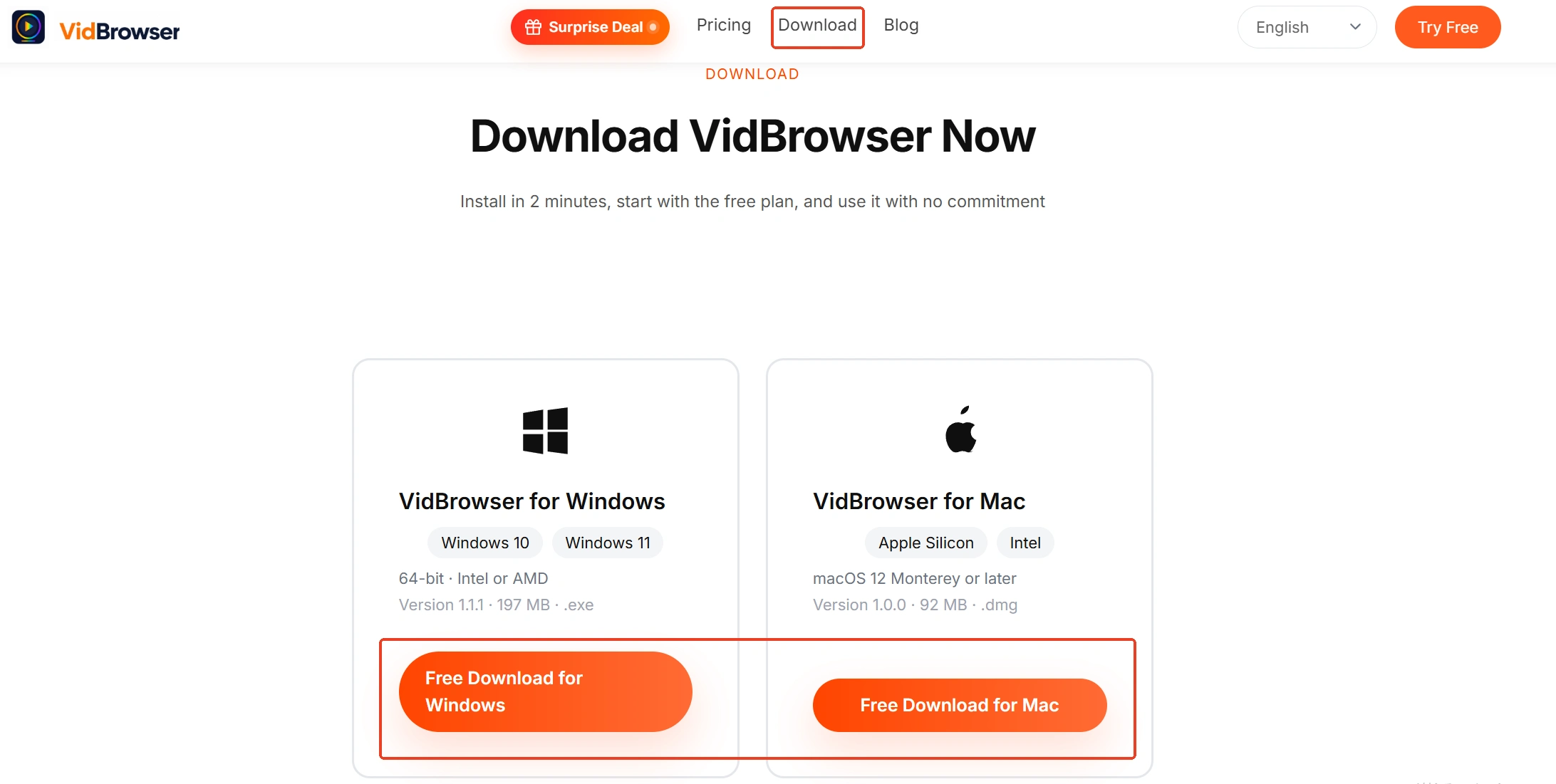
Шаг 1: Скачайте и установите VidBrowser
Зайдите на сайт VidBrowser, скачайте версию для Windows или Mac и завершите установку; это видеобраузер для компьютера — смотреть видео, вырезать фрагменты и сохранять локально, со встроенными загрузкой и записью, всё занимает считаные минуты.
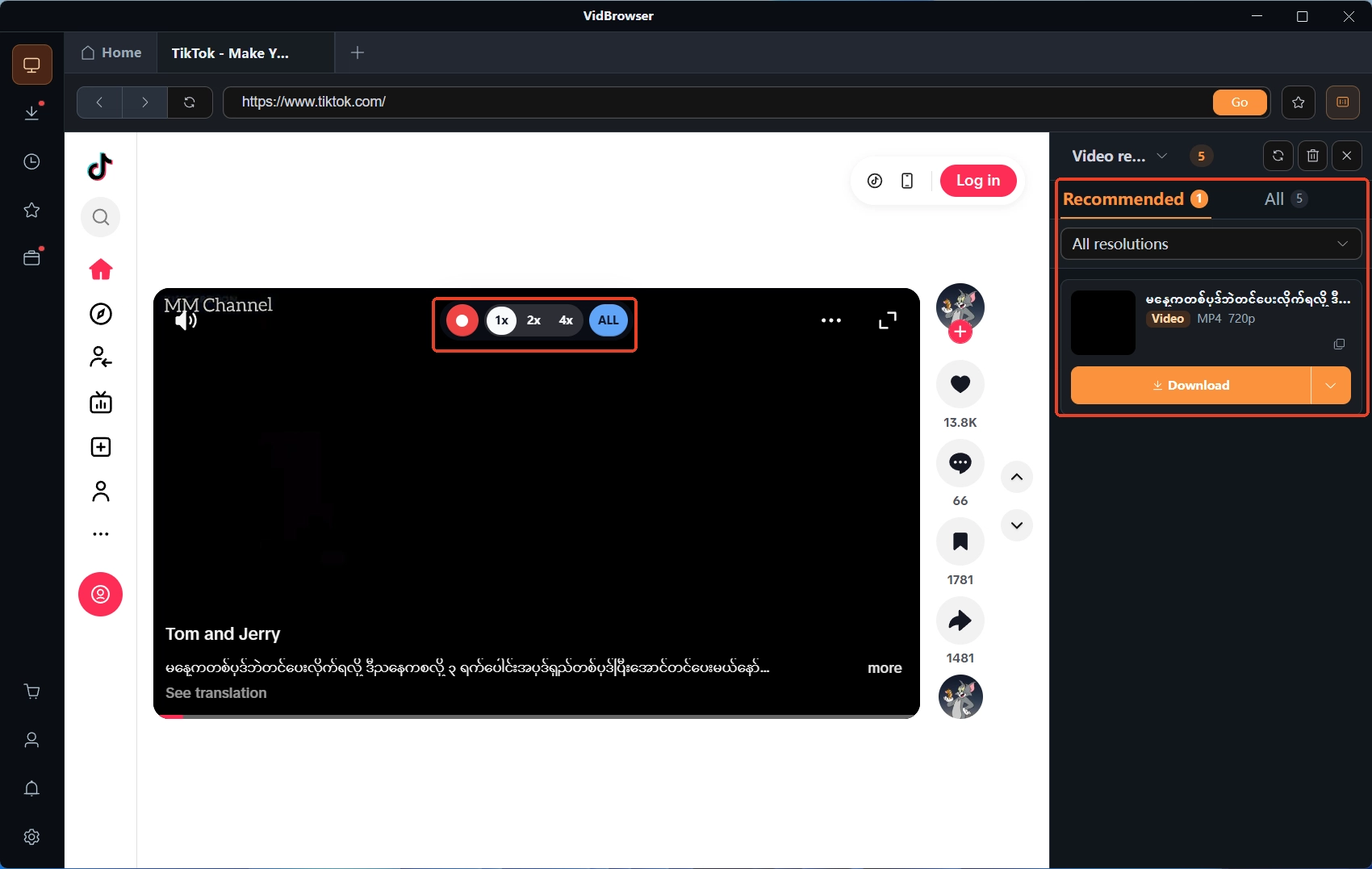
Шаг 2: Откройте страницу платформы во встроенном браузере и войдите в свой аккаунт
Вход происходит между вами и платформой, введённые логин и пароль не проходят ни через какого посредника, сессией браузера вы управляете сами внутри программы.
Шаг 3: Выберите способ сохранения по типу контента
Обычные видео — жмите оранжевую кнопку загрузки в видеомедиатеке справа, при желании заранее выбрав уровень в фильтре разрешения; для защищённого контента без кнопки загрузки на платформе наведите мышь на играющий кадр — появятся элементы записи: выберите скорость (1x в реальном времени, 2x или 4x быстрее закончит), нажмите записать всё от начала до конца, а кнопка записи слева позволяет поставить паузу в любой момент.
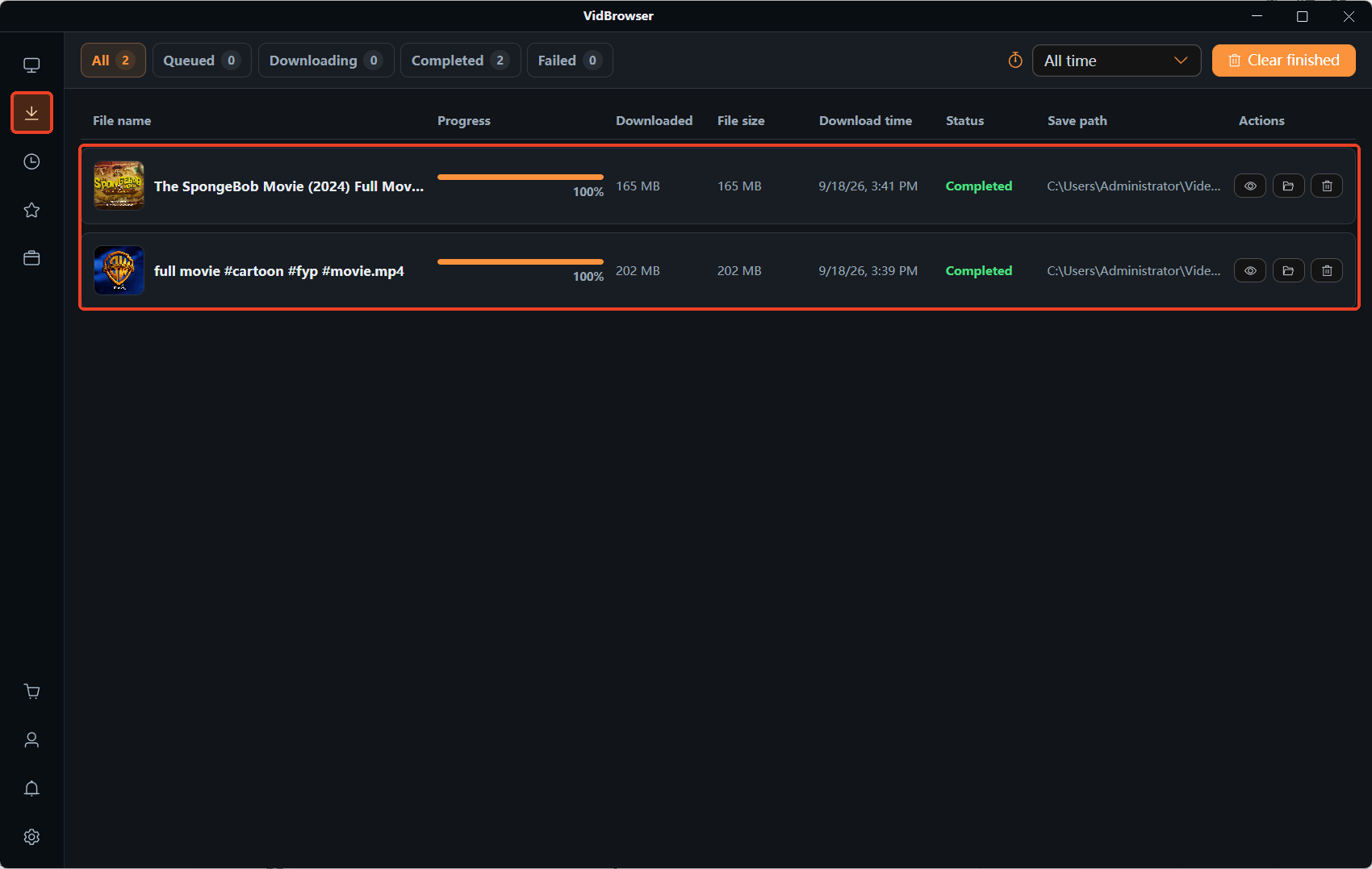
Шаг 4: Сверьтесь с историей загрузок
Значок часов в левой навигации открывает историю загрузок: по пунктам проверьте статус, размер и место сохранения, странное исправляйте сразу.
В контексте платформ по подписке такая самопроверка важна ещё больше. Статья о сравнении инструментов загрузки для OnlyFans разбирает, почему инструменты дают сбой на платформах подписки: они спотыкаются о шифрование и авторизацию, а не о состояние входа — иначе говоря, запрос вашего входа не переводит инструмент через ту границу. Полный список защиты аккаунта и приватности собран в статье руководстве по приватности и безопасности OnlyFans.
Частые вопросы
Сайт загрузки в браузере просит войти в аккаунт платформы. Можно доверять?
По умолчанию считайте, что нет. Логин и пароль — полноправное удостоверение, и после передачи вы не видите, что происходит дальше; порядочному инструменту нет причины входить за вас. Решились проверить — используйте неважный запасной аккаунт, главный никогда не подставляйте.
Все ли расширения, читающие Cookie, опасны?
Сваливать в одну кучу нельзя, но смотрите права. Расширение с широкими правами чтения теоретически достаёт до данных сессий всех ваших сайтов; у расширения с узкой декларацией прав и проверяемым происхождением поверхность риска заметно меньше. Перед установкой проверьте список прав и разработчика, после — следите за уведомлениями браузера об изменении прав.
Что VidBrowser делает с моим аккаунтом?
Этапа «забрать» просто нет. Вы входите на платформу во встроенном браузере программы, сессионный Cookie хранится в профиле браузера на вашей машине, программа не собирает и не отправляет его; это проверяется на себе — за всё время использования он не запрашивал ни одного удостоверения платформы. Защищённый контент идёт через запись, которая тоже не требует от вас никаких удостоверений.


