
Фотография застряла при отправке — дело обычно в размере, а не в качестве
Пачка фотографий не уходит: чат крутится несколько минут и выдаёт «файл слишком большой»; или фото документа отклоняет форма из-за размеров. Большие оригиналы — норма: случайный снимок уже на три-четыре тысячи пикселей и несколько мегабайт, а у чатов, почты и веб-форм свои пороги, и никто никому не уступает. Компрессор изображений в наборе инструментов VidBrowser создан ровно для этого, и описание на странице прямое: локальное сжатие и масштабирование JPEG, PNG и WebP, по одному или пакетом.
Два вида затыка: отклонённое вложение и превышение лимита загрузки
Слишком большие изображения обычно упираются в два места: лимиты вложений у чатов и почты и проверку загрузки на веб-формах.Отправишь в чат или альбом — платформа часто пережимает изображение сама, и качеством вы не управляете; прикрепишь к письму или заполнишь форму на визу или вакансию — отклоняют по размеру или пикселям сразу, даже покрутиться не дают. Корень у обеих бед один: объём картинки определяют общее число пикселей и формат сохранения, а ограничения другой стороны идут по их собственным меркам.
Уменьшить картинку — три пути: сократить общее число пикселей, снизить точность хранения или перейти на более экономный формат; ровно эти ручки и вынесены на панель сжатия. Самостоятельное сжатие даёт ещё один плюс: картинка, прошедшая через мессенджер, теряет качество по алгоритму платформы, каждый транзит — минус слой; сожмите до нужного объёма и отправьте исходный файл — потерями управляет ваш ползунок качества.
Сначала разграничение: если картинки ещё на веб-странице и их надо пакетно забрать на диск — это другая линия, про неё написано в материале о пакетном сохранении картинок с веб-страниц; здесь же случай, когда изображение уже на диске и его надо уменьшить.
Качество и длинная сторона — два регулятора: решите, какой крутить первым
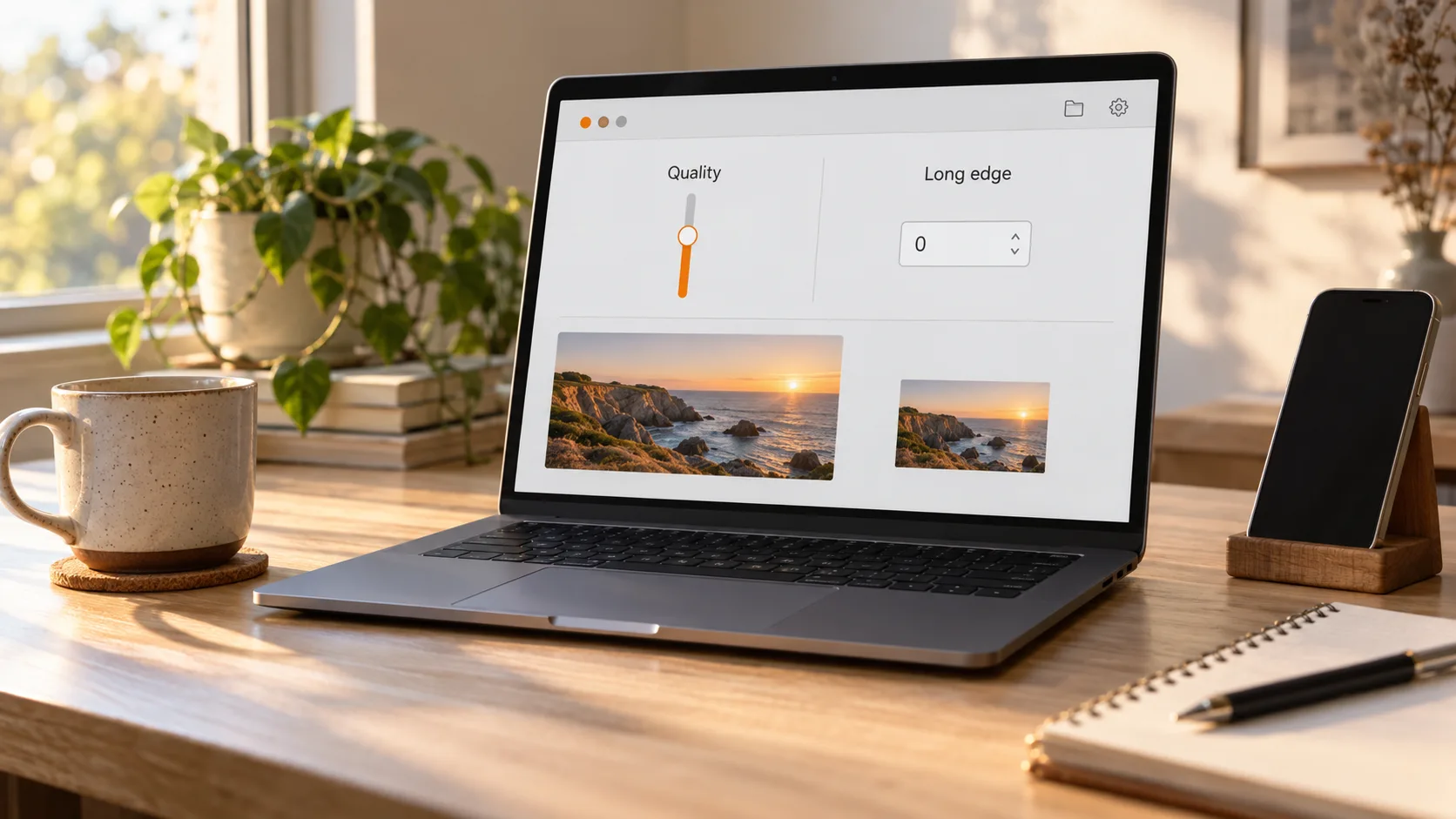
Качество управляет детальностью каждой единицы картинки, длинная сторона — тем, сколько пикселей у изображения в целом. Регуляторы независимы, и их выигрыши складываются.
Поле длинной стороны гибкое: 0 сохраняет исходный размер, пропорции и никогда не увеличивает — сжатие без уменьшения. Конкретное число вроде 1600 опускает длинную сторону до него, короткая сжимается пропорционально. Всего пикселей — длина на ширину: укоротить длинную сторону вдвое — общее число падает примерно до четверти; самый прямой удар по размеру файла.
Ползунок качества по умолчанию на 80. Ниже значение — меньше файл, но заметнее блоки и потеря деталей. Сначала спросите, куда уйдёт картинка: для печати или будущей обрезки почти не трогайте длинную сторону и подстраивайте качество; для веба и чатов сначала режьте длинную сторону — выигрыш самый наглядный, а качество снижайте, если не хватит. Не уверены — сожмите партию на настройках по умолчанию и сравните размеры файлов в свойствах, потом решайте.
Формат на выходе: JPEG, PNG или WEBP
В той же панели попутно меняется формат; в выпадающем списке три пункта — JPEG, PNG, WEBP, по умолчанию WEBP.
Разделение прозрачное: PNG — без потерь и с поддержкой прозрачности, для скриншотов и схем с текстом; JPEG — самый универсальный фотоформат с самой стабильной совместимостью; WEBP при равном качестве самый компактный — по данным официальной страницы WebP от Google, примерно на четверть-треть меньше сопоставимого JPEG, идеален для массовой отгрузки в веб. Отдельные старые программы WebP не открывают — столкнётесь, верните JPEG и сожмите снова.
Лимиты пакетной обработки: 20 изображений за раз, и что делать сверх
Строчка мелким шрифтом под зоной перетаскивания — вся граница: только статичные изображения, максимум 20 за раз, 25 МБ / 20 мегапикселей на файл, 100 МБ на партию.
У каждой цифры свой смысл: анимированный GIF вне зоны; 20 мегапикселей отсекают огромные оригиналы из камеры, телефонные снимки до черты обычно не доходят; 25 МБ на файл и 100 МБ на партию определяют вместимость одного захода. Сверх лимита не пихайте — делите на две партии: при экспорте одноимённые файлы получают автономера, и результаты партий друг друга не затирают.
Ещё один пункт для внимания — квота: на странице инструмента справа вверху показан остаток бесплатной квоты на сегодня; при больших объёмах гляньте остаток до старта.
Сжать партию в VidBrowser и сохранить на диск
Весь путь — пять шагов, сжатые изображения ложатся в выбранную вами папку.
Шаг 1: Скачайте и установите VidBrowser
Точка установки — сайт VidBrowser. Это настольный видеобраузер: смотреть видео, вырезать фрагменты и сохранять на диск под Windows и Mac; на странице «Инструменты» живут и локальные утилиты вроде сжатия картинок, установка занимает минуты.
Шаг 2: Откройте «Сжатие изображений» и перетащите файлы
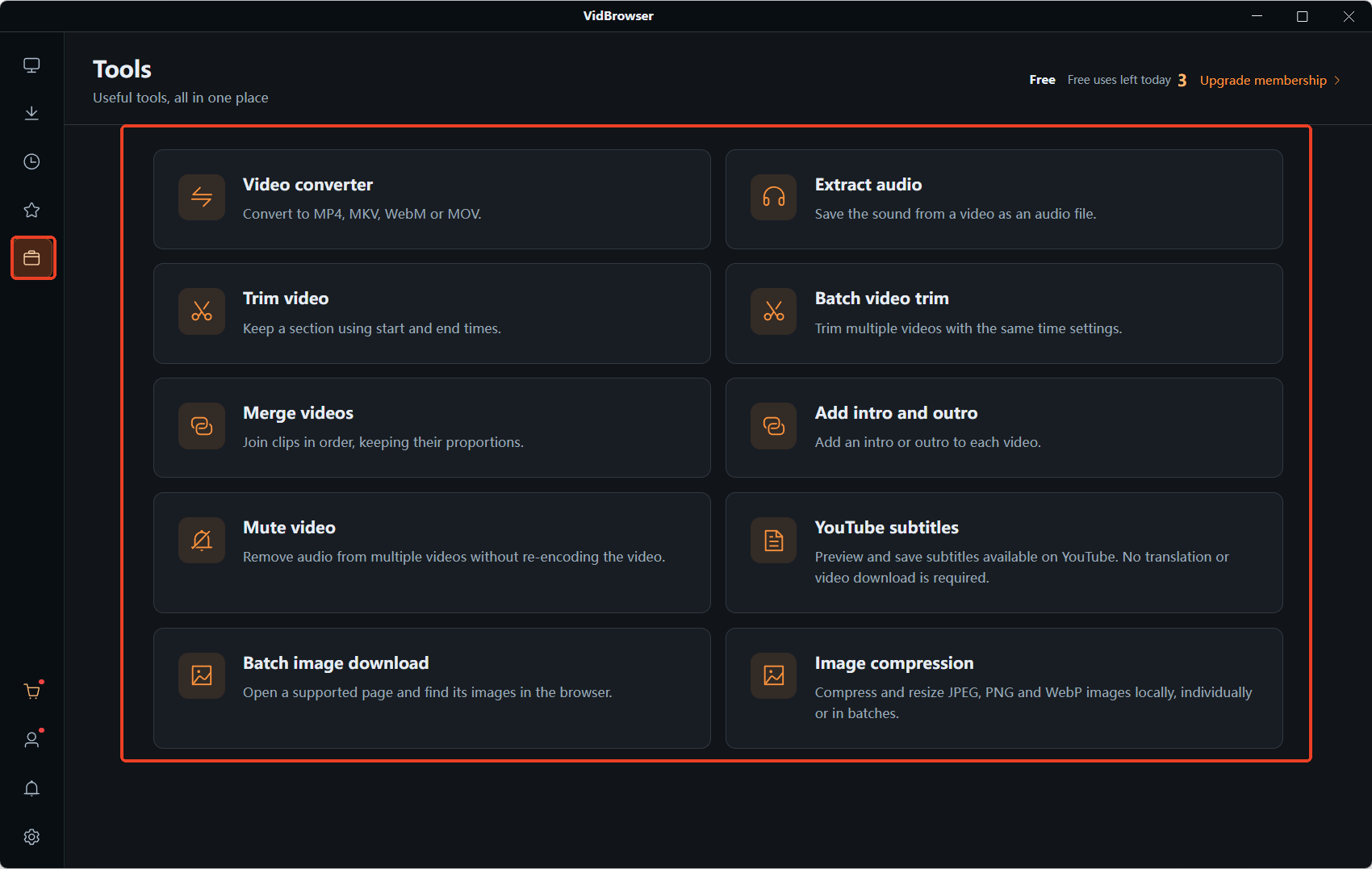
Через навигацию слева зайдите на страницу «Инструменты», откройте «Сжатие изображений» и перетащите файлы в зону «перетащите локальные файлы сюда» либо добавляйте по одному через «Выбрать файлы», до 20 за раз.
Шаг 3: Выберите формат вывода
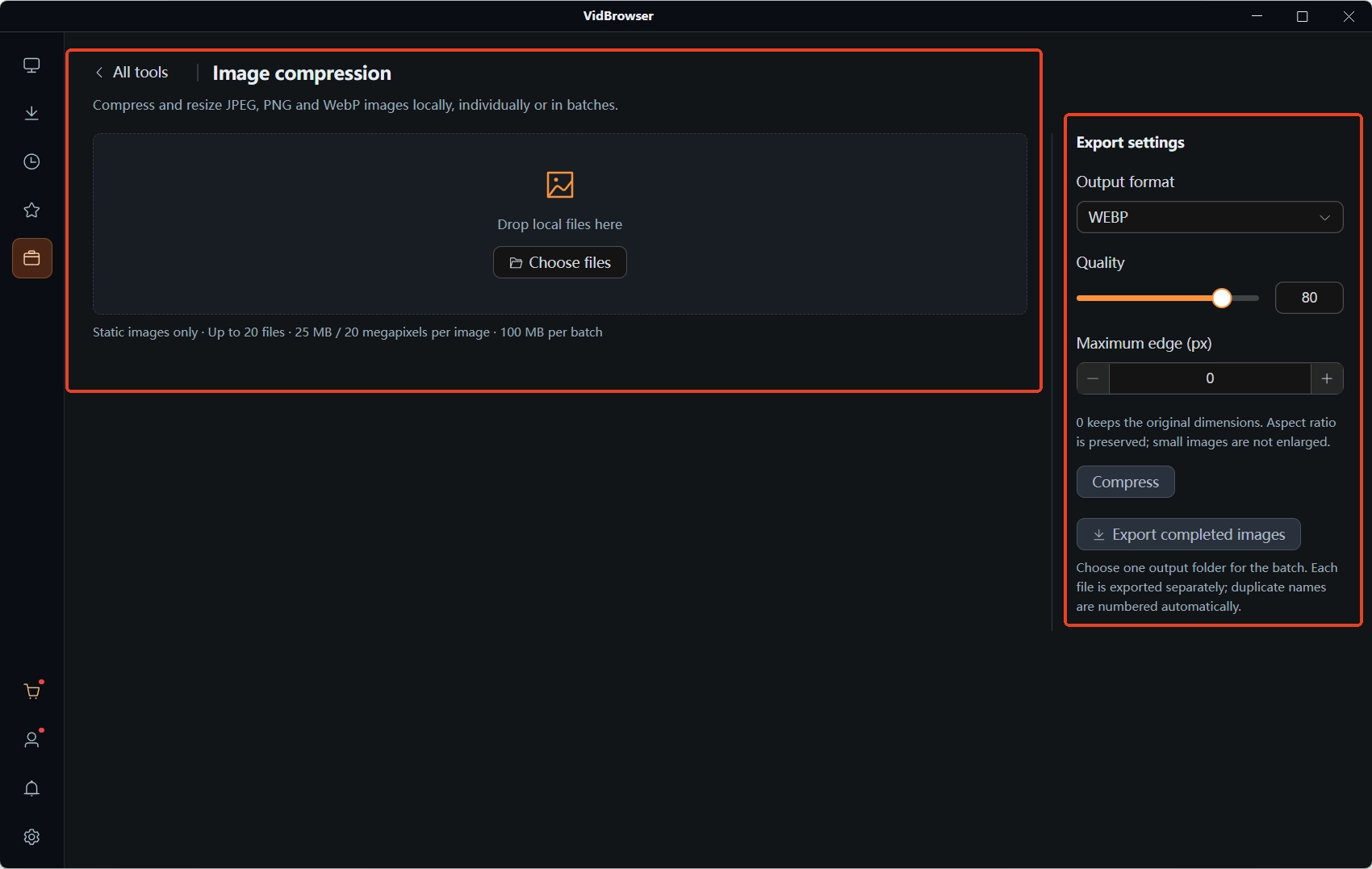
В «Настройках экспорта» справа раскройте выпадающий список «Формат вывода»: по умолчанию WEBP, нужна совместимость — JPEG, прозрачный фон — PNG.
Шаг 4: Настройте качество и длинную сторону
Ползунок «Качество» стартует с 80; в поле «Длинная сторона (пикс.)» оставьте 0 для исходного размера или впишите целевое значение длинной стороны.
Шаг 5: Нажмите «Сжать», затем «Экспортировать готовые изображения»
Инструмент выберет папку вывода для всей партии и экспортирует каждый файл отдельно, автоматически нумеруя одноимённые. Забирайте всю папку на отправку или загрузку — и размер картинок вас больше не стопорит.
От перетаскивания до файлов в руках — выбрать формат, повернуть два регулятора, нажать две кнопки. Фото, которое не уходит, чаще всего не надо удалять и не надо конвертировать по одному. Если же размер вышел за рамки у видео, логика другая — о путях и компромиссах написано в материале про конвертацию видеоформатов.
Частые вопросы
Заметно ли падает качество после сжатия?
Ползунок качества по умолчанию на 80 — надёжная стартовая точка; сначала режьте длинную сторону и смотрите на результат: в быту для чатов и веба разница обычно незаметна. Блоки и замыливание появляются лишь на низких значениях — после сжатия сравните разок и отправляйте.
Сколько изображений за один заход и что делать с бóльшим объёмом?
Максимум 20, 25 МБ / 20 мегапикселей на файл, 100 МБ на партию. Сверх — делите на несколько заходов; экспорт нумерует одноимённые файлы, ничего не затирается.
Экспортированный WebP не открывается в другой программе — что делать?
Отдельные старые программы пока без поддержки WebP. Вернитесь в «Формат вывода», замените WEBP на JPEG или PNG и сожмите заново; для прозрачного фона не забудьте PNG.
Еще статьи

Купленный контент Fansly лежит в официальном разделе, но файл не попадает в ваши руки. Где вход, что проверить, если покупка не видна, и как сохранить локальную копию.
Читать далее →
Сохранённый пост — лишь ссылка, запись выходит чёрной, а приложения из магазинов просят пароль. Где заканчиваются пути на телефоне и как работает схема.
Читать далее →