
Не спешите сжимать: размер видео определяет битрейт
Видео, записанное пару минут назад, полдня крутится в окне чата и возвращается с «файл слишком большой». Большинство платформ держит вложения в пределах десятков МБ; про лимит 10MB бесплатного Discord уже говорилось в статье о сохранении видео Discord, повторять не будем. Настоящее решение — сначала уменьшить файл, но сжатие не сводится к выкручиванию ползунка качества в пол: качество, разрешение и целевой размер отвечают каждый за своё, и поворот в неверном порядке даёт либо снова перебор, либо размазню, которую не смотреть.
Почему сжатие видео работает: размер определяет битрейт, а не разрешение в имени файла
Суть сжатия видео — снизить объём данных, описывающих каждый кадр, то есть битрейт; размер файла примерно равен битрейту, умноженному на длительность, и падение битрейта вдвое уменьшает файл вдвое.Многие считают, что видео большое из-за высокого разрешения, но разрешение скорее внешняя оболочка картинки: два файла 1080p могут отличаться по битрейту в несколько раз и по размеру тоже. Сжимается файл заметно или нет — первым делом смотрят на эту цифру.
Заодно про частую путаницу: почему некоторые видео в 1080p выглядят размытее чужих 720p? Ответ снова в битрейте: разрешение на этикетке высокое, а битрейт мал, деталям не на чем держаться. Поэтому и сжимать нужно внутри перекодирования: данные пересчитываются заново, только так получается экономия, а смена контейнера не помогает; разница двух типов конвертации разобрана в руководстве по конвертации форматов, здесь хватит строки. Основные кодеки сегодня — H.264 и H.265, второй при равном качестве экономит около половины битрейта и признан ITU как стандарт H.265; файлы от новых инструментов всё чаще используют именно этот кодек.
Качество, разрешение, целевой размер: три регулятора крутим от задачи
Не настраивайте параметры подряд. Сначала решите, куда файл отправляется, и от этого возвращайтесь к нужному регулятору.У трёх регуляторов разные роли: качество определяет, сколько деталей переживёт перекодирование, и решает, будет ли картинка мыльной; разрешение задаёт размеры кадра, на экране они выглядят привычно, но объём данных меняется с числом пикселей; целевой размер работает наоборот — вы назначаете предел файла, а инструмент подбирает параметры, это удобно, когда упираешься в лимит платформы.
От задачи назад обычно получается одна из трёх комбинаций:
- Отправить в мессенджер: платформа ограничивает вложения десятками МБ, ставьте целевой размер чуть ниже лимита, качество пусть балансирует инструмент;
- Выложить в соцсеть или залить в облако: качество важнее, разрешение не трогаем, меняем уровень качества на размер;
- Отправить тому, кто будет смотреть на большом экране: разрешение не трогаем и качество сильно не давим, такие задачи требовательны к деталям, жмите легко.
Ловушка — крутить все три сразу: разрешение пополам, качество ещё на ступень, размер падает резко, но перекодирование поверх перекодирования копит урон, и картинка проседает с каждым проходом. В статье про сжатие изображений та же логика: сжатие картинок ведёт себя так же, видео просто накапливает быстрее.
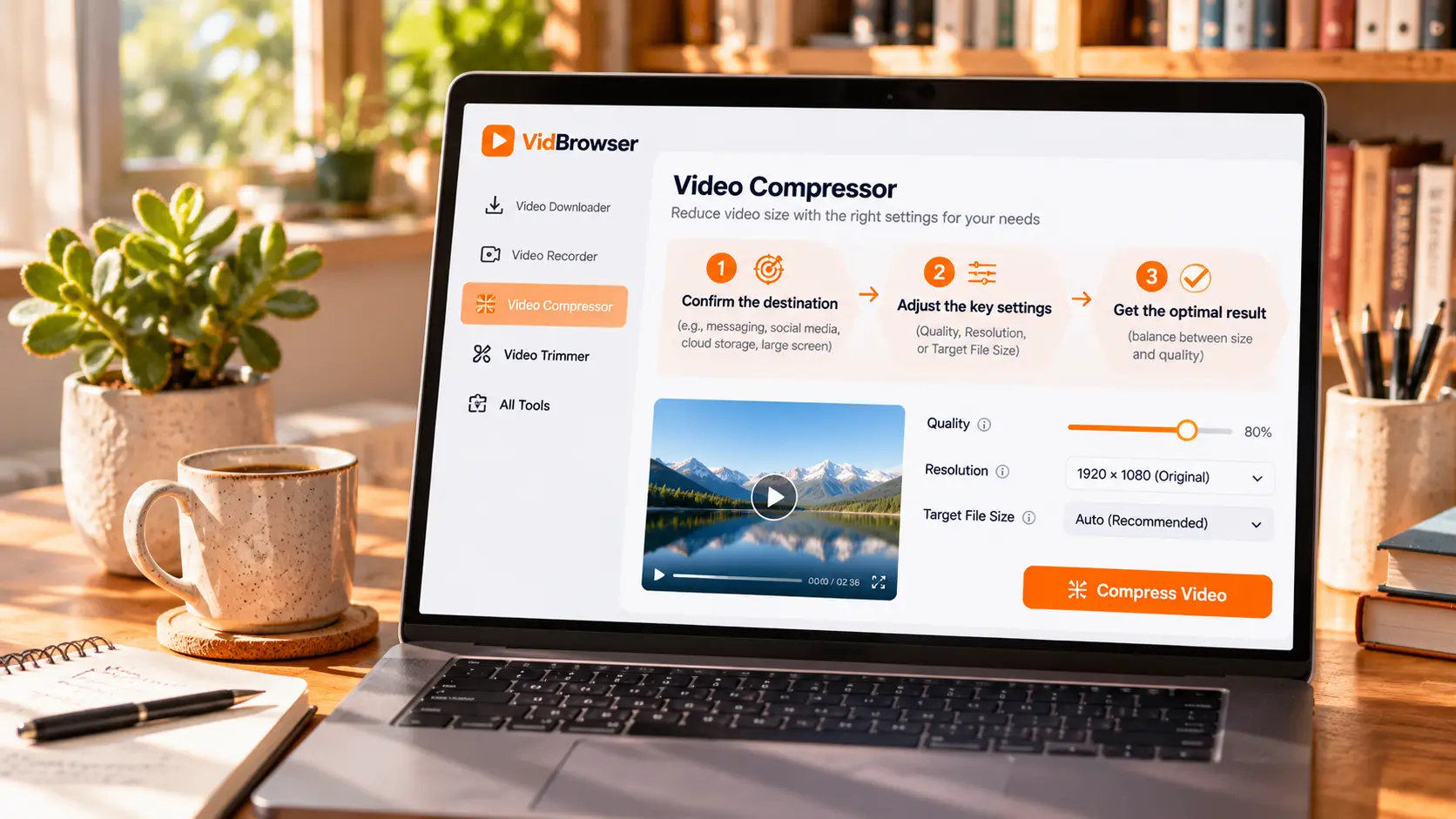
Четыре шага сжатия MP4 онлайн
Весь процесс проходит в браузере, файл не загружается ни на какой сервер, обработка идёт локально.Вход — страница бесплатного инструмента сжатия видео VidBrowser, всего четыре шага:
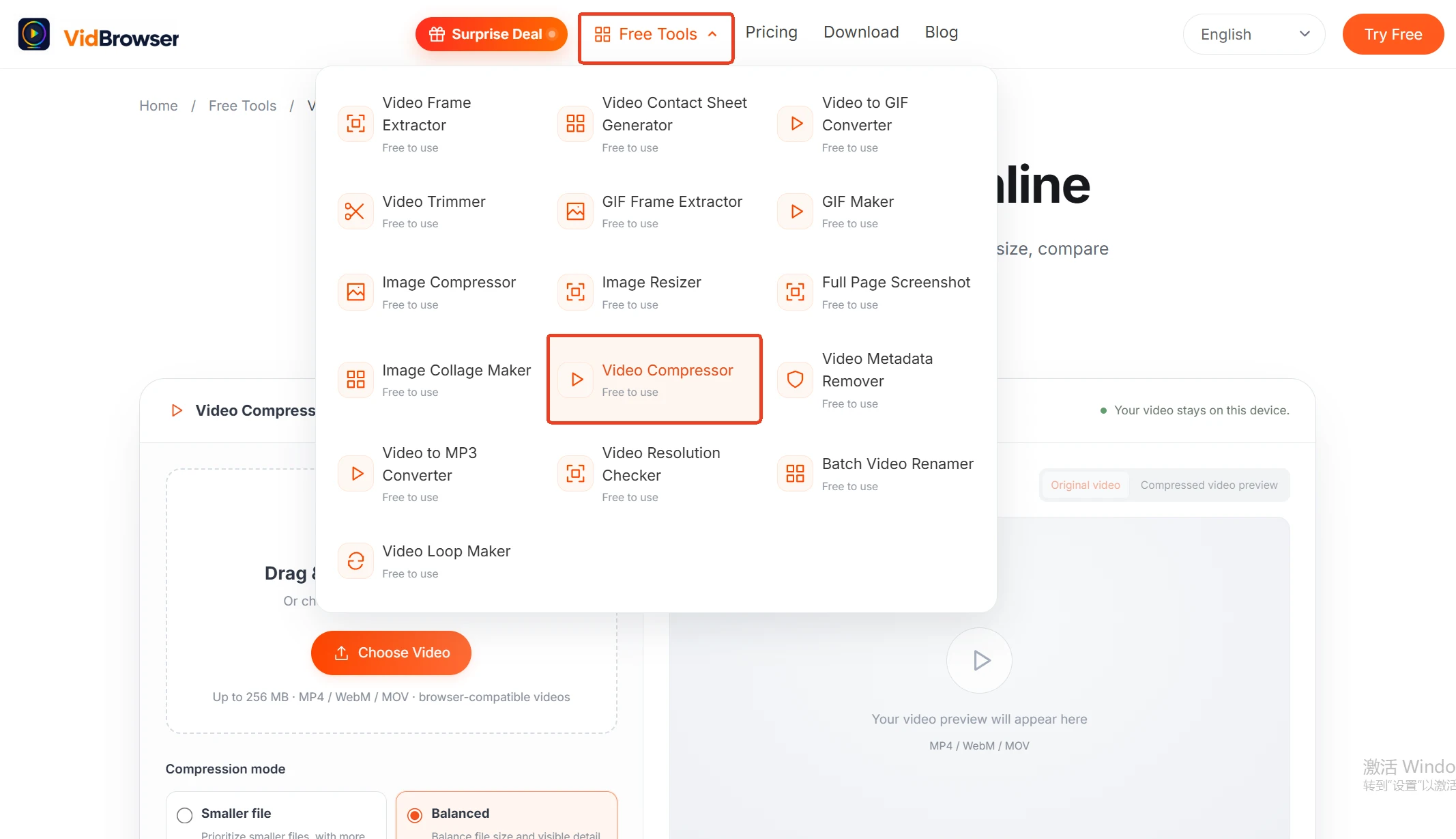
Шаг 1: откройте страницу инструмента и перетащите видео
Страница поддерживает перетаскивание, кнопкой можно выбрать файл с диска. Видео не покидает этот компьютер, крупным файлам не нужно время на выгрузку туда-обратно.
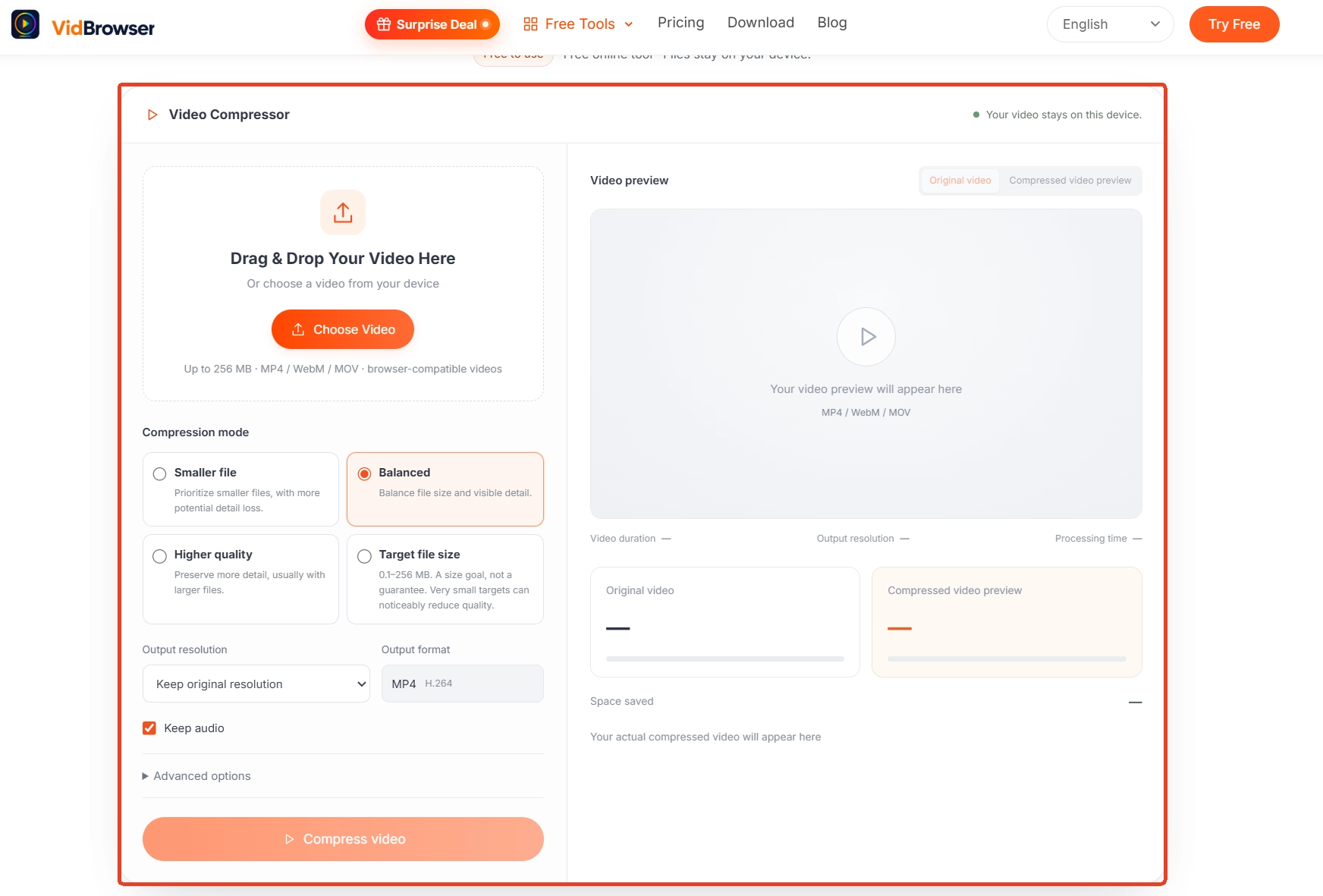
Шаг 2: задайте качество и разрешение
Выберите оба параметра по разбору задачи выше. Если сомневаетесь, начните с качества, разрешение оставьте как есть, а спускаться ли ниже решите по результату.
Шаг 3: когда нужно вписаться в объём, задайте целевой размер
В сценариях с лимитом платформы впишите в целевой размер число чуть ниже лимита, инструмент выведет соответствующие параметры, это сильно быстрее ручного перебора.
Шаг 4: сравните в предпросмотре и сохраните
Сначала посмотрите сравнение в предпросмотре и сохраняйте, когда качество приемлемо. Не понравится — вернитесь к шагу 2, сдвиньте на ступень и повторите; файл на месте, цена — ещё один проход сжатия.
Сначала видео на компьютер, потом сжатие: скачивание и запись
Сжимать можно только локальный файл, а источников два вида: то, что скачивается напрямую, и то, что достаётся записью.VidBrowser — настольный видеобраузер для Windows и Mac: смотреть видео, вырезать фрагменты и сохранять на диск, две главные функции — скачивание и запись; главная страница ведёт к загрузке. На открытых платформах панель медиатеки справа показывает найденные элементы, оранжевая кнопка скачивания сохраняет в MP4, разрешение можно выбрать заранее; защищённый контент подписочных платформ обычным загрузчиком не взять, надёжнее запись: наведите мышь на видео, появятся наложенные элементы управления, выберите скорость (1x в реальном времени, 2x или 4x, чтобы закончить быстрее), нажмите «записать всё» для всего видео, левая кнопка стартует или ставит паузу в любой момент. Сохранённый файл тащите прямо в компрессор выше, от сохранения до уменьшения — одна линия.
Сжатый файл храните правильно: берегите оригинал, не жмите один и тот же файл по кругу
Сжатие — операция с потерями: каждый проход теряет немного деталей, и повторное сжатие одного файла копит урон без остановки.Правильная привычка — хранить оригинал нетронутым и каждый раз сжимать свежую копию из него, своя версия под каждую платформу со своими параметрами, без взаимных помех. Переименуйте сжатый файл во что-то узнаваемое с пометкой уровня качества или целевого размера, чтобы потом искать без гаданий; правила имён для пакетного разбора раскроются в статье о массовом переименовании.
Ещё одно легко пропустить: компрессор всегда отдаёт MP4, результат играет почти на любом устройстве и в любом мессенджере без нового преобразования. Если оригинал в другом контейнере, сначала сверьте путь в руководстве по конвертации, потом входите в сжатие.
Итог
Сжимать видео — значит сначала решить задачу, потом крутить параметры: упёрлись в лимит — ставьте целевой размер; важна чёткость — держите разрешение и снижайте уровень качества. Из инструментов локальная обработка спокойнее выгрузки на чужой сервер, а после сжатия храните оригинал и выводите версии для платформ из него, тогда качество не поедет вниз без тормозов.
Частые вопросы
Оба файла 1080p: почему один после сжатия выглядит нормально, а второй превращается в кашу?
Зависит от того, был ли запас у исходного битрейта. Файл с щедрым битрейтом имеет излишек, один проход почти незаметен; файл, которому битрейта уже не хватало, только ухудшится. Взгляд на сравнение в предпросмотре до подтверждения полезнее любых выученных параметров.
Какой целевой размер ставить?
Считайте назад от лимита получателя. Мессенджеры держат вложения в десятках МБ, оставьте небольшой запас; у почты потолок обычно 20–25 MB. Круглое число чуть ниже лимита, например 20 MB, отказывает реже всего.
Сжатое видео не играет на другом устройстве. Что делать?
Выход всегда MP4, его поддерживают почти все устройства и приложения. Если не играет, чаще всего плееру не хватает декодера, поможет универсальный плеер вроде VLC; для случая «файл есть, но не воспроизводится» полный чек-лист про тишину и чёрный экран лежит в отдельной статье.


