
«Сохранить видео» в Facebook — это просто закладка? Как по-настоящему скачать в 2026
Вы листаете Facebook и находите видео, которое хотите — урок, живое выступление, клип с семейной встречи или даже демо товара. Вы нажимаете «Сохранить», и оно попадает в коллекцию; нажимаете «Скачать» — а такой кнопки в веб-версии нет; в мобильном приложении скачать можно лишь немногие. Когда нужно получить именно файл, Facebook делает это сложнее, чем большинство платформ.
В этой статье — что можно и что нельзя сохранить в Facebook: почему «Сохранить» — это не скачивание, какие видео вообще нельзя скачать и какие способы работают в 2026.
«Сохранить» в Facebook — это Не Скачивание, А Просто Закладка
Это самое частое заблуждение. «Сохранить видео» в Facebook — это добавление в коллекцию, а не скачивание на устройство:
- Сохранённые видео не смотрятся оффлайн — им всё ещё нужен интернет.
- Если автор удалит видео или аккаунт, сохранённое исчезает вместе с ним.
- Коллекции привязаны к аккаунту — сменили устройство или деактивировали аккаунт — и их нет.
Так что «я сохранил» и «я скачал» — совершенно разные вещи. Первое — закладка, второе — файл.
Какие Видео Facebook Можно Скачать, А Какие — Нет
Можно ли скачать видео, в основном зависит от его видимости и настроек автора:
- Открытые видео: скачать можно, если автор включил опцию «Скачать» (в мобильном приложении под видео появляется иконка скачивания).
- Видео только для друзей или в группах: сохранить можно, только если вы их видите, но такой контент чувствительнее и для инструментов, и для платформ, а пути скачивания ограничены.
- Контент с ограничениями по авторским правам: живая музыка, спорт, телеконтент — Facebook ограничивает извлечение, и никакой инструмент не даст чистой версии.
- Reels и Watch: процесс тот же, что и для обычных видео, но также подчиняется трем правилам выше.
Простое правило: скачать можно то, что вы нормально воспроизводите и что автор разрешил скачивать. Признав это сразу, вы сэкономите кучу времени.
Распространённые Способы и Почему Они Проваливаются В Facebook
- Онлайн-сайты скачивания: структура видео-URL Facebook часто меняется; многие парсеры сегодня работают, завтра нет, а даже при успехе вы можете получить сжатое качество. (О частых причинах сбоя инструментов см. нашу статью о неработающем загрузчике.)
- Запись экрана: запись переснимает картинку, качество страдает; ливые требуют держать компьютер включенным всё время, а любое колебание сети вызывает торможения.
- Инструменты, требующие авторизации: инструменты, где нужно авторизовать аккаунт Facebook или установить плагин, раскрывают ваш профиль, друзей и сообщения — риск гораздо больше выгоды.
Эти методы работают вне плеера, но видеоконтент Facebook просто не предназначен для скачивания.
Как Получить То, Что Можно Скачать: Сохраняйте Поток Внутри Браузера
Идея прежняя: если видео нормально играет в браузере, его можно сохранить.
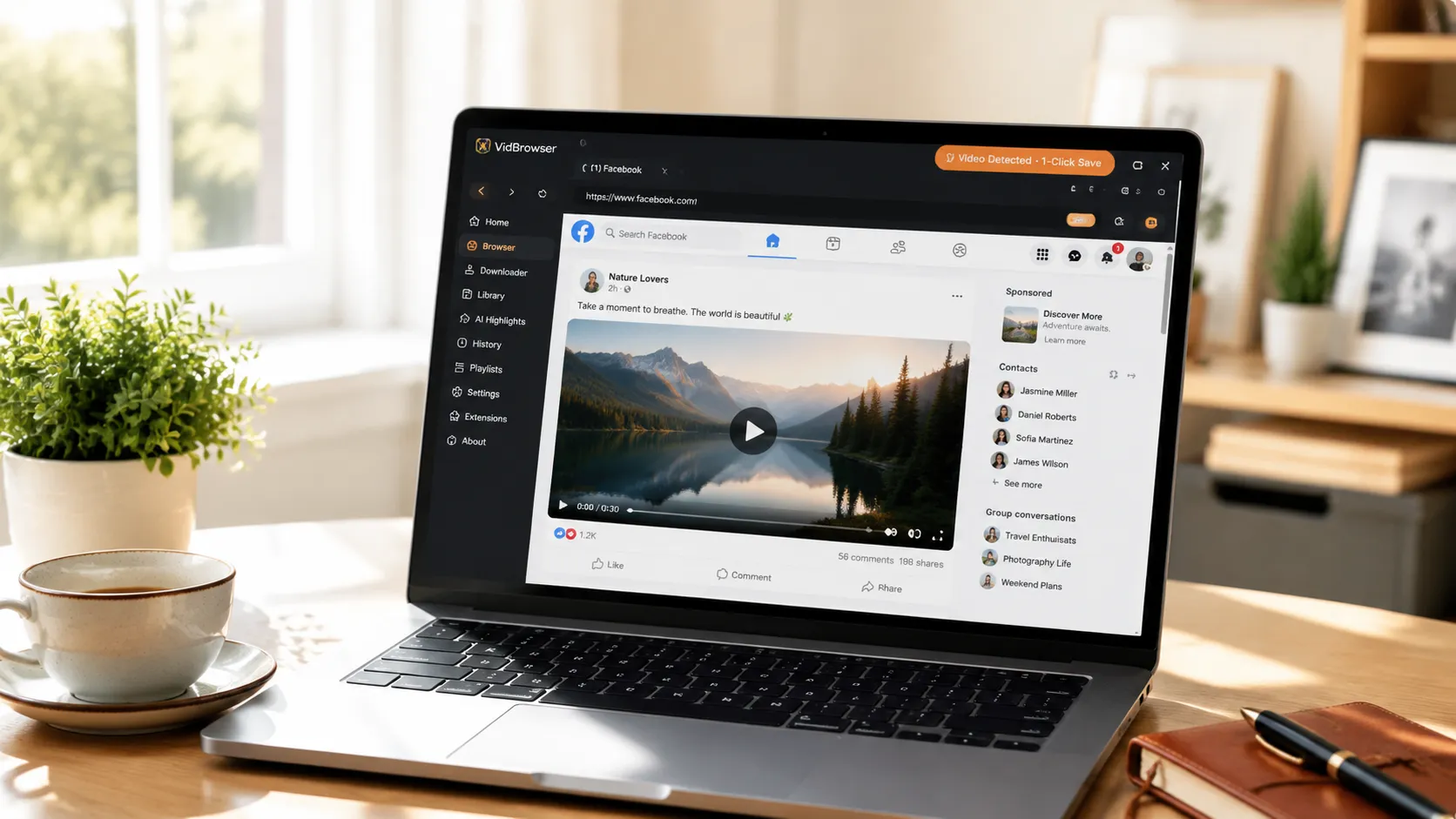
VidBrowser — это настольный браузер для видео, Windows и Mac. Откройте facebook.com, войдите в свой аккаунт и включите видео, которое хотите сохранить. Как только воспроизведение начнётся, в правом верхнем углу появится оранжевый индикатор сохранения — нажмите, и видео сохранится как MP4.
Всего несколько шагов:
Шаг 1: Скачайте и Установите VidBrowser
VidBrowser — это настольный видеобраузер для просмотра видео, нарезки клипов и сохранения их на Windows и Mac. Установка занимает пару минут.
Шаг 2: Откройте Facebook в VidBrowser и Войдите
Запустите VidBrowser, зайдите на facebook.com и войдите в свой аккаунт как обычно. После входа браузер запомнит данные (можно выбрать «запомнить пароль»), и при следующем открытии Facebook вводить ничего не нужно.
Шаг 3: Откройте Видео и Включите
Зайдите в пост или Reels, которое хотите сохранить, и дайте ему поиграть несколько секунд. VidBrowser автоматически обнаруживает видеоресурсы страницы в фоновом режиме; когда он определяет сохраняемый поток, тот появляется в панели «Видеобиблиотека» справа.
Шаг 4: Сохраните из Видеобиблиотеки Справа
Когда воспроизведение начнётся, панель «Видеобиблиотека» справа автоматически списывает все обнаруженные на странице видео, у каждого — оранжевая кнопка «Скачать». Нажмите «Скачать» у нужного видео — и оно сохранится как MP4 с исходным потоком, без перекодирования.
Шаг 5: Найдите Файл в Библиотеке
После сохранения вы можете открыть файл из выбранной папки или найти его через историю скачиваний VidBrowser. Затем смотрите оффлайн в любое время в совместимых плеерах вроде VLC или QuickTime.
Он ничего лишнего не делает: сохраняет поток видео, которое вы имеете право смотреть и которое сейчас играет, в том же качестве, без перекодирования. Что видите на экране — то и в файле. Для Reels, видео ленты и контента групп, в которых вы состоите и который можно воспроизвести, процесс точно такой же.
Две Границы Перед Скачиванием
Первое — конфиденциальность. Сохраняйте только контент, к которому у вас есть право доступа — открытые видео ок ок ок; видео только для друзей или групп сохраняйте строго для себя и не распространяйте.
Второе — авторские права. Видео в Facebook принадлежат их авторам. Личное сохранение оффлайн понятно; публикация, перепост или коммерческое использование — нарушение. Сохраняйте для себя и уважайте создателей контента.
FAQ
Почему «сохранённые» видео Facebook не смотрятся оффлайн?
Потому что «Сохранить» — это закладка, а не скачивание файла. Оно всё ещё зависит от сети и существования исходного видео; если автор удалит видео или деактивирует аккаунт, сохранённое тоже исчезнет. Чтобы смотреть оффлайн, нужно скачать видео как файл.
Можно ли скачать видео, которые другие поставили «только для друзей»?
Зависит от того, можете ли вы нормально видеть и воспроизводить их в своем аккаунте. Пока они играют — сохранить можно; но такой контент более личный — после скачивания используйте строго для себя, не распространяйте.
Уведомит ли скачивание видео Facebook автора?
Нет. У Facebook нет механизма уведомлений о скачивании. VidBrowser сохраняет видео на ваше устройство, не отправляет записи на платформу и не влияет на аккаунт.


