
Скачивание видео с Rumble гораздо мягче, чем с YouTube: как сохранить без кнопки (2026)
Вы находите на Rumble документалку или интервью, которое хотите сохранить, — у некоторых видео на странице есть кнопка загрузки, нажал и готово; у большинства видео кнопки нет, и в веб-версии нет никакого входа для сохранения. В отличие от строгой политики YouTube «скачивание запрещено», правила Rumble куда мягче — но «мягче» не значит, что у каждого видео есть кнопка загрузки.
Эта статья объясняет, как на самом деле устроена политика загрузок Rumble, и методы, которые реально работают в 2026 году.
Политика Загрузок Rumble: Мягче, Чем у YouTube, Но Кнопка Не Гарантирована
Сразу вывод: официальная политика Rumble гораздо дружелюбнее к скачиванию.
- У Rumble нет DRM. Видео на платформе практически без защиты цифровыми правами (о том, как именно DRM влияет на скачивание видео, читайте нашу статью о DRM) — в отличие от Netflix или Disney+, которые запирают свои потоки шифрованием.
- Кнопка загрузки зависит от автора. Rumble позволяет авторам включать «разрешить скачивание» в панели управления — когда включено, на странице видео появляется кнопка; когда нет, её нет.
- Авторы могут и экспортировать оригиналы. Rumble поддерживает экспорт авторами своих загруженных оригинальных видеофайлов для резервного копирования — этого нет на многих платформах.
Поэтому обычно бывают два случая: автор включил загрузку, и на странице есть кнопка; или не включил, и на странице ничего нет. И второй случай не значит, что само видео сохранить нельзя.
Почему Видео Без Кнопки Всё Равно Можно Сохранить
Контент Rumble играет в браузере, и видеопоток передаётся на ваше устройство во время воспроизведения. У Rumble нет ни DRM-шифрования, ни сложных стриминговых ограничений YouTube, что оставляет место для сохранения: если видео нормально играет в браузере, поток прямо у вас перед глазами — сохраните его и получите локальный файл в оригинальном качестве без водяного знака.
Это и есть ключевое отличие от YouTube — политика YouTube «запрещено для всех», а Rumble «пусть решает автор».
Частые Ловушки При Сохранении Видео Rumble
- Ограничения мобильного приложения: в приложении Rumble для телефона у части видео нет опции загрузки, а сохранённое в приложении иногда можно смотреть только внутри приложения. Для стабильного файла на компьютере надёжнее десктоп.
- Онлайн-сайты загрузки: структура потока Rumble относительно проста, но многие парсеры заточены в первую очередь под YouTube, поддержка Rumble нестабильна, качество файлов разное.
- Запись экрана: запись переснимает картинку и режет качество — записывать 4K-контент значит практически терять оригинальное качество.
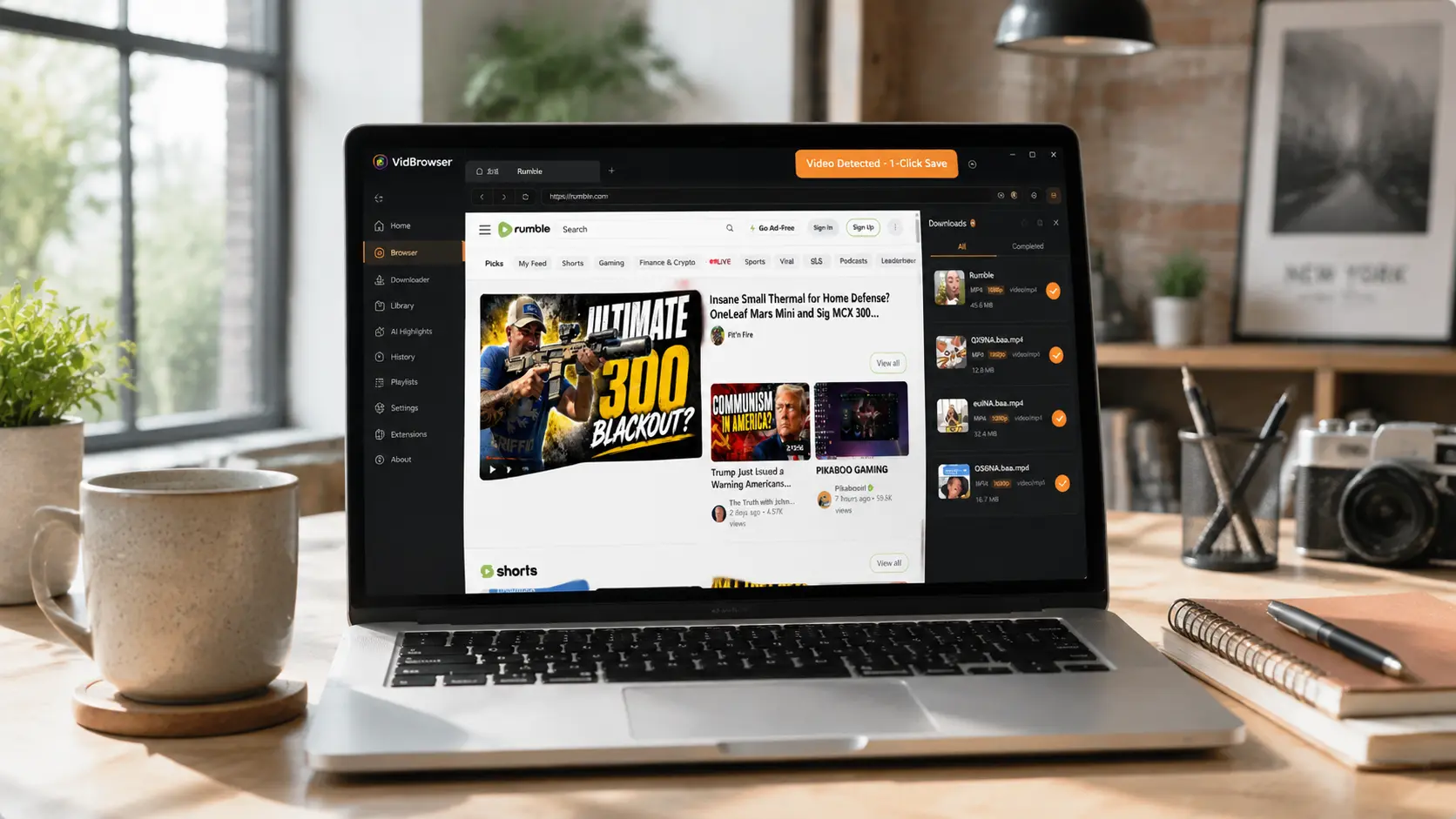
Как VidBrowser Сохраняет Видео Rumble
Идея всё та же: пусть браузер сохраняет видеопоток, который он воспроизводит, пока вы смотрите.
VidBrowser — это десктопный браузер, созданный для видео, поддерживает Windows и Mac. Обычным образом откройте rumble.com и включите нужное видео; когда начнётся воспроизведение, в правом верхнем углу появится оранжевый индикатор сохранения в один клик — нажмите, и видео сохранится в MP4.
Всего несколько шагов:
Шаг 1: Скачайте и Установите VidBrowser
VidBrowser — это десктопный видеобраузер для просмотра видео, нарезки фрагментов и сохранения на Windows и Mac. Установка занимает несколько минут.
Шаг 2: Откройте Rumble в VidBrowser
Запустите VidBrowser и зайдите на rumble.com. Публичные видео играют без входа; если целевое видео требует входа, войдите в свой аккаунт как обычно.
Шаг 3: Откройте Видео, Которое Хотите Сохранить, и Дайте Ему Проиграться
Зайдите на страницу видео и дайте ему проиграться несколько секунд. VidBrowser автоматически определяет видеоресурсы страницы в фоне; как только он находит сохраняемый поток, он добавляет его в панель «Медиатека видео» справа.
Шаг 4: Сохраняйте Через Медиатеку Справа
Когда начнётся воспроизведение, панель «Медиатека видео» справа перечислит все найденные на странице видео (возможно, копии разных разрешений), у каждого — оранжевая кнопка «Скачать». Нажмите «Скачать» у нужного видео — оно сохранится в MP4 с исходным потоком, без перекодирования.
Шаг 5: Найдите Файл в Медиатеке
После сохранения вы можете открыть файл из выбранной папки или найти его в истории загрузок VidBrowser. Затем смотрите офлайн в любом совместимом плеере — VLC, QuickTime и др.
Один Принцип Перед Сохранением Видео Rumble
Видео Rumble принадлежат их авторам по авторскому праву, независимо от мягкой политики платформы. Сохранение для личного офлайн-просмотра или личной справки — нормально; перепубликация, повторная загрузка или коммерческое использование — нарушение. Сохраняйте для себя и уважайте авторов контента.
FAQ
Можно ли сохранить видео Rumble, у которого нет кнопки загрузки?
Да. У Rumble нет DRM — если видео нормально играет в браузере, вы можете получить файл, сохранив видеопоток. Наличие кнопки лишь показывает, включил ли автор загрузку, а не то, можно ли сохранить само видео.
Можно ли скачать видео Rumble в оригинальном качестве 4K?
Да. Сохраняется исходный видеопоток, который Rumble доставляет вам, — то же разрешение, что вы видите при воспроизведении, без перекодирования. Условие: вы можете играть в 4K (сеть и права аккаунта позволяют).
Уведомляет ли скачивание видео Rumble автора?
Нет. У Rumble нет механизма уведомлений о скачивании. VidBrowser сохраняет видео на ваше устройство, не отправляет никаких записей платформе и не влияет на ваш аккаунт.


