
Видео с Vimeo нельзя скачать? VidBrowser сохранит в один клик: что играет, то и сохраняется
Вы нашли на Vimeo видео, которое хотите сохранить — портфолио фотографа, курс, бренд-фильм. И тут выясняется: у одних видео есть кнопка скачивания, у других нет; одни платные, другие вообще без кнопки. В отличие от «или всё, или ничего» платформ вроде YouTube или Facebook, у Vimeo свои правила: можно ли скачать видео, решает автор.
В этой статье сначала — как устроены права скачивания Vimeo, а затем — гораздо более простой способ: с VidBrowser, если видео играет, его можно сохранить в один клик.
Права Скачивания Vimeo: Три Случая
Vimeo с самого начала создавался для креаторов и профессионалов, и его права скачивания несут «креаторский» характер: автор решает в настройках видео, кто может скачивать, обычно тремя способами:
- Скачать может любой: кнопка скачивания появляется прямо на странице видео, и кто угодно может её взять. Так часто настраивают авторы бесплатных материалов или образцов.
- Только подписчикам/членам: Pro-аккаунты могут включить «платное скачивание» — скачивать можно после подписки или покупки. Многие продающие курсы или материалы креаторы используют эту модель.
- Скачивание запрещено: самый частый случай. Работа только для онлайн-просмотра, на странице нет никакой скачки.
Есть и особая категория: Vimeo OTT (фильмы и аренда по подписке). Такой контент защищен платформой, имеет срок просмотра, и его пути скачивания закрыты.
Так что «можно ли скачать» на Vimeo — это по сути решение автора о разрешении, а не пробел платформы. А значит: видео без кнопки скачивания не означает, что само видео сохранить нельзя.
Наличие Кнопки Не Означает, Что Вы Получите Оригинал
Даже при включённом разрешении есть легко упустить деталь: кнопка скачивания может не дать вам оригинальный файл.
- Автор может ограничить разрешение или версию файла — на странице «Скачать», но это может быть сжатая версия.
- При «разрешении скачивания» автор также может указать, какие файлы доступны (оригинал, перекодированная версия или только аудио).
- Поэтому перед скачиванием стоит посмотреть, есть ли около кнопки пометка вроде «Source File» — это версия, ближе всего к оригинальному качеству.
Для тех, кто ценит качество (а большинство пользователей Vimeo — именно такие), это важнее, чем можно ли скачать вообще.
Популярные Способы и Почему Они Проваливаются На Vimeo
- Онлайн-сайты скачивания: структура видеопотока Vimeo тесно связана с системой разрешений; общие парсеры часто не работают, а на руках может оказаться неполный файл. (О частых причинах сбоя инструментов см. нашу статью о неработающем загрузчике.)
- Запись экрана: запись переснимает картинку, и потеря качества для профессионального контента Vimeo почти критическа — не говоря о риске торможений и рассинхронности аудио.
- Инструменты, требующие авторизации: инструменты, где нужно войти под аккаунтом Vimeo, отдают ваши данные незнакомцам — риск перевешивает выгоду.
Эти методы действуют вне плеера, а система разрешений Vimeo как раз и запирает эти обходные пути.
Как Сохраняет VidBrowser: Что Играет, То В Один Клик
Смените подход: вместо лобовой атаки на систему разрешений позвольте браузеру сохранять видеопоток, который он воспроизводит.
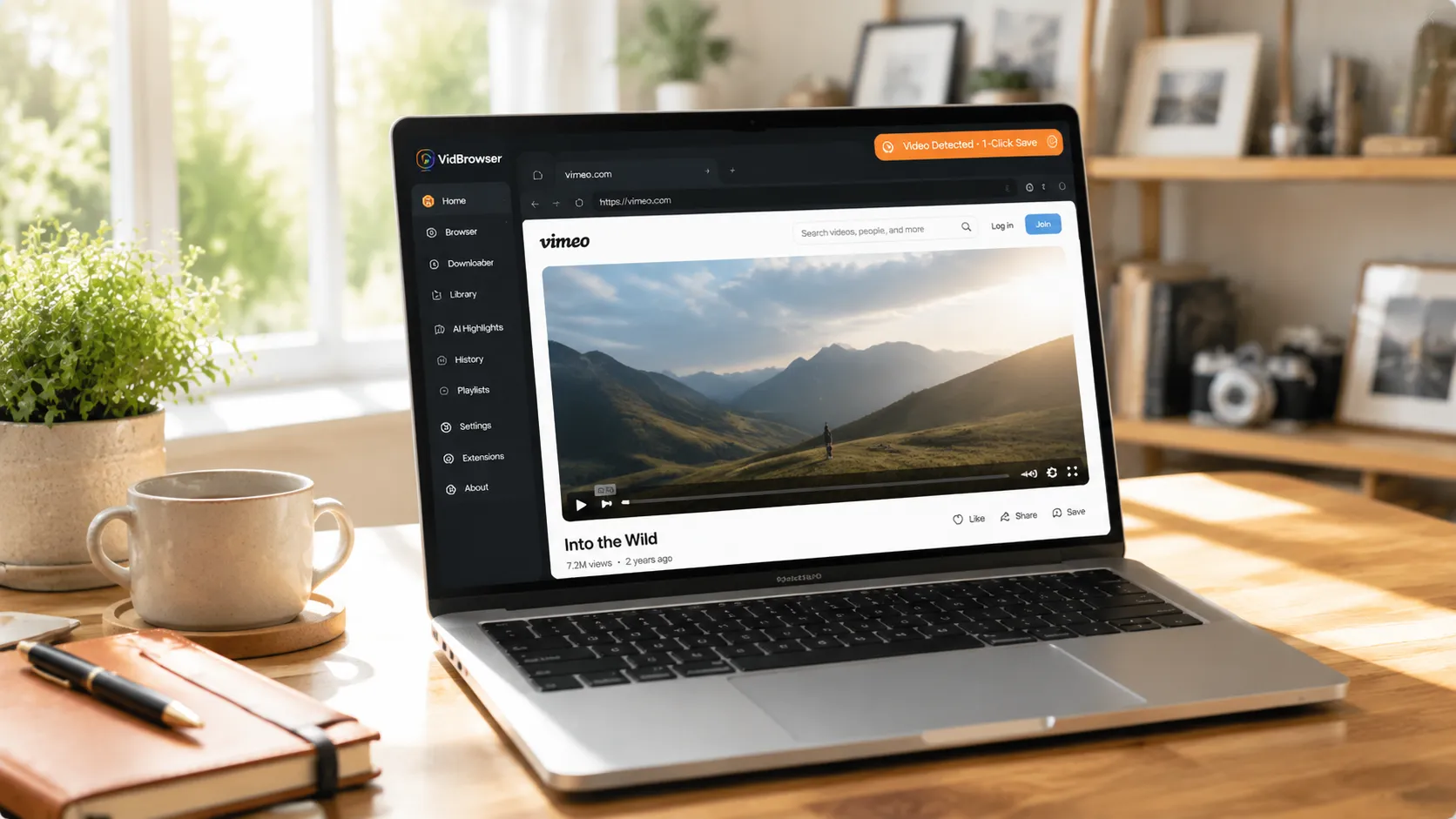
VidBrowser — это настольный браузер для видео, Windows и Mac. У него есть автоматическое обнаружение видео: откройте vimeo.com, войдите в свой аккаунт и включите видео, которое хотите сохранить. Как только воспроизведение начнётся, в правом верхнем углу появится оранжевый индикатор «Video Detected · 1-Click Save» — нажмите, и видео сохранится как MP4. (Скачать VidBrowser бесплатно)
Всего несколько шагов:
Шаг 1: Скачайте и Установите VidBrowser
VidBrowser — это настольный видеобраузер для просмотра видео, нарезки клипов и сохранения их на Windows и Mac. Установка занимает пару минут.
Шаг 2: Откройте Vimeo в VidBrowser
Запустите VidBrowser, зайдите на vimeo.com и войдите в свой аккаунт как обычно. Этот шаг нужен и для открытых видео, и для подписного контента — после входа браузер знает, что вы «можете видеть», и именно это VidBrowser может помочь сохранить.
Шаг 3: Откройте Видео и Включите
Зайдите на страницу видео, которое хотите сохранить, и дайте ему поиграть несколько секунд. VidBrowser автоматически обнаруживает видеоресурсы на странице в фоновом режиме; как только он определяет сохраняемый поток, тот появляется в панели «Видеобиблиотека» справа.
Шаг 4: Сохраните из Видеобиблиотеки Справа
Когда воспроизведение начнётся, панель «Видеобиблиотека» справа автоматически списывает все обнаруженные на странице видео, у каждого — оранжевая кнопка «Скачать». Нажмите «Скачать» у нужного видео — и оно сохранится как MP4 с исходным потоком, без перекодирования.
Шаг 5: Найдите Файл в Библиотеке
После сохранения вы можете открыть файл из выбранной папки или найти его через историю скачиваний VidBrowser. Затем смотрите оффлайн в любое время в совместимых плеерах вроде VLC или QuickTime.
По сравнению с традиционными загрузчиками у этой схемы три отличия:
- Не зависит от кнопки скачивания. Включил ли автор разрешение — не важно: если вы можете воспроизвести, оно сохранит.
- Сохраняет исходное качество. Он сохраняет поток, который вы смотрите, в том же качестве, без перекодирования и без водяных знаков.
- Несколько файлов в очередь. Очередь загрузки обрабатывает файлы автоматически: сохраняйте много видео подряд без надзора.
Сохранить — Не Финал: Геймлайты, Монтаж и Библиотека в Одном Приложении
Скачивание — это только начало VidBrowser. В том же приложении сохранённые видео Vimeo продолжают работать на вас:
- Геймлайты по AI: автоматически отмечают лучшие моменты — длинные видео не нужно перематывать с начала.
- Встроенный монтаж: нарежьте фрагменты прямо в браузере и сохраните отдельно — без отдельного редактора.
- Управление библиотекой: видео автоматически попадают в медиатеку: поиск, теги, сортировка — хоть сколько сохраняй, без барака.
- Оффлайн когда угодно: сохранённые файлы — это локальные MP4, играют в VLC, QuickTime и др.; сеть и аккаунт не нужны.
Другими словами, от «увидел видео» к «сохранил» и далее «нарезал и рассортировал» — без смены приложений.
Перед Скачиванием Уважайте Слово «Разрешение»
Большая часть контента на Vimeo — это работы, в которые креаторы вложили душу — иногда это буквально их бизнес. Перед скачиванием помните две вещи:
Первое — граница разрешения. Видео без разрешения на скачивание по сути говорит: «я хочу, чтобы вы смотрели, а не взяли». Личное оффлайн-просматривание понятно, но не воспринимайте это как бесплатный сток.
Второе — авторские права. Работа принадлежит создателю. Личное использование ок ок ок; публикация, коммерческое использование или репост требуют разрешения. Уважая креаторов, вы защищаете вёё экосистему творчества.
FAQ
Можно ли скачать видео Vimeo без кнопки скачивания?
Если вы нормально воспроизводите его в браузере, сохранить можно в один клик через VidBrowser. Наличие кнопки лишь показывает, открыл ли автор скачку — это не значит, что видео сохранить нельзя.
Можно ли скачать подписные видео Vimeo?
Да. После входа в свой аккаунт, если видео нормально играет, сохранить можно тем же способом. Но используйте скачанное строго для себя, не распространяйте и уважайте платные стены креаторов.
Уведомит ли скачивание с VidBrowser автора?
Нет. У Vimeo нет механизма уведомлений о скачивании. VidBrowser сохраняет видео на ваше устройство, не отправляет записи на платформу и не влияет на аккаунт.


