
Как сохранить Instagram Reels на ПК для просмотра офлайн (2026)
Instagram Reels легко смотреть, но так же легко потерять из виду. Вы можете найти урок, к которому захотите вернуться, Reel из своего аккаунта или контент, который автор явно разрешил вам сохранить. На компьютере Instagram не дает простого встроенного способа организовать такие видео для просмотра офлайн.
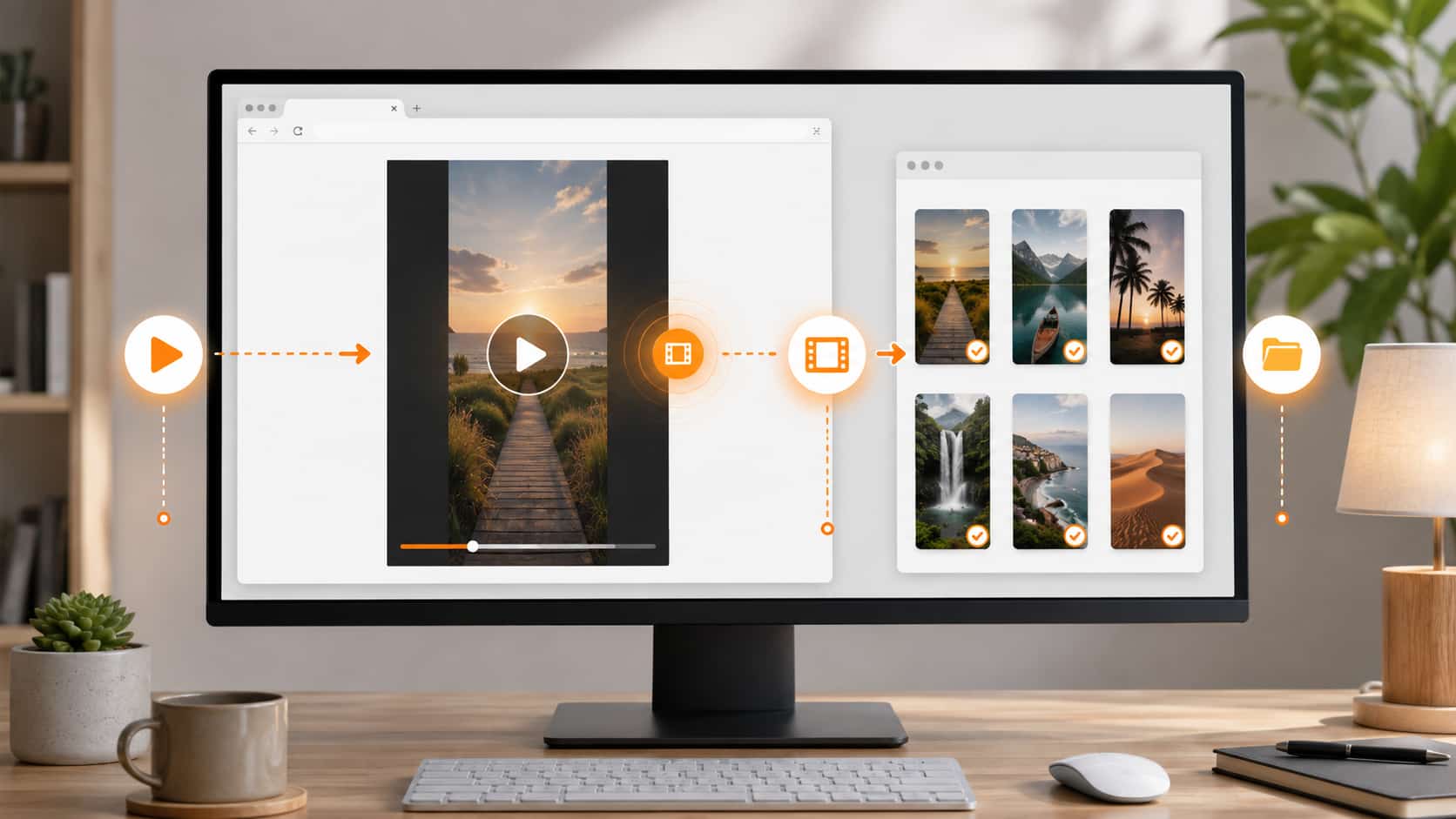
В этом руководстве описан практичный настольный процесс для сохранения Reels, к которым у вас есть разрешенный доступ и которые вы вправе хранить.
Важно: сохраняйте только видео, созданные вами, или видео, на сохранение которых у вас есть разрешение. Не распространяйте, не публикуйте повторно и не используйте чужой контент в коммерческих целях без разрешения автора.
Можно ли сохранить Instagram Reels на ПК?
Instagram позволяет сохранять публикации внутри платформы, но это не то же самое, что хранить локальный видеофайл на компьютере. Сохраненные публикации по-прежнему требуют активной сессии Instagram и подключения к интернету.
Для собственных Reels или видео, которые вам разрешено хранить, локальная копия полезна, когда вы хотите:
- Смотреть без зависимости от интернет-соединения
- Держать собственный опубликованный контент в порядке
- Обращаться к уроку во время поездки или работы офлайн
- Сохранить одобренный автором контент для личного просмотра
- Не искать потом нужное видео в длинном списке сохраненных публикаций
Как сохранить Instagram Reels с помощью VidBrowser
VidBrowser — это настольный браузер для просмотра видео, обрезки фрагментов и локального сохранения. Он работает на Windows и Mac.
Шаг 1: скачайте и установите VidBrowser
Скачайте VidBrowser для Windows или Mac и завершите стандартную установку.
Шаг 2: откройте Instagram в VidBrowser
Запустите VidBrowser и перейдите в Instagram. Войдите в аккаунт, у которого есть разрешенный доступ к Reel, который вы хотите сохранить.
Шаг 3: откройте Reel и начните воспроизведение
Откройте нужный Reel и дайте ему воспроизвестись несколько секунд, чтобы VidBrowser обнаружил воспроизводимый видеоресурс.
Шаг 4: выберите обнаруженное видео
Когда видео доступно для сохранения, VidBrowser показывает оранжевый значок “Video Detected · 1-Click Save”. Выберите его, укажите папку назначения и начните сохранение.
Шаг 5: найдите файл в локальной библиотеке
После завершения сохранения откройте файл из выбранной папки или найдите его через историю загрузок VidBrowser. Затем его можно смотреть офлайн в совместимом медиаплеере.
Почему не использовать только сохраненные публикации Instagram?
Встроенная коллекция сохраненных публикаций Instagram удобна для закладок, но это не личная медиатека.
Добавленный в закладки Reel может стать недоступным, если исходная публикация удалена, автор изменил доступ или вы потеряли доступ к аккаунту. Локальная копия разрешенного контента остается отдельным личным справочным файлом.
Для авторов это также простой способ сделать резервную копию опубликованных Reels перед редактированием, архивированием или повторным использованием.
Частые проблемы при сохранении Reels
Видео не обнаруживается
Сначала убедитесь, что Reel действительно воспроизводится. Обновите страницу, подождите несколько секунд и попробуйте снова. Некоторые видео загружаются после остального содержимого страницы.
Reel приватный или недоступен
VidBrowser работает только с видео, к которым ваш аккаунт имеет законный доступ в браузере. Если вы не можете воспроизвести Reel обычным способом, не пытайтесь обходить настройки приватности или ограничения платформы.
Сохраненный файл оказался не там, где ожидалось
Проверьте папку, выбранную при сохранении, затем историю загрузок VidBrowser. Отдельная папка Instagram Reels значительно упрощает дальнейший поиск.
Нужна только часть Reel
Используйте инструменты обрезки VidBrowser, чтобы оставить нужный фрагмент видео, которое вам разрешено редактировать и хранить.
Как лучше организовать видео для справки
Если вы часто собираете видеоидеи, уроки или собственный контент из соцсетей, не позволяйте всему пропадать в закладках браузера.
Хорошо работает простая структура:
- Создайте одну папку для собственных Reels
- Создайте одну папку для материалов, одобренных авторами
- Называйте файлы по теме, автору и дате
- Сохраняйте только тот контент, который можно хранить законно и этично
- Регулярно просматривайте библиотеку и удаляйте лишнее
VidBrowser объединяет браузинг, обнаружение видео, обрезку и локальное сохранение в одном настольном процессе, поэтому не нужно переключаться между браузером, загрузчиком и редактором.
FAQ
Можно ли сохранять Instagram Reels на Windows и Mac?
Да. VidBrowser доступен для настольных компьютеров Windows и Mac.
Можно ли сохранять приватные Instagram Reels?
Только если у вашего аккаунта уже есть законный доступ и автор разрешил вам хранить этот контент. VidBrowser не предоставляет доступ к приватному контенту.
Можно ли сохранять мои собственные Instagram Reels?
Да. Локальное сохранение собственных Reels — практичный способ сделать резервную копию и упорядочить опубликованные работы.
Можно ли сохранить Reels для просмотра офлайн?
Да, если речь идет о видео, которые вам разрешено сохранять. После локального сохранения совместимого файла его можно смотреть без подключения к интернету.
Можно ли повторно опубликовать сохраненный Reel?
Нет, если только вы не владеете этим контентом или не получили явное разрешение правообладателя. Локальное сохранение не передает право собственности или права на повторное использование.
Сохраняйте видео, которые вам разрешено хранить
Скачайте VidBrowser для Windows или Mac, чтобы просматривать, обрезать и сохранять разрешенный видеоконтент в одном месте.


