
Сохранить YouTube Short начинается с вопроса: чей это ролик
Листая Shorts, вы пролистываете десятки роликов за минуты, но когда действительно хочется сохранить один, всё оказывается запутаннее, чем казалось: чьи-то видео можно скачать прямо из студии, на другой контент официальная сторона файла не даёт; кнопка загрузки то есть, то загадочно исчезает; сохранённый файл один раз вертикальный, другой раз не совпадает. За этими явлениями стоит один и тот же набор правил.
Способ сохранения YouTube Short зависит от двух вещей: считается ли ролик Shorts и загрузили ли вы его сами. У каждого вопроса свой официальный ответ, и разобраться в них до выбора пути сохранения — значит избавиться от множества лишних кругов.
Классификацию Shorts определяют форма кадра и время загрузки
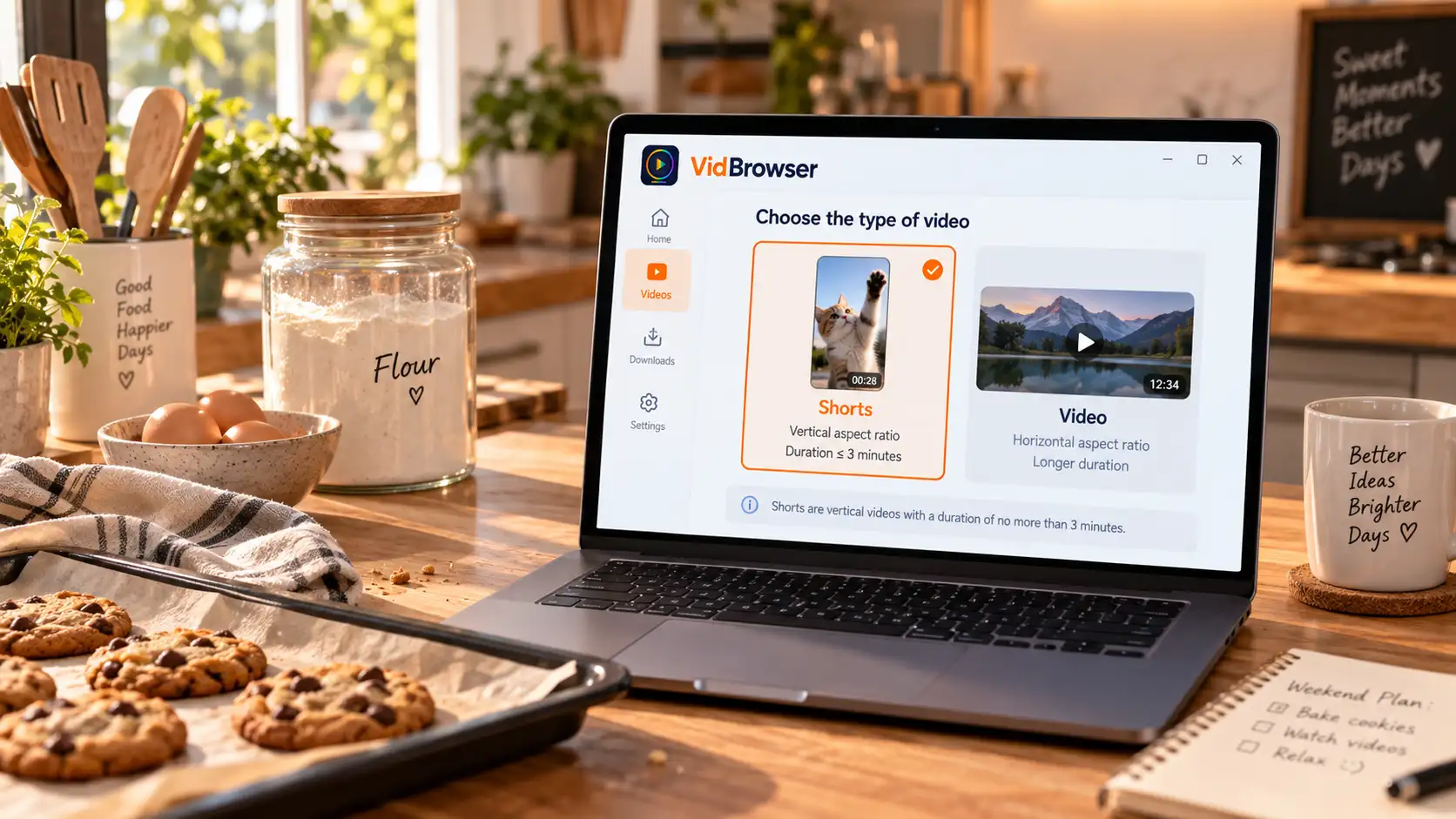
Short — это не формат файла, а классификационная метка, которую YouTube присваивает подходящему контенту. Согласно пояснению справочного центра YouTube, ролики, загруженные после 15 октября 2024 года, с квадратным или вертикальным соотношением сторон и длительностью не более 3 минут классифицируются как Shorts; вертикальные ролики, загруженные раньше этой даты, продолжают обрабатываться как длинные видео.
У этого правила три легко упускаемых следствия. Первое: классификация выполняется системой автоматически при обработке, у автора нет переключателя, а наличие хештега в названии на вердикт не влияет. Второе: горизонтальное видео 16:9 не считается Short, каким бы коротким оно ни было, и официальный совет — при желании сделать длинное видео использовать более широкий кадр. Третье: повторный экспорт того же файла с другим соотношением сторон может изменить классификацию — вертикальный экспорт это Short, а с чёрными полосами в горизонталь ролик снова становится длинным видео.
Для сохранения это означает, что вопрос «в каком виде существует ролик, который я хочу сохранить» можно решить самостоятельно: посмотрите форму кадра, длительность и сверьте с датой загрузки — когда три пункта сходятся, в каком формате он играет на площадке и какой путь сохранения подходит, становится в основном ясно.
У собственных Shorts есть официальный выход, с жёсткими лимитами разрешения и попыток
Для автора, забирающего собственный загруженный Short, официальный путь — функция загрузки в YouTube Studio. Можно ли скачать и в каком качестве, официальная страница помощи формулирует прямо: скачивайте свои видео файлом MP4 с разрешением 720p или 360p в зависимости от размера ролика; чтобы забрать весь канал оптом, путь — через Google Takeout.
Загрузка из студии доступна не всегда; официальная сторона перечисляет четыре ситуации, когда скачивание не состоится:
- Видео удалено с YouTube;
- Видео получило предупреждение об авторских правах или о правилах сообщества;
- Видео использует заранее одобренные аудиодорожки;
- Видео исчерпало лимит загрузок за последние 24 часа — каждое видео можно скачать не более пяти раз в день, через день опция появляется снова.
Ещё один момент, о котором стоит знать заранее: 720p и 360p — два заданных официальной стороной уровня, не обязательно то качество, с которым вы загружали. Поэтому по-настоящему важный материал резервируйте локально из собственного экспортированного исходника, а загрузку из студии держите как запасной выход.
Чужим Shorts официальная сторона файла не даёт; офлайн-просмотр и сохранение файла — разные вещи
Официальная возможность «скачать собственные загруженные видео» явно не покрывает контент других пользователей. Дословная формулировка того же справочного документа: нельзя скачивать видео YouTube других пользователей. Если вы подписчик Premium, можете смотреть офлайн в приложении — заметьте разницу между двумя действиями: офлайн-просмотр — это зашифрованная копия внутри приложения, привязанная к аккаунту, вне приложения и подписки она перестаёт работать; сохранение файла — это держать MP4, который можно перенести и открыть в любом проигрывателе. Возможность смотреть не равна возможности сохранить.
Именно поэтому многие раз за разом бьются о сторонние «сайты загрузки Shorts» — такие сайты по сути запрашивают файл у YouTube за вас, и отказ, мёртвая ссылка и падение качества встречаются сплошь и рядом. Причина на уровне механизма разобрана в материале о том, почему стриминговые ролики часто не скачиваются: между потоком, который играет в проигрывателе, и полным файлом, лежащим на сервере в ожидании, стоит целая система раздачи.
Сохраняем Shorts в VidBrowser: вертикальный кадр распознаётся как обычно, четыре шага до локального файла
Shorts — публичные ролики, и порядок «обычная загрузка сначала, запись в запасе» здесь тоже работает. Встроенный браузер VidBrowser и веб-версия YouTube — это одни и те же страницы; вертикальный проигрыватель, комментарии и лента рекомендаций работают как обычно, распознавание не зависит от формата кадра; полный процесс для длинных видео описан в руководстве по скачиванию видео YouTube, и Shorts идёт по той же линии:
Шаг 1: скачайте и установите VidBrowser
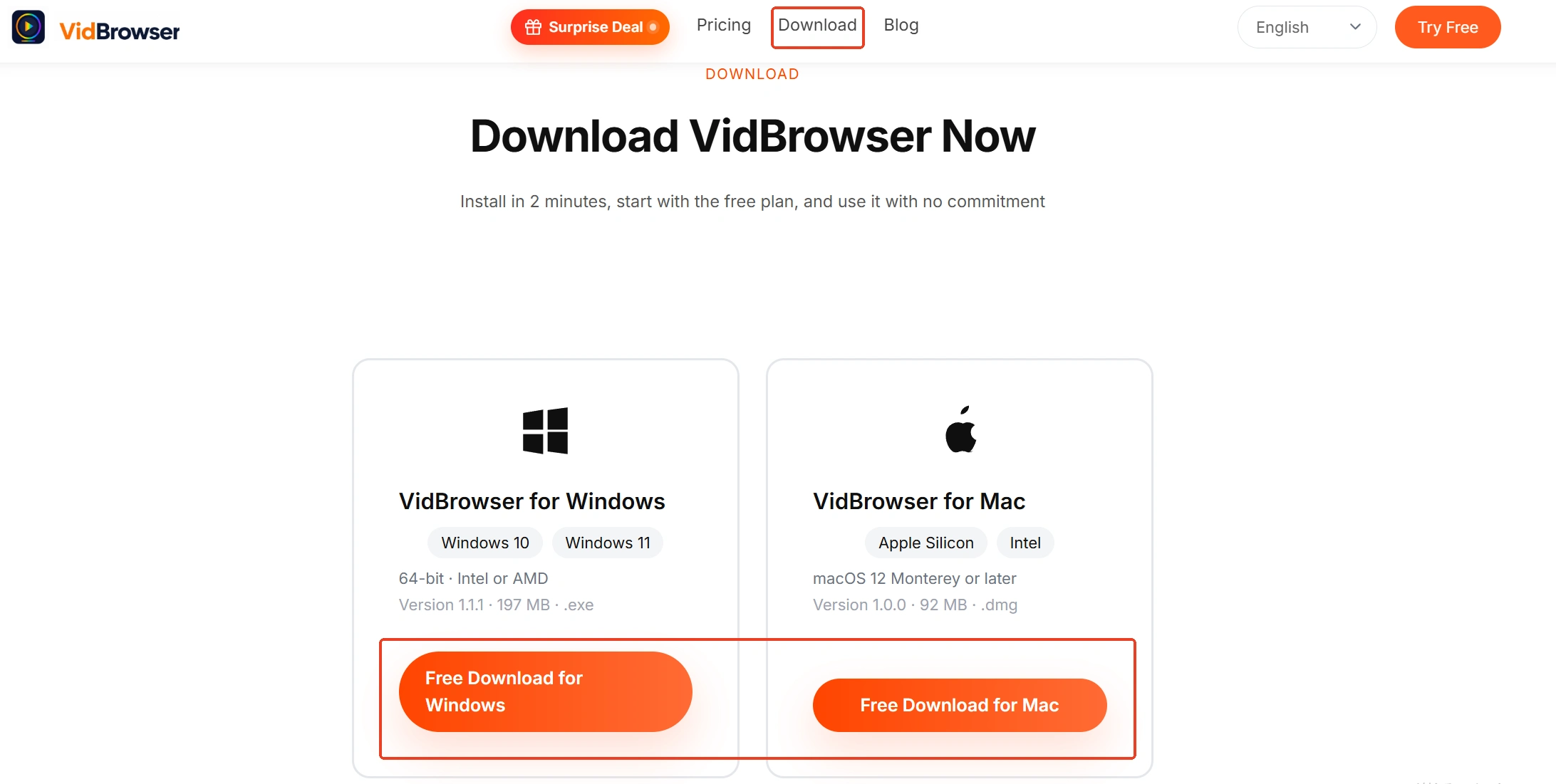
VidBrowser — настольный видео-браузер для просмотра роликов, вырезания фрагментов и сохранения на Windows и Mac, со встроенными загрузкой и записью; скачать можно на главной странице. Установка занимает несколько минут.
Шаг 2: откройте YouTube и запустите нужный Short
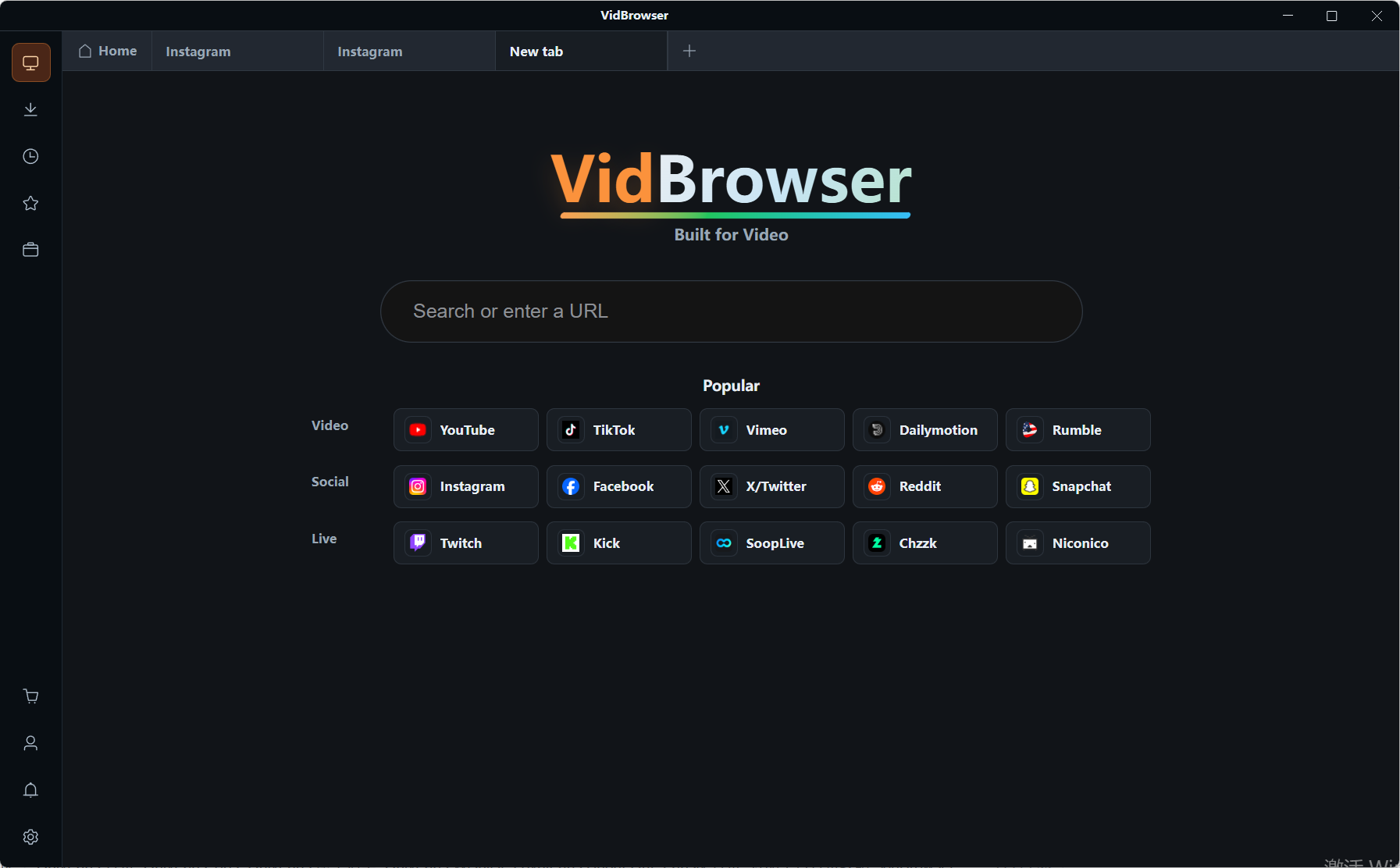
В VidBrowser откройте веб-версию YouTube, зайдите в ленту Shorts или на страницу конкретного Short и оставьте видео в состоянии воспроизведения.
Шаг 3: скачайте прямо в медиатеке видео
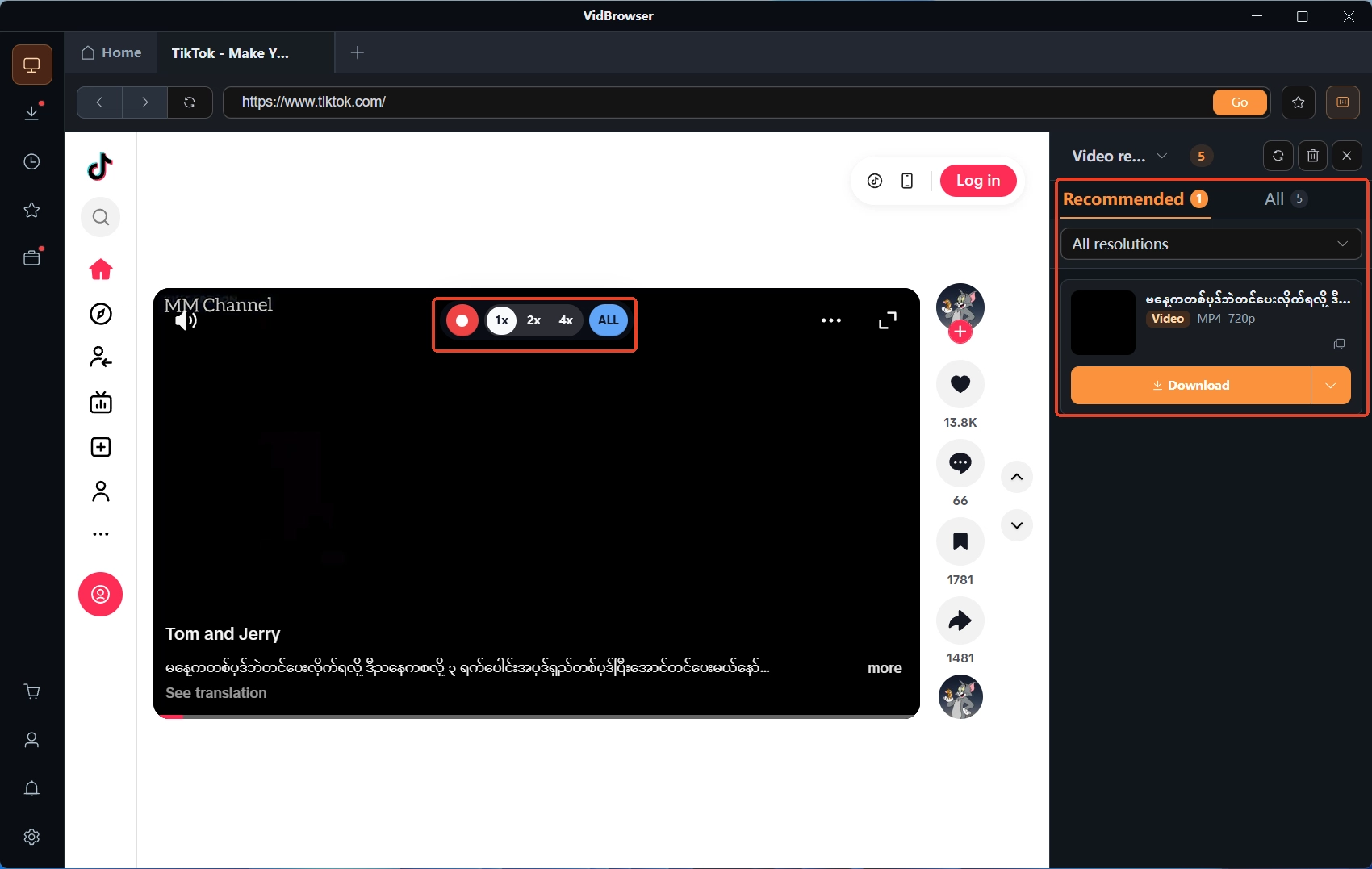
Панель медиатеки справа перечисляет распознанные видео-записи. Выберите уровень фильтром разрешения и нажмите оранжевую кнопку загрузки на записи — вертикальный кадр Short сохранится в файл вместе с видео.
Шаг 4: если загрузка не выходит, используйте запись как запасной путь
Если у отдельного видео в панели нет записи для скачивания, наведите мышь на кадр — элементы записи появятся поверх: выберите скорость записи (1x в реальном времени, 2x или 4x, чтобы закончить быстрее) и нажмите «записать всё», чтобы снять ролик от начала до конца; кнопка записи слева позволяет поставить паузу в любой момент. Все сохранённые файлы находятся в истории загрузок, которая открывается иконкой часов в левой навигации.
Частые вопросы
Сохранённый Short — это вертикальный файл?
Да. VidBrowser сохраняет само изображение видео; Shorts публикуются вертикально, поэтому сохранённый файл — вертикальное видео. Если в обычном проигрывателе оно выглядит мелким, сузьте окно или используйте режим воспроизведения с вертикальным полноэкранным режимом. Чтобы конвертировать формат или извлечь аудио, на странице «Инструменты» есть нужные разделы.
Почему пропала кнопка загрузки в студии?
Сверьтесь с четырьмя официальными ситуациями по пунктам: видео удалено, получило предупреждение об авторских правах или правилах сообщества, использует заранее одобренную дорожку, либо ролик уже скачан пять раз за последние 24 часа. Большинство упирается в последний случай; через день опция вернётся.
Скачивание Shorts отличается от обычных видео YouTube?
На уровне файла нет: у одного и того же вертикального ролика картинка одна, классифицирован ли он как Short или как длинное видео. Разница в официальном отношении — собственные видео все могут пройти через загрузку из студии, чужим файл не дают. Сохранить обложку отдельно поможет материал о скачивании обложек YouTube с отдельным методом.


