
Как скачать видео YouTube для участников канала: доступ и сроки офлайн-просмотра
Вы нашли видео YouTube только для участников канала и хотите сохранить его, но кнопки «Скачать» нигде не видно. Даже если видео воспроизводится благодаря вашей подписке на канал, это не значит, что YouTube разрешит его скачать.
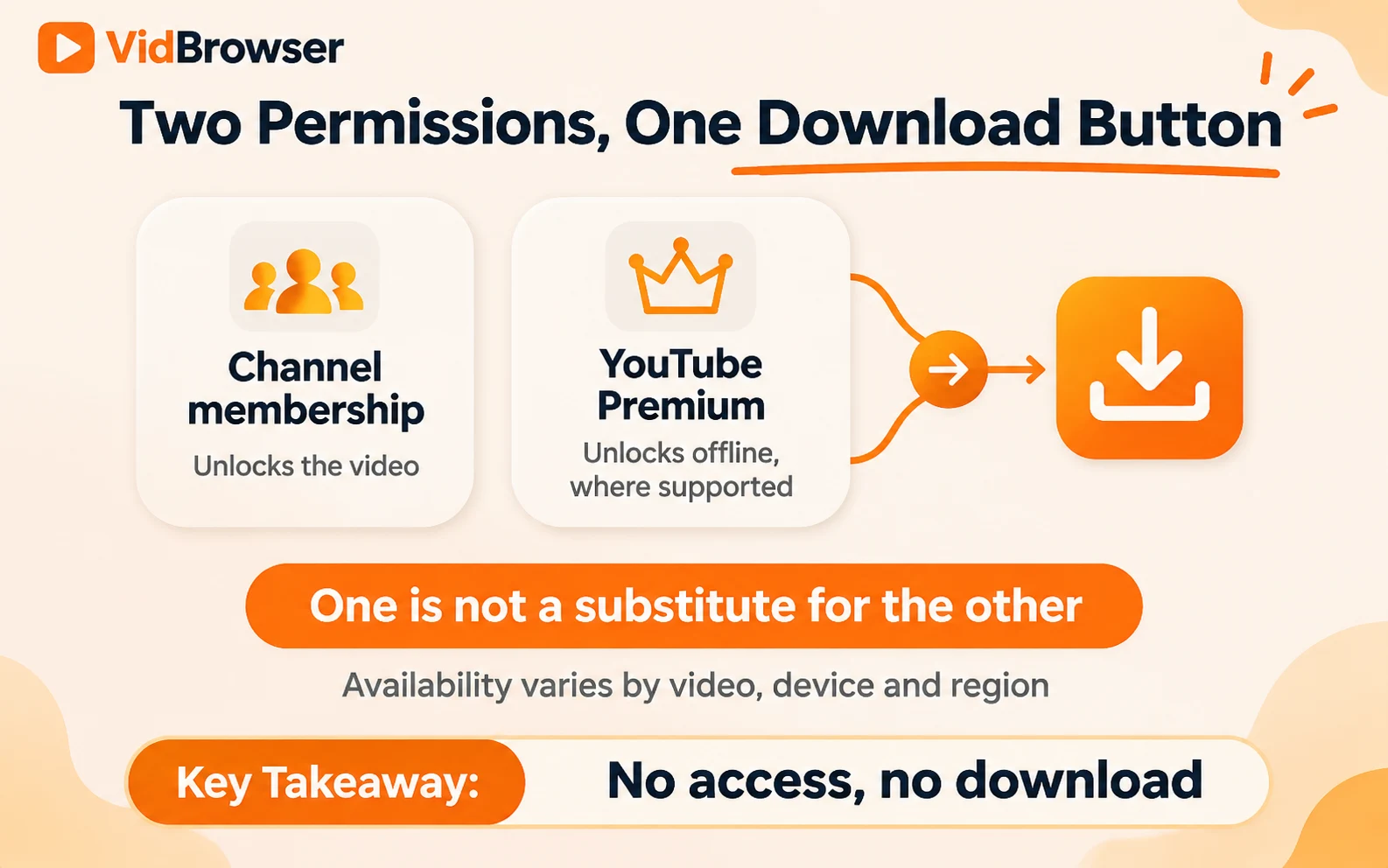
Дело в том, что подписка на канал YouTube и YouTube Premium решают разные задачи. Подписка открывает эксклюзивные видео автора, а Premium может разрешить скачивание подходящих роликов для офлайн-просмотра внутри YouTube. Ни одна из них не даёт постоянный файл, который можно свободно переносить между устройствами.
Прежде чем пробовать другой загрузчик, проверьте, какой доступ у вас уже есть и что допускает YouTube. Ниже — как работает официальная загрузка, когда истекает офлайн-доступ и что можно сделать, если вам нужна отдельная локальная копия контента, который вы вправе сохранить.
Краткий ответ: Чтобы смотреть видео только для участников, нужна соответствующая подписка на канал. YouTube Premium может разрешить скачать подходящие видео для офлайна, но не открывает закрытый контент.
Можно ли скачать видео YouTube только для участников?
Да, но только если на аккаунте есть нужный доступ и видео поддерживает загрузку.
Загрузка видео YouTube для участников зависит от двух отдельных разрешений:
- Ваша подписка на канал должна включать это видео.
- YouTube должен предоставить вашему аккаунту официальную кнопку «Скачать».
Обычная бесплатная подписка на канал — не то же самое, что платная. YouTube Premium тоже отдельно от подписки на канал: оплата Premium не открывает автоматически видео, предназначенные для платных участников автора.
| Статус аккаунта | Можно смотреть видео для участников? | Доступна официальная кнопка «Скачать»? |
|---|---|---|
| Только нужная подписка на канал | Да | Нет через Premium, если Premium не активен |
| Только YouTube Premium | Нет | Нет, видео остаётся закрытым |
| Подписка и Premium | Да | Возможно, если появилась кнопка «Скачать» |
| Не тот уровень подписки | Нет | Нет |
| Нет подписки на канал | Нет | Нет |
| Видео позже стало публичным | Да | Возможно, если доступна офлайн-загрузка |
YouTube поясняет, что заголовок и миниатюру закрытого видео может видеть любой, но смотреть его могут только участники нужного уровня.
Как официально скачать видео для участников YouTube
Собственная функция «Скачать» в YouTube — самый простой вариант, когда видео нужно посмотреть без интернета. Она оставляет загрузку внутри YouTube и не требует передавать данные аккаунта стороннему сервису.
Шаг 1. Убедитесь, что видео воспроизводится
Войдите в Google-аккаунт, на котором оформлена подписка на канал, откройте видео и дайте ему начаться.
Если YouTube просит вступить в канал или выбрать другой уровень подписки, у аккаунта сейчас нет нужного доступа. Сначала решите проблему с подпиской, а затем ищите кнопку загрузки.
Шаг 2. Проверьте статус YouTube Premium
Подписка на канал и YouTube Premium покупаются отдельно. Подписка даёт доступ к эксклюзивному контенту автора, а Premium — официальную офлайн-функцию YouTube в поддерживаемых регионах.
Наличие одной не означает наличие другой.
Шаг 3. Нажмите «Скачать» под видео
Если видео доступно для офлайн-просмотра, под плеером появится кнопка «Скачать». Нажмите её, выберите подходящее качество и дождитесь завершения.
Не каждое закрытое видео обязательно имеет такую кнопку. Доступность зависит от самого видео, аккаунта, устройства, региона и текущих правил YouTube.
Шаг 4. Откройте раздел загрузок
На телефоне откройте профиль или «Библиотеку» и выберите «Загрузки». В поддерживаемом браузере на компьютере воспользуйтесь пунктом «Загрузки» в навигации YouTube.
Официальный сценарий YouTube хранит видео в разделе загрузок. Экспортировать его в обычный MP4 нельзя.
Перед перелётом или долгой поездкой откройте скачанное видео один раз, чтобы убедиться, что оно работает с текущим аккаунтом и устройством.
Если вы уже скачали обычное видео Premium, но не можете его найти, прочитайте, где хранятся офлайн-видео YouTube Premium.
Когда истекает срок загрузки видео YouTube для участников
YouTube сообщает, что скачанные видео обычно можно смотреть офлайн до 29 дней, прежде чем устройство потребует переподключения. В некоторых странах и регионах офлайн-период ограничен 48 часами.
После переподключения YouTube проверяет, сохранился ли у аккаунта доступ и доступно ли видео для офлайна. Если видео больше не подходит, его могут удалить при следующей синхронизации. YouTube описывает текущие ограничения офлайна в руководстве по загрузке Premium.
29-дневный лимит не означает, что после отмены подписки на канал у вас останется ещё 29 дней гарантированного доступа. Доступ по подписке и офлайн-проверка — разные условия.
Вы отменили подписку на канал
Отмена подписки обычно останавливает следующее списание, а не доступ сразу. YouTube сообщает, что привилегии автора можно использовать до конца текущего платёжного периода.
После его окончания доступ к видео для участников, скорее всего, закончится. Уже скачанный файл тоже может перестать работать при следующей проверке аккаунта.
Вы перешли на более низкий уровень подписки
Некоторые авторы оставляют отдельные видео только для высоких уровней. При понижении YouTube обычно сохраняет прежний уровень до следующей даты списания.
Когда новый уровень вступит в силу, видео, доступные только на прежнем уровне, могут перестать воспроизводиться. Перед загрузкой в поездку проверьте, входит ли видео в тот уровень, который будет у вас в момент просмотра.
Автор изменил или удалил видео
Автор может удалить видео, перенести его на другой уровень подписки или сделать публичным. Всё это влияет и на онлайн-, и на офлайн-доступ.
Если видео стало публичным, подписка на канал для просмотра уже не нужна. Но для офлайн-функции YouTube по-прежнему может требоваться Premium.
Канал завершил программу подписки
Если канал прекратил или потерял возможность вести подписки, платежи и привилегии могут закончиться сразу. YouTube может сообщить затронутым участникам о возврате средств. Руководство YouTube по оплате объясняет, как отмена, пауза и прекращение подписки влияют на доступ.
Сохраняйте разрешённые видео с VidBrowser
Официальной кнопки YouTube обычно достаточно, если нужен временный офлайн-просмотр. Локальный файл полезнее, когда видео загружено вами, автор дал разрешение или вы иначе вправе хранить копию.
VidBrowser объединяет браузер, обнаружение видео, загрузку, запись и историю файлов в одном приложении для компьютера. Он не даёт доступа к подписке канала, поэтому ваш Google-аккаунт уже должен воспроизводить видео.
Напоминание о разрешении: Условия YouTube ограничивают загрузку, если сервис прямо её не разрешает или правообладатель не дал согласия. Используйте VidBrowser только для видео, которые вы создали сами или имеете право сохранить. Изучите актуальные условия YouTube перед загрузкой.
Шаг 1. Скачайте и установите VidBrowser
Скачать VidBrowser для Windows или Mac, запустите установщик и откройте приложение.
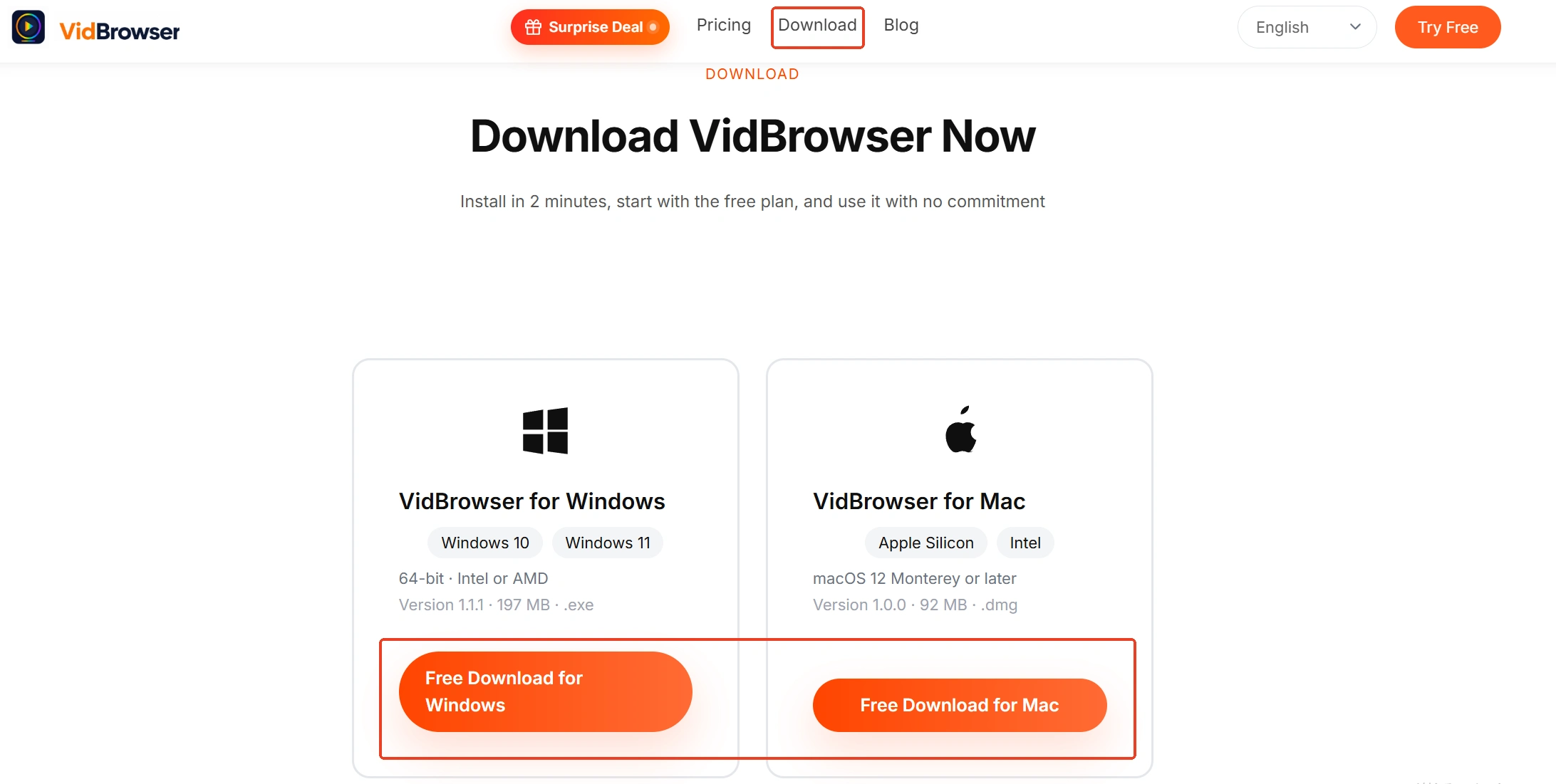 Выберите подходящий установщик для Windows или Mac на официальной странице VidBrowser.
Шаг 2. Откройте YouTube внутри VidBrowser
Введите youtube.com в адресную строку и войдите в аккаунт с нужной подпиской на канал. Откройте видео и убедитесь, что оно воспроизводится, прежде чем проверять доступные варианты сохранения.
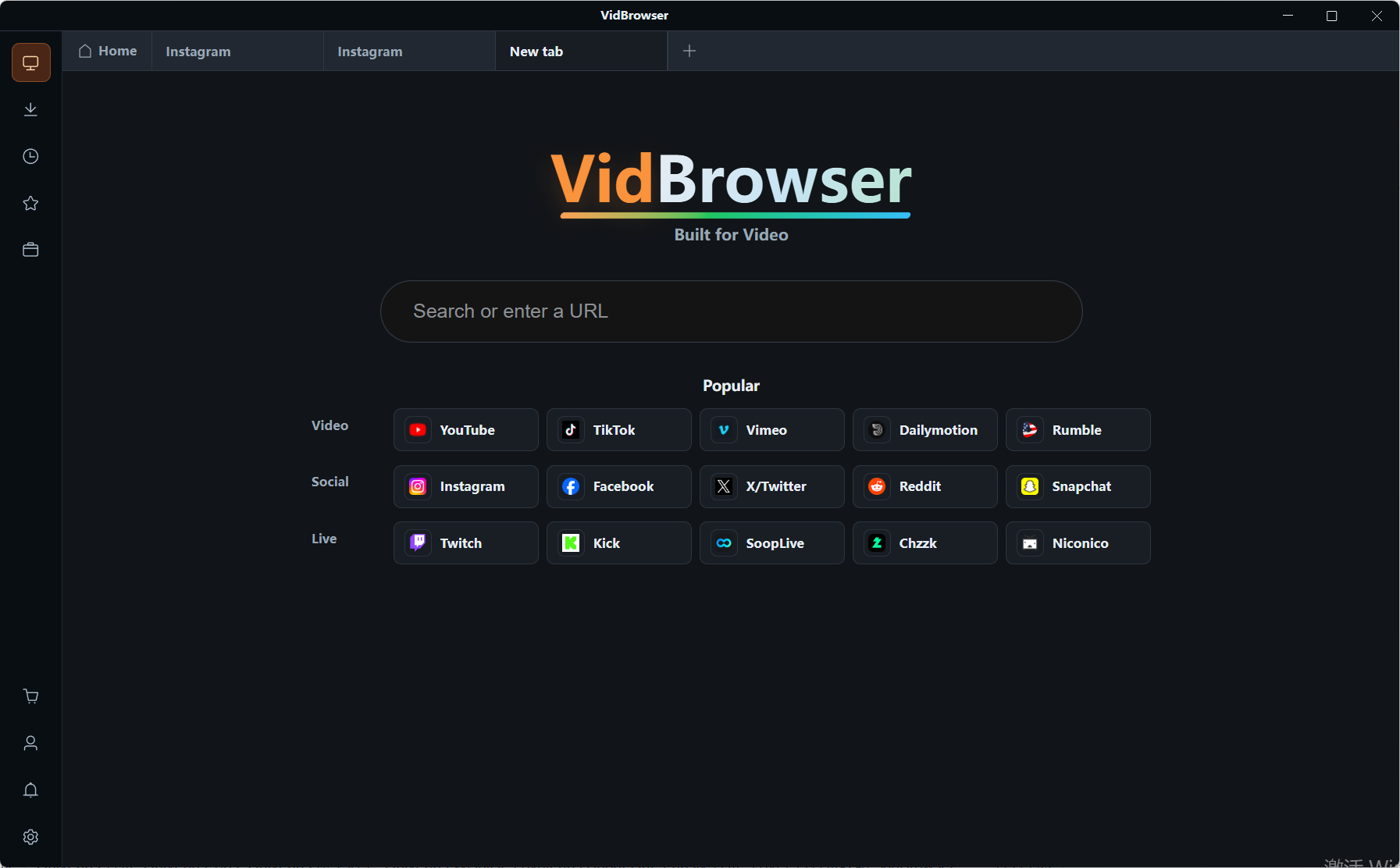 YouTube открывается прямо в VidBrowser, поэтому не нужно вводить пароль Google на стороннем сайте загрузчика.
Шаг 3. Воспроизведите видео и проверьте доступные варианты
Когда VidBrowser обнаружит поддерживаемый медиаресурс, он появится в Video Media Library справа с оранжевой кнопкой «Скачать». Если доступно несколько версий, выберите разрешение перед сохранением.
Если прямая загрузка недоступна, но у вас есть разрешение на запись, наведите указатель на видео и проверьте, появились ли элементы управления записью. Они включают скорости 1x, 2x и 4x, а также Record All для захвата всего видео.
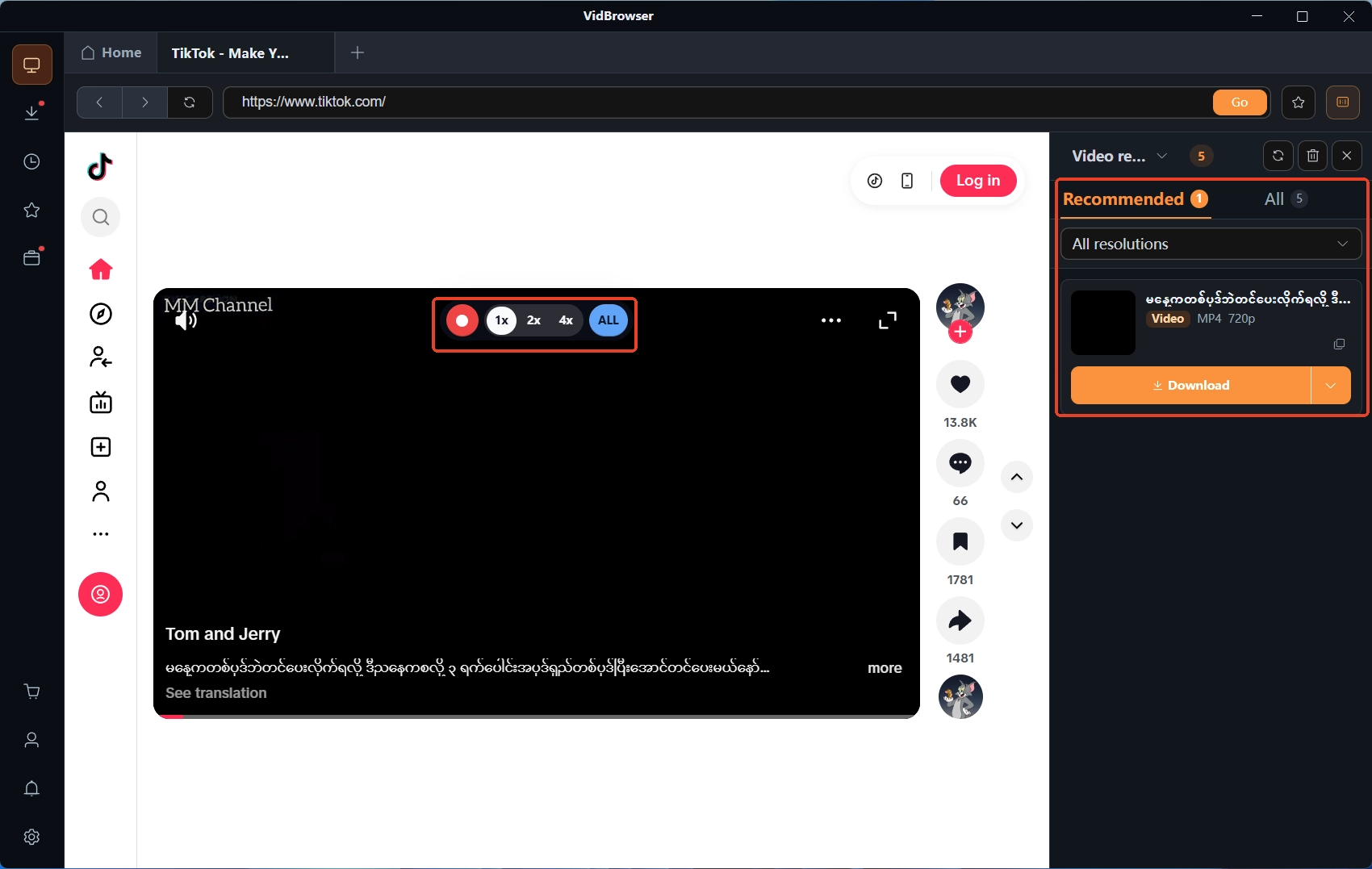
Доступные форматы, разрешения и варианты записи зависят от страницы, формата медиа, качества источника и вашего разрешённого доступа.
Шаг 4. Найдите файл в истории загрузок
Откройте историю загрузок в левой боковой панели. В каждой задаче указаны имя файла, прогресс, размер, время завершения, статус и путь сохранения. Кнопка папки откроет расположение готового файла.
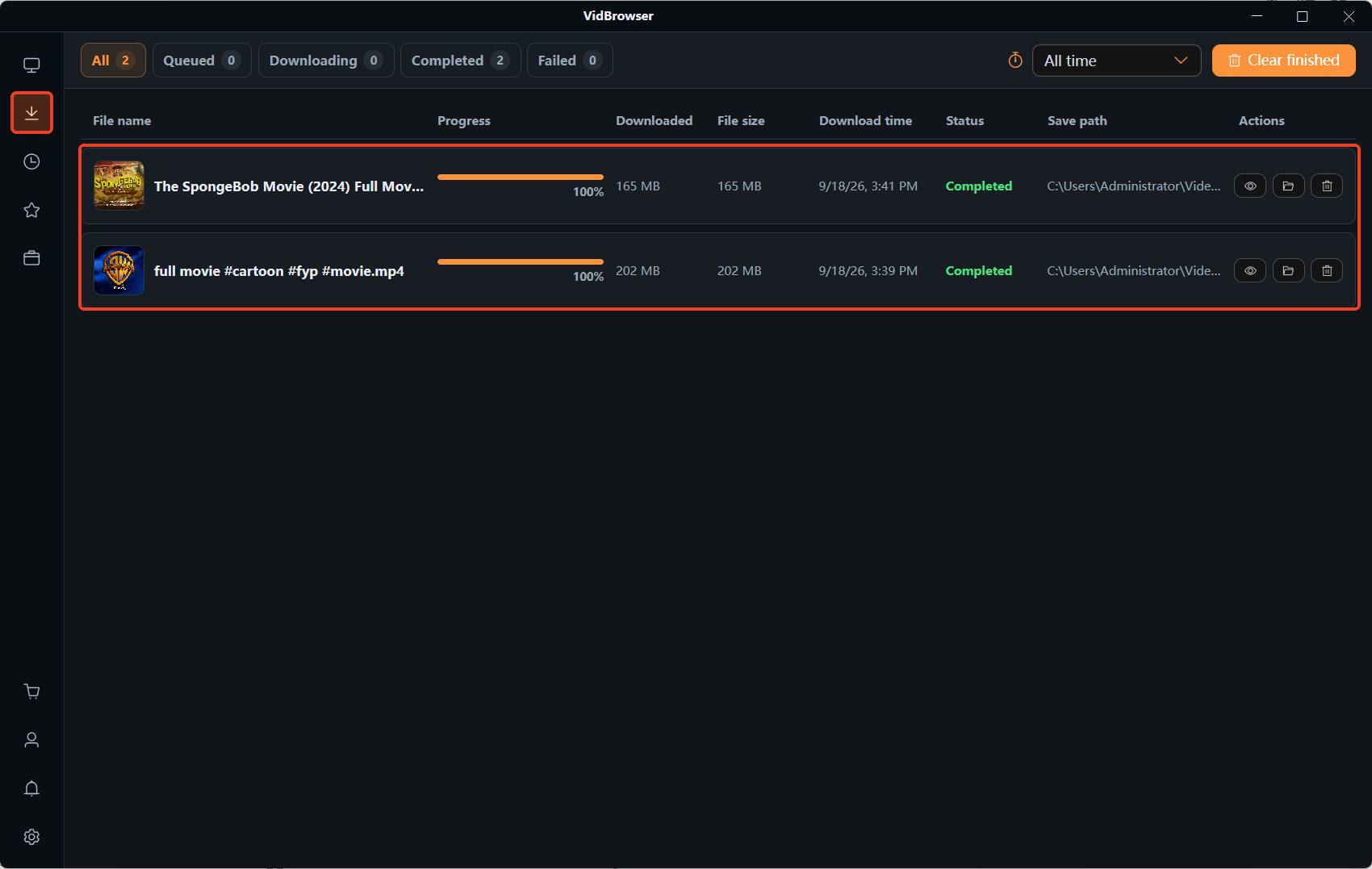
История загрузок показывает, куда сохранены готовые файлы и завершилась ли задача успешно.
Почему кнопка «Скачать» отсутствует
Если видео воспроизводится, но скачать его через YouTube не получается, проверьте эти условия, прежде чем пробовать ту же ссылку в другом месте.
Вы вошли не в тот аккаунт
Аккаунт, который смотрит видео, должен иметь нужную подписку на канал. Официальные офлайн-загрузки YouTube тоже привязаны к аккаунту, на котором они созданы.
Переход на другой Google-аккаунт может сделать и видео, и его загрузку недоступными.
Ваш уровень подписки не включает видео
Автор может ограничить разные видео разными уровнями подписки. Базовый уровень не гарантирует доступ ко всем эксклюзивным роликам канала.
Откройте страницу подписки канала и посмотрите, какой уровень включает нужное видео.
Есть подписка на канал, но нет YouTube Premium
Подписка на канал позволяет смотреть доступные эксклюзивные видео. Она не включает официальную офлайн-функцию YouTube автоматически.
Видео не поддерживает официальную загрузку
Даже если на аккаунте оформлены обе подписки, кнопка «Скачать» появляется не на каждом видео. Причиной могут быть ограничения видео, аккаунта, устройства или региона, а не проблема с оплатой.
Подписка закончилась
Откройте youtube.com/paid_memberships и проверьте конечную дату платёжного периода. Если подписка истекла, чтобы видео снова заработало, может потребоваться продлить нужный уровень.
Автор изменил доступность видео
Удалённое видео, новое требование к уровню подписки или изменение привилегий канала влияют и на онлайн-, и на офлайн-просмотр.
Можно ли скачать видео только для участников без подписки?
Нет. Пока у аккаунта нет нужной подписки на канал, он не может получить доступ к видео. Загрузчик не даст аккаунту тех прав, которых у него нет.
YouTube Premium ничего здесь не меняет: Premium и подписка на канал — разные вещи. К сервису, который обещает открыть видео для участников без подписки, стоит отнестись осторожно.
Если вы не хотите вступать в канал, можно:
- подождать и посмотреть, сделает ли автор видео публичным;
- проверить официальный сайт или соцсети автора на предмет публичной версии;
- уточнить, можно ли купить видео отдельно;
- найти у автора официальную промо-ссылку на подписку.
Не передавайте неизвестному загрузчику пароль Google и не загружайте cookie браузера ради доступа. Эти данные могут раскрыть аккаунт, но не откроют видео безопасным способом.
Частые вопросы
Можно ли скачать видео YouTube для участников бесплатно?
Бесплатный загрузчик не заменит платную подписку, нужную для закрытого видео. Если видео ваше или автор разрешил его сохранить, проверьте, обнаруживает ли VidBrowser доступный медиаресурс, но поддержка зависит от страницы и ролика.
Включает ли YouTube Premium подписки на каналы?
Нет. Premium даёт преимущества уровня платформы, а подписка на канал поддерживает конкретного автора и открывает выбранные им привилегии.
Может ли YouTube Premium скачивать видео для участников?
Premium может показать кнопку «Скачать» после того, как нужная подписка на канал откроет видео. Сам по себе Premium закрытый контент не откроет.
Может ли yt-dlp скачать видео YouTube для участников?
Он не даёт доступа к каналу. Закрытые видео по-прежнему требуют действующей авторизации аккаунта, и загрузка может не удаться даже тогда, когда видео играет в браузере. Не отправляйте cookie браузера или данные аккаунта на неизвестный сайт.
Почему скачанное видео для участников перестало играть?
Частые причины: истёкшая подписка на канал, другой вошедший аккаунт, смена уровня подписки, удалённое видео или просроченная проверка офлайн-доступа. Переподключитесь и проверьте аккаунт, прежде чем скачивать видео снова.
Останется ли видео доступным после отмены подписки?
Обычно привилегии подписки сохраняются до конца текущего платёжного периода. После этого не ждите, что офлайн-копия будет играть, когда YouTube снова проверит аккаунт.
Можно ли перенести официальную загрузку YouTube на другое устройство?
Официальный сценарий YouTube не предусматривает экспорт в MP4. На другом устройстве войдите в подходящий аккаунт и скачайте видео заново, если оно ещё доступно.
Выберите вариант под свою задачу
Если нужно лишь смотреть видео для участников офлайн, официальная кнопка YouTube — самый простой вариант, когда она доступна. Помните, что офлайн-доступ привязан к аккаунту и к тому, доступно ли видео.
Если видео принадлежит вам или у вас есть разрешение хранить копию, VidBrowser предлагает другой рабочий процесс на компьютере: проверить поддерживаемые медиа, скачать доступные ресурсы и управлять сохранёнными файлами.
Какой бы способ вы ни выбрали, убедитесь, что у вас есть необходимый доступ и разрешение перед сохранением видео.


