
Офлайн-видео YouTube не в галерее и не в файлах, оно лежит в зашифрованном хранилище внутри приложения
Вечером перед поездкой вы скачиваете весь сезон документального сериала, в машине нажимаете воспроизведение, а список пуст; сменили телефон, вошли в тот же аккаунт, и вчерашние ролики тоже пропали. Такие сетования «я же скачивал» — самый частый вопрос к офлайн-функции YouTube.
Сначала отсечём самое ложное направление: проблема обычно не в сбое загрузки. Скачанное с момента появления на устройстве видео-файлом не было, поэтому в галерее и файловом менеджере искать бессмысленно. Ниже по порядку: где оно живёт, почему исчезает, как не терять больше, а в конце — путь к настоящему локальному mp4.
Где офлайн-видео YouTube Premium: два входа на телефоне, меню слева в веб-версии
Официальный офлайн-раздел вопросов и ответов говорит прямо: скачанное видео хранится на устройстве в зашифрованном виде и смотрится только внутри приложения YouTube.То есть mp4 из него не получается: в галерее нет, в папке «Загрузки» телефона нет, VLC его тоже не открывает. Такой замысел означает, что хранит его само приложение, и вход воспроизведения тоже внутри.
Достаточно запомнить два входа. На телефоне нажмите на аватар, откройте «Вы», там раздел «Скачанные»; на компьютере войдите в тот же аккаунт на youtube.com, в левом меню есть пункт «Скачанные». По данным официальной справки YouTube, офлайн-загрузка на компьютере поддерживает четыре браузера — Chrome, Edge, Firefox, Opera, других пока нет.
Ещё одна легко упускаемая деталь: чтобы воспроизвести, нужно войти в тот аккаунт, который изначально добавил загрузку. Отдали планшет родне, переключились на его Google-аккаунт — для него той копии просто не существует. Остальные официальные ограничения — какие видео нельзя скачать, уровни качества, что происходит после окончания подписки — разобраны в статье как сохранить видео YouTube на компьютер, повторять не будем.
Четыре варианта «куда делось»: сверьте свой случай и поймёте, можно ли вернуть
Когда офлайн-копия исчезает, почти всегда это один из четырёх случаев: истёк срок, сменился аккаунт или устройство, заменила умная загрузка, или вы удалили сами.По частоте:
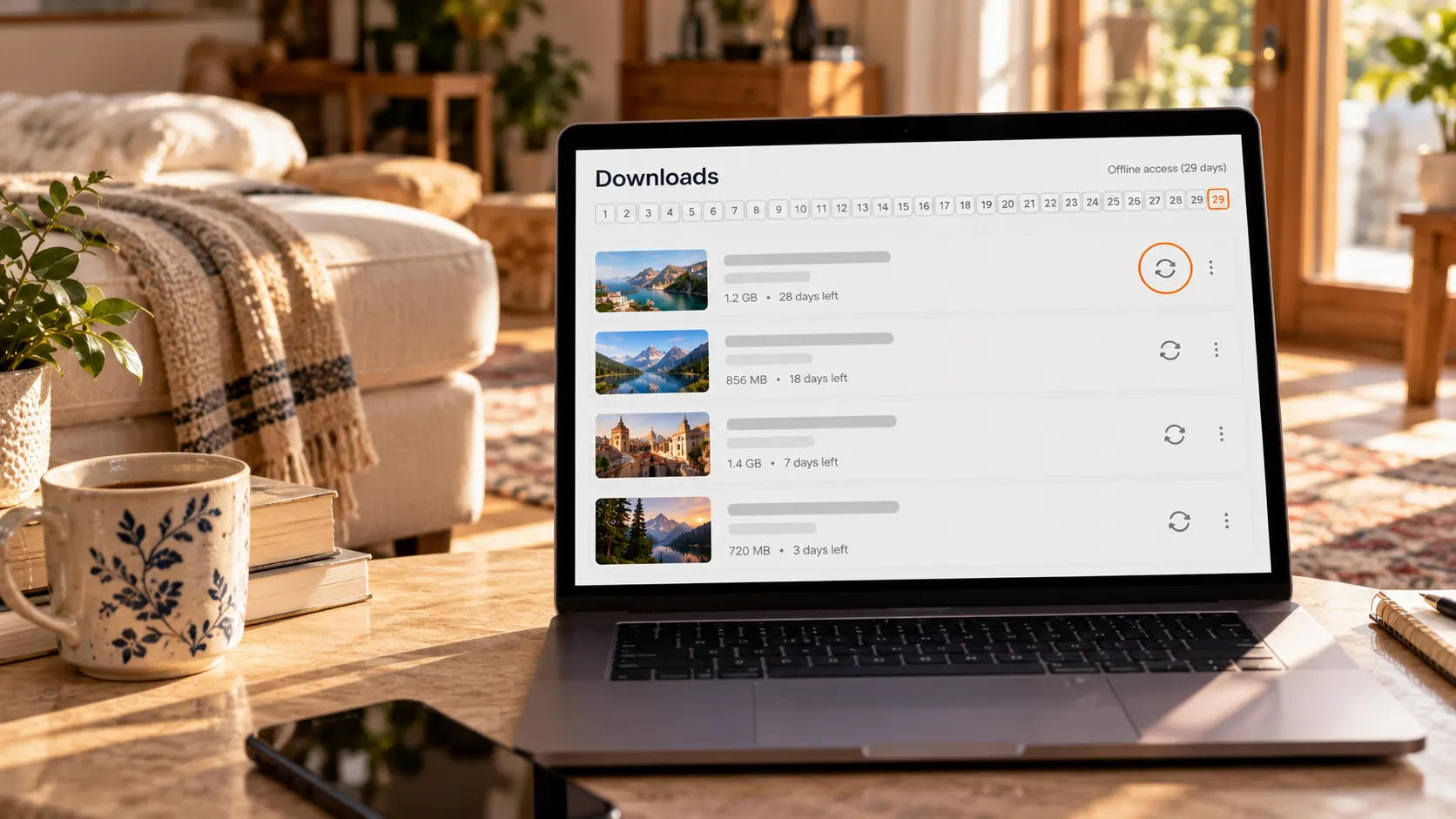
- Истёк срок. Официально скачанное видео остаётся офлайн до 29 дней, в ряде регионов 48 часов; после нужно выйти в сеть, чтобы приложение проверило, не изменилось ли видео и проигрывается ли офлайн. Ключевая фраза идёт следом: если видео больше не может проигрываться офлайн, при следующей синхронизации оно удаляется с устройства. Усохший список часто не ваша работа, он ушёл сам.
- Сменился аккаунт или устройство. Офлайн-копия привязана к аккаунту и устройству, которые её скачали. Новый телефон, переустановка приложения, стёртые данные приложения — всё это заново скачивать.
- Заменила умная загрузка. Функция по вашим привычкам просмотра добавляет рекомендуемые ролики в загрузки и вытесняет старые. Этот переключатель отключается в официальной справке YouTube, лимит тоже можно ограничить.
- Вы удалили сами. У отдельного видео нажмите «Скачано» под плеером и удалите; полная очистка идёт через Настройки, Фон и загрузки, Удалить загрузки. Удалённое не попадает ни в системную галерею, ни в корзину.
Чтобы не исчезало: четыре действия, десять минут перед выходом
Сколько проживёт офлайн-копия, зависит от того, правильно ли вы сделали эти шаги до срока.Всё в настройках, ничего ставить не нужно:
- Отключите умные загрузки. Путь: Настройки, Фон и загрузки, Умные загрузки. После отключения в списке остаётся только выбранное вами, ничего не появляется и не пропадает само.
- Соберите желаемое в один плейлист и скачайте его целиком. Точки по одиночным роликам дают пропуски, а длинный список трудно листать назад.
- Выйдите в сеть один раз перед отъездом. 29 дней считаются с последней проверки, поэтому подключайтесь до и после длинных праздников, это лучше пустого списка в аэропорту.
- Если нужна SD-карта, включите её до скачивания. Путь: Настройки, Фон и загрузки, Использовать SD-карту; YouTube уточняет, что скачанные видео нельзя переносить между памятью устройства и SD-картой, придётся удалить и скачать заново.
Заодно поправим ожидание: приложение YouTube не даёт скачивания аудио или MP3, музыкой занимается отдельный YouTube Music.
Если нужен настоящий локальный mp4: офлайн-кеш этого не даёт, сохраняйте на компьютере
Офлайн-копия — то, что платформа даёт вам посмотреть; локальный файл — то, что лежит на вашем диске.Если задача — смотреть в дороге, монтировать по возвращении и открывать на любом устройстве, официальный офлайн до этого не доходит, нужно один раз сохранить на компьютере.
Процесс несложный, хватит нескольких шагов:
Шаг 1: Скачайте и установите VidBrowser
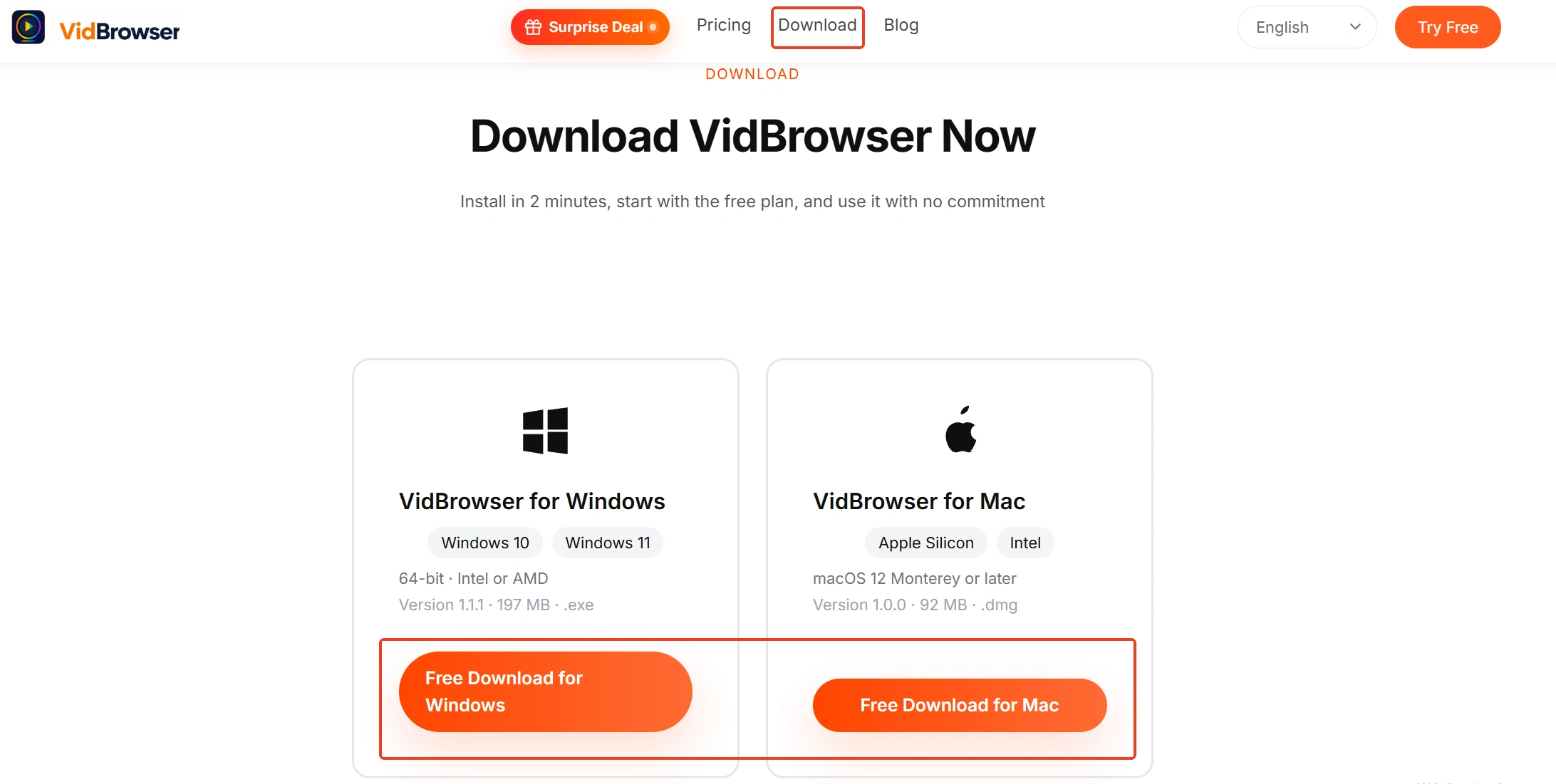
Возьмите на сайте VidBrowser, есть версии для Windows и Mac. Это настольный видео-браузер со встроенными скачиванием и записью, ставится за несколько минут.
Шаг 2: Откройте внутри него YouTube и включите нужный ролик
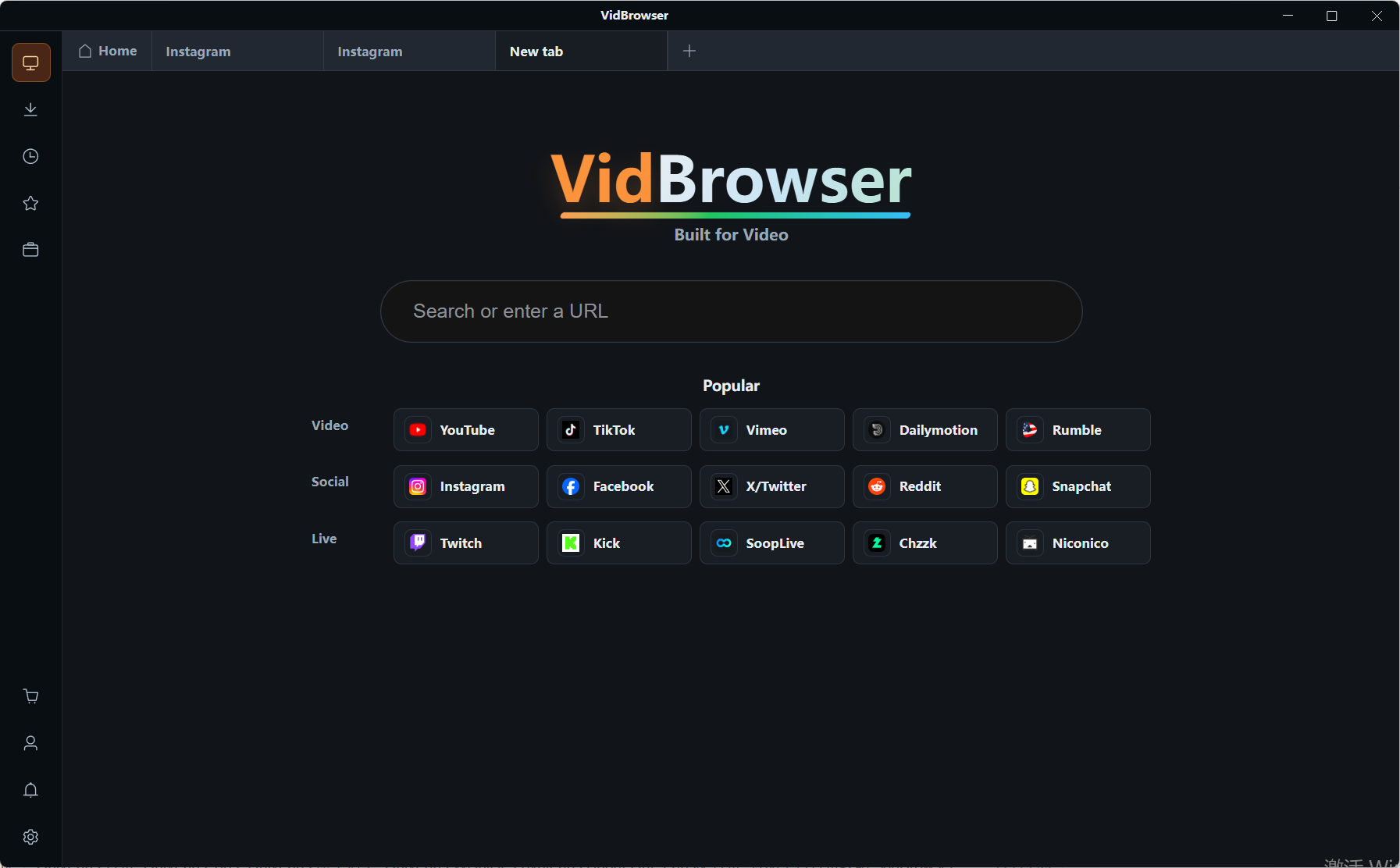
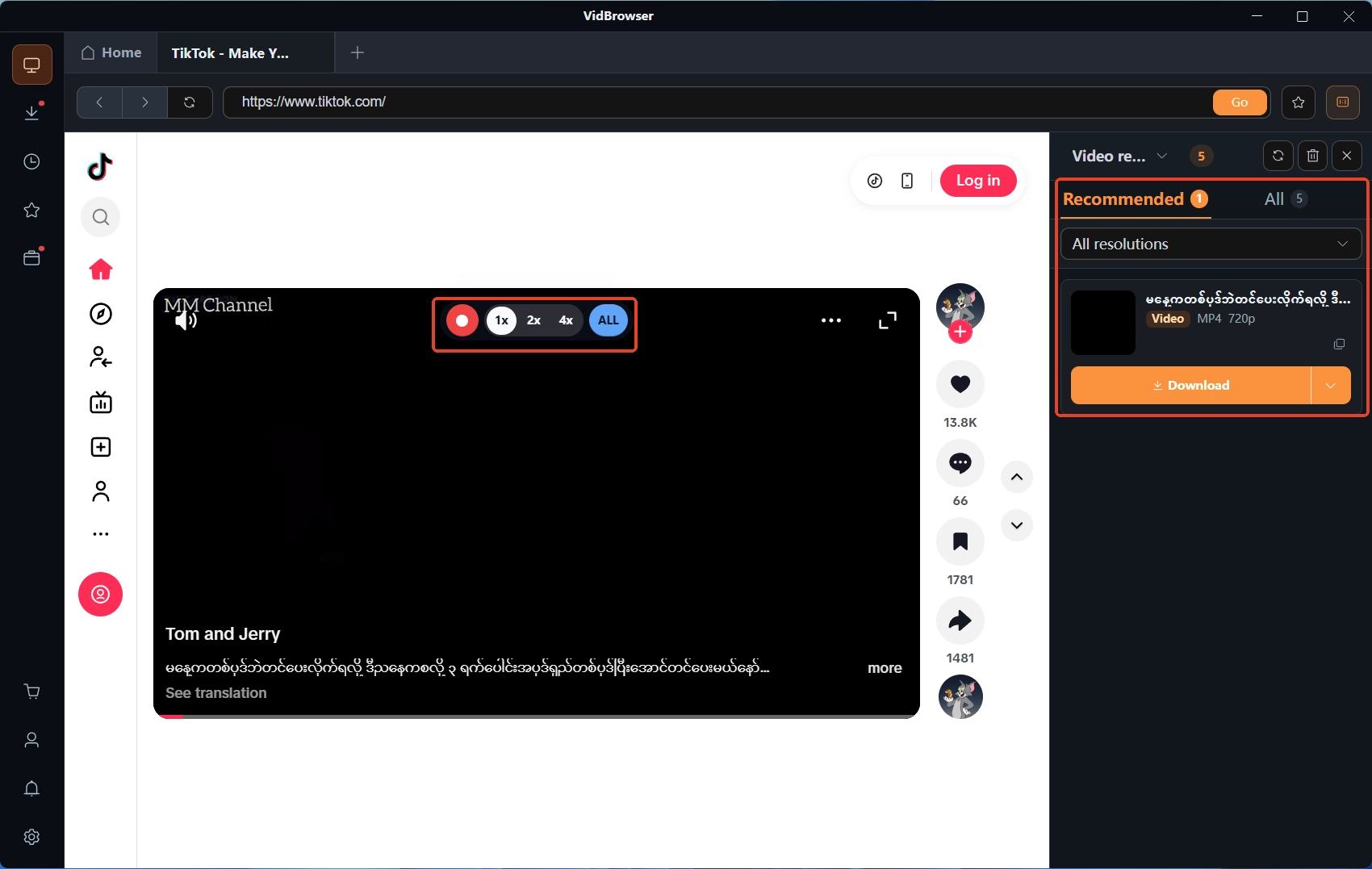
Впишите youtube.com в адресную строку и откройте видео. Панель «Видеомедиатека» справа перечисляет обнаруженные видео-ресурсы, у каждого оранжевая кнопка скачивания.
Шаг 3: Что скачивается — скачивайте, что нет — записывайте
Публичные видео: нажмите оранжевую кнопку «Скачать» в медиатеке, разрешение можно выбрать до сохранения. Если медиатека ничего не показывает или контент защищён, наведите мышь на кадр — появятся элементы управления записью: выберите скорость (1x в реальном времени, 2x или 4x быстрее закончят), нажмите «Записать всё» на весь ролик, левая кнопка ставит паузу в любой момент.
Шаг 4: Сверьте адрес сохранения в истории загрузок
Иконка часов слева перечисляет каждую задачу с именем, размером, временем и путём сохранения, по этому пути вы и найдёте mp4 на диске. Отдельно взглянуть на вход скачивания можно на странице видеозагрузчика.
Не найти файл после локального сохранения — другая история: чистильщики снесли, у браузера остались обрывки временных файлов, папка по умолчанию изменена. Эти случаи разобраны в статье куда деваются скачанные видео, гадать не придётся.
Резюме
Офлайн-копии и локальные файлы обслуживают разные сценарии. Быстро глянуть в дороге — для этого официального офлайна хватает; держать контент в руках, открывать на любом устройстве, монтировать как угодно — это уже сохранение файлом на компьютере.
В следующий раз, когда «не находится», сначала срок и аккаунт, потом умные загрузки, и лишь в конце подозрение на сбой загрузки. В таком порядке переустанавливать почти не приходится.
Частые вопросы
Можно ли выгрузить скачанное YouTube Premium в mp4
Нет. Официальная позиция: зашифрованное хранение и воспроизведение только внутри приложения, кнопок экспорта или «сохранить как» нет. Свои работы можно забрать оригиналами из YouTube Studio; чужой контент для превращения в локальный файл требует настольного инструмента сохранения, в рамках условий платформы и лицензий на контент.
После перехода на новый телефон старые офлайн-видео остаются
Нужно скачать заново. Офлайн-копия привязана к устройству и аккаунту, которые её скачали; войдите на новом устройстве в тот же аккаунт — увидите плейлисты и подписки аккаунта, а не копию со старого телефона.
Из списка загрузок вдруг пропало несколько позиций, с аккаунтом беда
Чаще нет. Сначала проверьте, выходили ли вы в сеть за последние 29 дней: просрочка без сети или видео, которое уже не играет офлайн, YouTube убирает при синхронизации; включённые умные загрузки тоже со временем подменяют. Признаки аккаунтной беды — вас разлогинило или кончилась подписка, тогда весь список просит войти заново.


