
Субтитры не загружаются или открываются иероглифами? Сначала проверьте имя файла и кодировку
После загрузки SRT-субтитров встречаются типичные проблемы: файл не открывается двойным щелчком, плеер не показывает субтитры, а в Блокноте открывается каша из символов. Это не всегда значит, что файл испорчен — дело может быть в расширении, кодировке или в том, как плеер подгружает субтитры.
Разберём по порядку: сначала добиваемся, чтобы плеер узнал субтитры (имя и автозагрузка), затем чиним кракозябры, при несовпадении имён переходим на ручную загрузку; дальше отличаем SRT от VTT и заносим субтитры в монтажную программу; напоследок четыре шага складывают субтитры и видео парой для будущих просмотров и монтажа.
Как называть и загружать субтитры SRT?
То же имя, та же папка: условие автозагрузки
Первое правило, по которому плеер узнаёт субтитры, — то же имя, та же папка: имя файла SRT должно полностью совпадать с именем видео и лежать в одной папке, тогда популярные плееры сами загрузят субтитры и свяжут с таймлайном.Если видео называется movie.mp4, субтитры назовите movie.srt и положите рядом. Часть плееров поддерживает языковые метки в имени вроде movie.zh.srt или movie.en.srt, но точные правила автозагрузки и распознавания языка зависят от плеера.
Самая частая ловушка при переименовании — Windows по умолчанию скрывает известные расширения: видимый movie.srt на самом деле может оказаться movie.srt.txt — лишний суффикс прилип при сохранении. Проверка: включите «Расширения имён файлов» в меню «Вид» проводника, пусть все суффиксы выйдут на свет, удалите лишнее и убедитесь, что имя кончается на .srt.

Открывается сплошная абракадабра: сначала проверьте кодировку
SRT — обычный текст, и кракозябры чаще говорят не о повреждении, а о том, что читающая сторона взяла не ту кодировку.Старые утилиты экспортируют субтитры по умолчанию в GBK, а популярные плееры читают UTF-8; на этом стыке текст превращается в вопросительные знаки или квадраты.
Идея лечения — привести файл к кодировке, которую понимает плеер: откройте SRT в Блокноте; если текст отображается верно, через «Файл» → «Сохранить как» выберите кодировку UTF-8, сохраните и заново загрузите в плеер. Если файл уже открывается кракозябрами, возьмите редактор с поддержкой нескольких кодировок, по очереди откройте файл как GBK, UTF-8 и другие, оставьте ту, при которой текст читается, и пересохраните в UTF-8; если ничего не помогло, проверьте источник субтитров и сам файл.
Имена не совпадают: два пути ручной загрузки
Когда имена субтитров и видео расходятся, почти у каждого плеера есть вход ручной загрузки — переименовывать файлы ради пары не нужно.Первый путь — перетащить SRT прямо в окно воспроизведения: VLC, бесплатный плеер с официального сайта VLC, подхватывает и показывает сразу; второй путь — через меню: в разделах про субтитры выбрать «Открыть файл субтитров» и указать локальный SRT. Меню у всех разные — ищите слово «субтитры».
Ручная загрузка выручает и в другой сцене: у одного видео есть две версии субтитров, и хочется переключаться. Автозагрузка берёт файл с совпадающим именем, ручная меняется в любой момент — проще, чем два раза переименовывать.
Чем SRT отличается от VTT? Как импортировать в монтажную программу?
VTT — формат субтитров для веба, SRT — для локальных плееров и монтажа; содержимое почти одинаковое, различие в площадке.VTT определяется спецификацией WebVTT консорциума W3C, файл начинается строкой WEBVTT, миллисекунды в таймкодах отделяются точкой; у SRT заголовка нет, миллисекунды отделяются запятой. Веб-плееры видеосайтов ходят по линии VTT, поэтому когда загрузчик сохраняет веб-субтитры как SRT, он фактически выполняет конвертацию формата.
Если на руках VTT, а нужен SRT, возьмите редактор или конвертер, поддерживающий оба формата, и после преобразования проверьте таймкоды и содержимое. Простые файлы из чистого текста и таймкодов конвертируются без сюрпризов; файлы с позиционированием и стилями требуют проверки, сохранились ли эти настройки. Если у вас видео со встроенными субтитрами и вы хотите перенести их в новый формат, про контейнерный уровень написано в гайде по форматам видео.
Импорт в CapCut или Premiere: субтитры — это текстовый слой с общей настройкой
После импорта SRT монтажная программа видит не картинки, вжатые в кадр, а отдельную дорожку субтитров: шрифт, положение и тайминг правятся разом на весь фильм.CapCut даёт вход для импорта локальных субтитров: выбрали SRT — реплики сами разлеглись на таймлайн; Premiere идёт обычным маршрутом импорта, SRT попадает в проект, а перетаскивание на таймлайн создаёт слой субтитров. Стиль правится один раз на весь фильм — такой эффективности нет у набора вручную по репликам. Учтите: названия входов в CapCut меняются между версиями и платформами, не нашли опцию — ориентируйтесь на меню вашей версии.
Прочитайте весь файл до импорта: у автосгенерированных субтитров часты опечатки и кривые переносы, и править их в Блокноте быстрее, чем по строчкам на таймлайне.
Как разложить скачанные SRT-субтитры и видео?
Файлы субтитров весят считанные килобайты, но после загрузки легко теряются от видео, а через время их не найти.Держите субтитры и соответствующее видео в одной папке и старайтесь сохранять одинаковые имена — удобнее в учёте и полезнее для автозагрузки. В VidBrowser субтитры появляются в истории загрузок наравне с видео, оттуда можно сразу открыть папку файла. Четыре шага — и пара собрана:
Шаг 1: найдите файл субтитров в истории загрузок.Ориентируйтесь по имени и размеру: SRT обычно весит несколько килобайт, видео — на порядки больше.
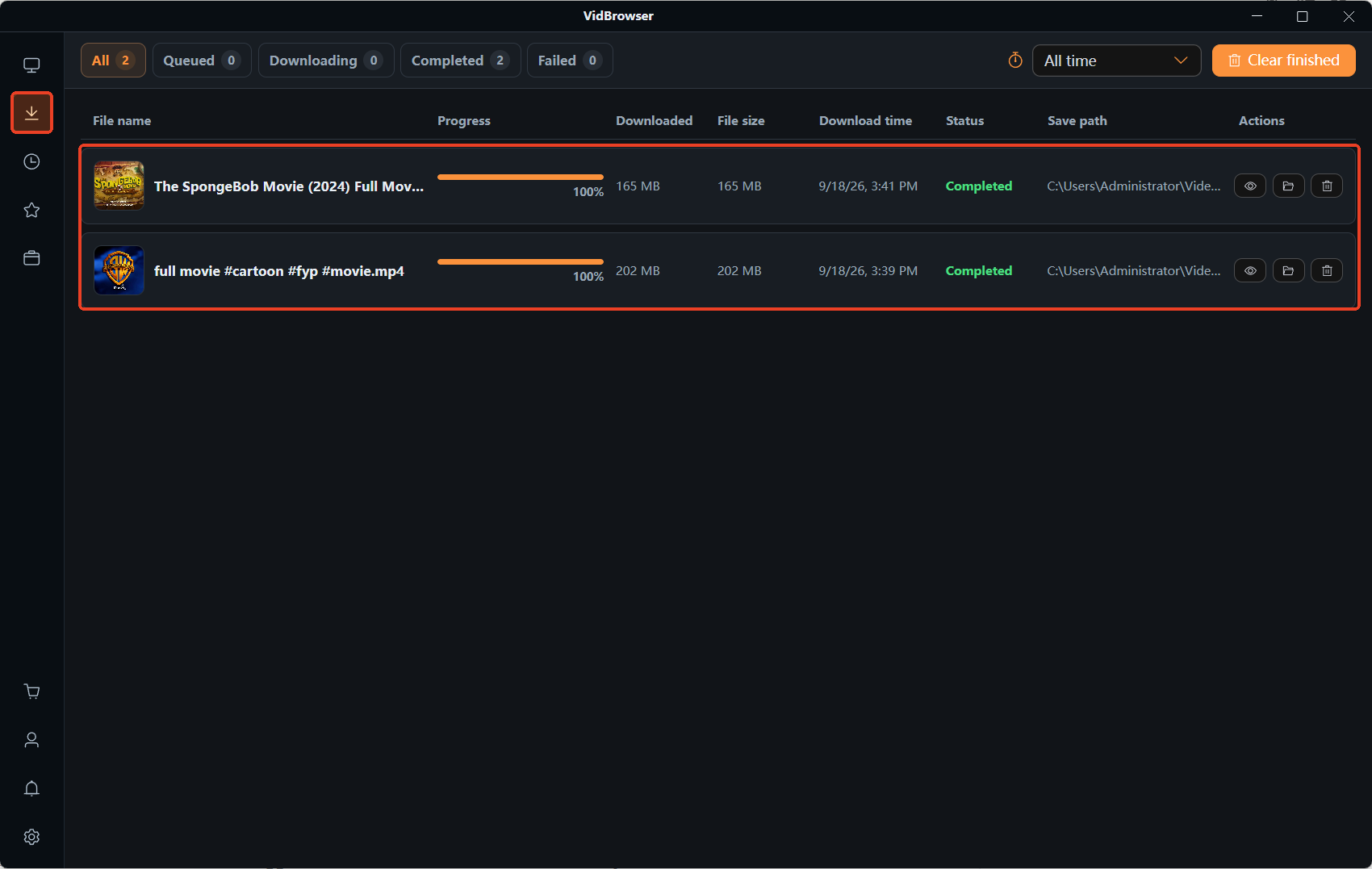
Шаг 2: положите субтитры и видео в одну папку.Создайте новую папку с названием по заголовку видео, сложите туда видео и соответствующий SRT, чтобы потом не путаться.
Шаг 3: проверьте и унифицируйте имена.Сначала включите показ расширений в проводнике, затем приведите субтитры к тому же базовому имени, что у видео: movie.mp4 — movie.srt; если нужно различать языки, добавьте языковой код, как описано выше.
Шаг 4: откройте видео и убедитесь, что субтитры показываются.Двойной щелчок по видео — проверка; субтитры появились сами, архивация закончена. Не показываются — сверьте имя, расширение и папку, попробуйте ручную загрузку; кракозябры — вернитесь к разделу о кодировке.
Про вход для загрузки субтитров и выбор формата написано в гайде по субтитрам YouTube; эта статья закрывает вторую половину пути — что делать с файлом после загрузки.
Частые вопросы
Субтитры SRT расходятся с видео — что делать?
Файл трогать не нужно. У популярных плееров вроде VLC есть настройка синхронизации (задержки) субтитров: крутите на сотни миллисекунд или несколько секунд во время воспроизведения, выставьте постоянный сдвиг один раз — и вся дорожка сдвинется. Если расхождение растёт к концу, таймлайн субтитров принадлежит другой версии видео, единая задержка не спасёт — ищите субтитры под эту версию.
Почему после переименования плеер всё равно не показывает субтитры?
Проверьте по порядку три места: кончается ли расширение на .srt (опасайтесь скрытого .txt); лежат ли субтитры и видео в одной папке; есть ли в контейнере видео уже встроенная дорожка субтитров — часть плееров по умолчанию показывает её, переключение в меню субтитров решает вопрос.
Можно ли загрузить субтитры SRT на телефоне?
Можно. Мобильные плееры вроде VLC следуют тому же правилу имён: положите SRT и видео под одним именем в одну папку; часть плееров позволяет выбрать файл субтитров вручную во время воспроизведения.
Еще статьи

Купленный контент Fansly лежит в официальном разделе, но файл не попадает в ваши руки. Где вход, что проверить, если покупка не видна, и как сохранить локальную копию.
Читать далее →
Сохранённый пост — лишь ссылка, запись выходит чёрной, а приложения из магазинов просят пароль. Где заканчиваются пути на телефоне и как работает схема.
Читать далее →