
Субтитры YouTube можно взять без видео: пути SRT и TXT уже готовы
Нужна дословная расшифровка интервью на иностранном языке, конспект сохранённого обучающего видео или цитата автора для монтажа — вам нужны те самые строки текста, а не видеофайл на несколько сотен мегабайт. Скачивание субтитров YouTube решает именно это: забрать субтитры отдельным файлом, не трогая видео. Сначала границы: какие субтитры вообще можно взять, что показывает плеер и что делать с файлом после.
Субтитры YouTube — отдельная текстовая дорожка, хранится на сервере отдельно от видео
Субтитры YouTube существуют как независимая дорожка, которую плеер построчно накладывает на картинку по таймлайну. Откройте видео — в правом нижнем углу плеера появится значок CC, это и есть дорожка. Она не часть изображения и не часть аудио, это отдельные данные. У дорожки два источника: субтитры, загруженные автором вручную, и автоматические, созданные распознаванием речи. Официальная справка описывает загрузку и автоматическую генерацию субтитров, а официальный блог добавляет: авто-субтитры работают с 2009 года, построены на распознавании речи и могут содержать ошибки — авторам советуют вычитывать перед публикацией. Эти два источника определяют, можно ли субтитры забрать: есть дорожка — есть что скачивать.
Транскрипт в плеере можно смотреть и копировать, но файла он не даёт
Откройте YouTube в браузере на компьютере — в плеере есть панель «Показать текст видео», официальный текстовый выход, и файла он не создаёт. Нажмите «Показать текст» под описанием — справа появится полный текст с таймкодами, который прокручивается и подсвечивается вместе с воспроизведением; текст можно выделить и скопировать. В мобильном приложении у многих видео транскрипт тоже есть, но выделить текст нельзя. Нигде в этом процессе YouTube не даёт зрителю кнопку скачивания — чтобы получить файл субтитров с таймкодами, либо автор экспортирует их из студии, либо нужна программа, читающая дорожку субтитров. Этот разрыв между «видно» и «забрать» и есть место, где работают загрузчики субтитров.
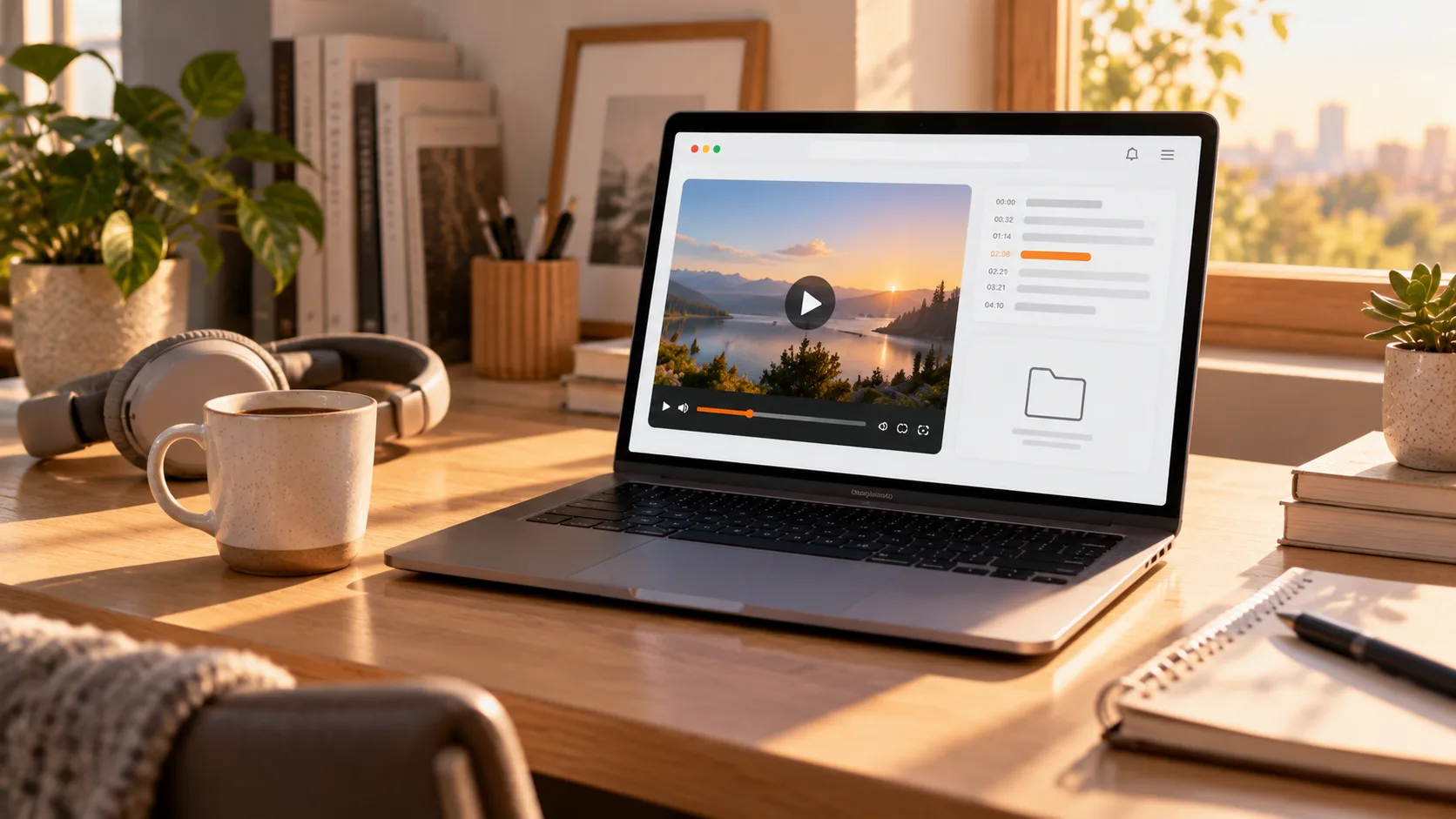
Разделение SRT и TXT: таймлайн и чистый текст идут по разным делам
SRT несёт таймлайн, TXT — чистый текст: форматы служат разным задачам уже на уровне структуры файла. Файл SRT состоит из нумерованных блоков, таймкодов и текста; плеер читает его, чтобы знать, какая строка когда появляется, а монтажные программы импортируют его как слой субтитров. TXT снимает всё время и структуру, оставляя чистый текст — для заметок, цитат и черновика перевода. К слову, об официальном пути со стороны автора: страница Subtitles в YouTube Studio экспортирует субтитры вашего канала в SRT, VTT или TXT — официально поддерживаемый путь, но только для собственных видео. У зрителя равнозначного входа нет — эту брешь и закрывает инструмент ниже.
Четыре шага до файла с загрузчиком субтитров VidBrowser
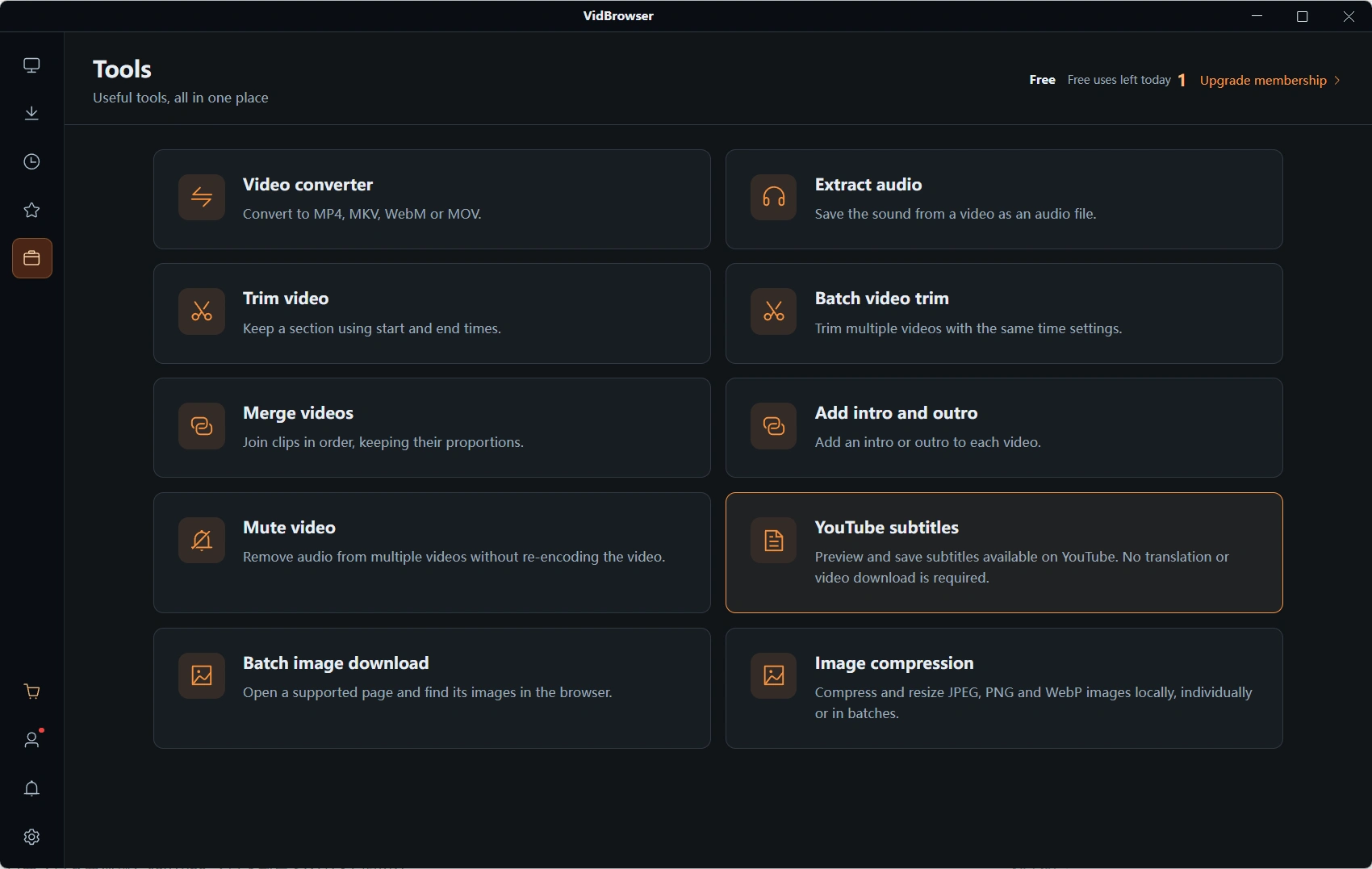
Используйте пункт «Субтитры YouTube» на странице инструментов VidBrowser, чтобы сохранить субтитры файлом. Инструмент входит в VidBrowser — настольный видеобраузер; после установки переключитесь на страницу «Инструменты» в левой навигации.
Шаг 1: скачайте и установите VidBrowser
Поддерживаются Windows и Mac; установка занимает несколько минут.
Шаг 2: откройте инструмент субтитров и вставьте адрес видео
На странице «Инструменты» откройте «Субтитры YouTube» и вставьте в адресную строку ссылку на видео, субтитры которого нужны.
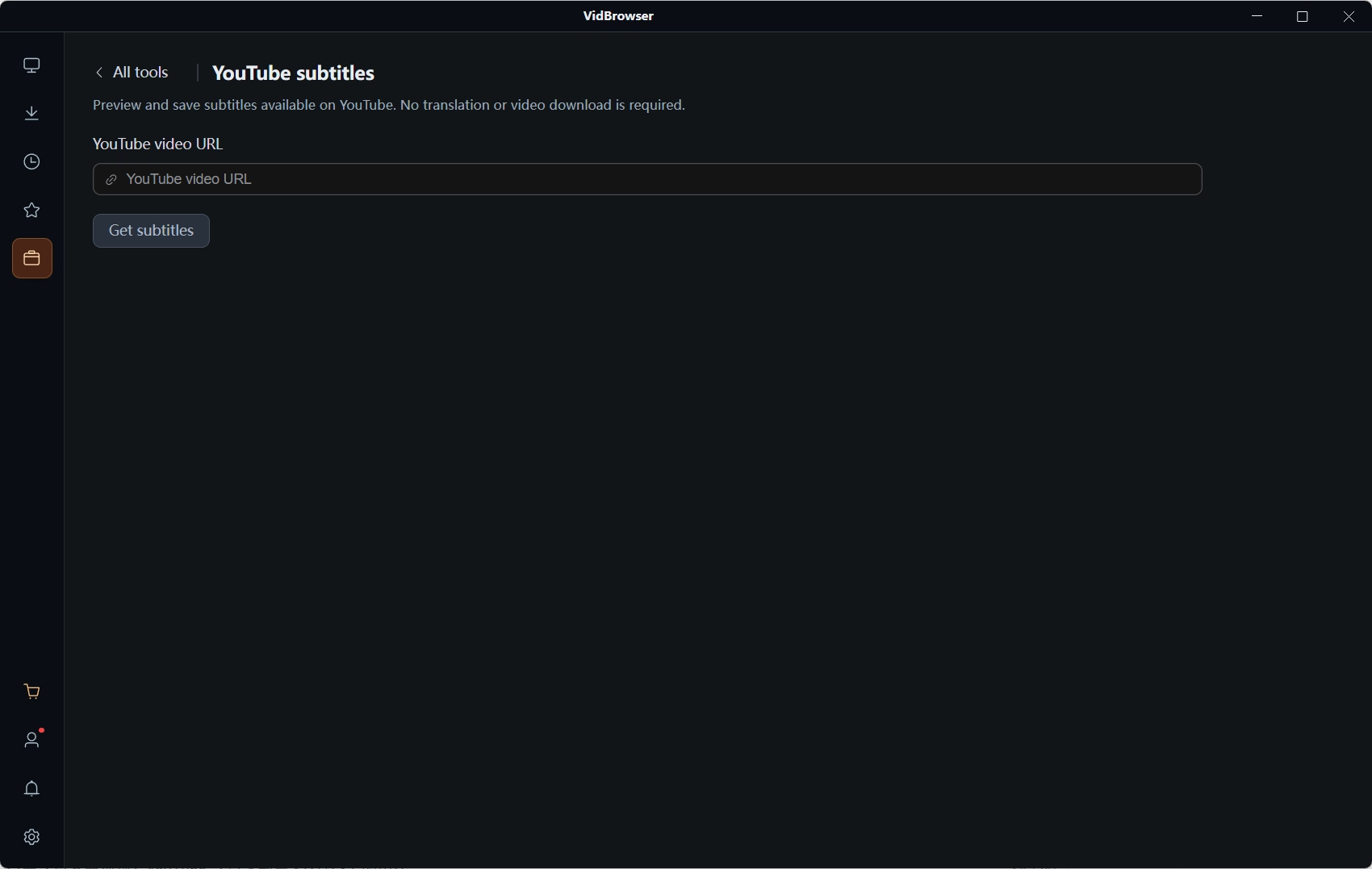
Шаг 3: получите и просмотрите субтитры
Инструмент читает дорожку, которая у видео уже есть, — интерфейс говорит прямо: просмотр и сохранение существующих субтитров YouTube, без перевода и без скачивания видео. Он берёт готовое, не переводит и не выдумывает; у видео без дорожки взять нечего.
Шаг 4: выберите формат и сохраните на компьютер
Проверив содержимое, сохраняйте по задаче: SRT — для проигрывателя вместе с видео, TXT — для заметок и цитат.
Без дорожки субтитров загрузчики тоже бессильны
Проверка простая: есть ли кнопка CC в правом нижнем углу плеера. Официальная справка поясняет, что переключатель CC появляется только у видео с субтитрами — нет кнопки, нет дорожки, нет и панели транскрипта, а загрузчик субтитров так же уйдёт пустым: он читает существующие субтитры, а не делает их из аудио. Учитывайте и предел авто-субтитров: результат помечен как «Автоматические», ошибки концентрируются в именах собственных и фрагментах с сильным акцентом — перед официальным цитированием стоит прочесть всё. Различия загрузчиков в работе с субтитрами разобраны в сравнении загрузчиков YouTube; предпосылка неизменна: нет дорожки — никто не сделает субтитры.
Субтитры на руках: хранение и связка с видео
Храните файл субтитров отдельно от видео; связка держится на совпадении имён. Переименуйте SRT под имя видеофайла и положите оба в одну папку — распространённые плееры подхватят субтитры сами и пойдут по таймлайну; TXT уйдёт в вашу базу заметок. Полное скачивание видео разобрано в гайде по скачиванию видео YouTube, забрать целый плейлист разом — в материале про скачивание плейлистов; если файл пришёл с вшитыми субтитрами и нужен другой формат, в конвертации видео есть про контейнеры. Субтитры — самый лёгкий контентный актив: файл на несколько килобайт, хранящий самую цитируемую часть целого видео.
Частые вопросы
Почему у некоторых видео нет варианта с субтитрами?
Чаще всего автор не загружал субтитры, авто-субтитры ещё не готовы или язык вне зоны распознавания. Смотрите правый нижний угол плеера: нет кнопки CC — нет дорожки, ни транскрипта, ни скачивания.
Можно ли использовать автоматические субтитры как есть?
Авто-субтитры создаются распознаванием речи, официальная справка предупреждает о возможных ошибках; слабые места — имена собственные, диалоги нескольких людей и сильные акценты. Для заметок и общего смысла хватает; для официального цитирования или публикации сначала вычитайте транскрипт.
Как воспроизводить скачанный SRT вместе с видео?
Переименуйте SRT точно под имя видеофайла и держите оба в одной папке — распространённые плееры подхватят сами. Если субтитры не появились, проверьте, не изменилось ли расширение, и поддерживает ли плеер внешние субтитры; при рассинхроне возьмите плеер с регулировкой смещения субтитров.
Еще статьи

Купленный контент Fansly лежит в официальном разделе, но файл не попадает в ваши руки. Где вход, что проверить, если покупка не видна, и как сохранить локальную копию.
Читать далее →
Сохранённый пост — лишь ссылка, запись выходит чёрной, а приложения из магазинов просят пароль. Где заканчиваются пути на телефоне и как работает схема.
Читать далее →