
Своя видеотека: скачивание, порядок в файлах и офлайн-коллекция
В закладках лежат десятки ссылок, и половина уже не открывается. В папке загрузок — сплошь Video1, Video2 и имена, которые вы больше не можете ни к чему привязать. А потом диск перестаёт читаться, и два года коллекции исчезают за одну ночь. Всё это не невезение, а отсутствие собственной видеотеки. Отнеситесь к этому как к процессу: потратьте силы один раз, и каждое следующее сохранение встанет на своё место само.
Первый шаг видеотеки: собрать структуру папок из трёх уровней
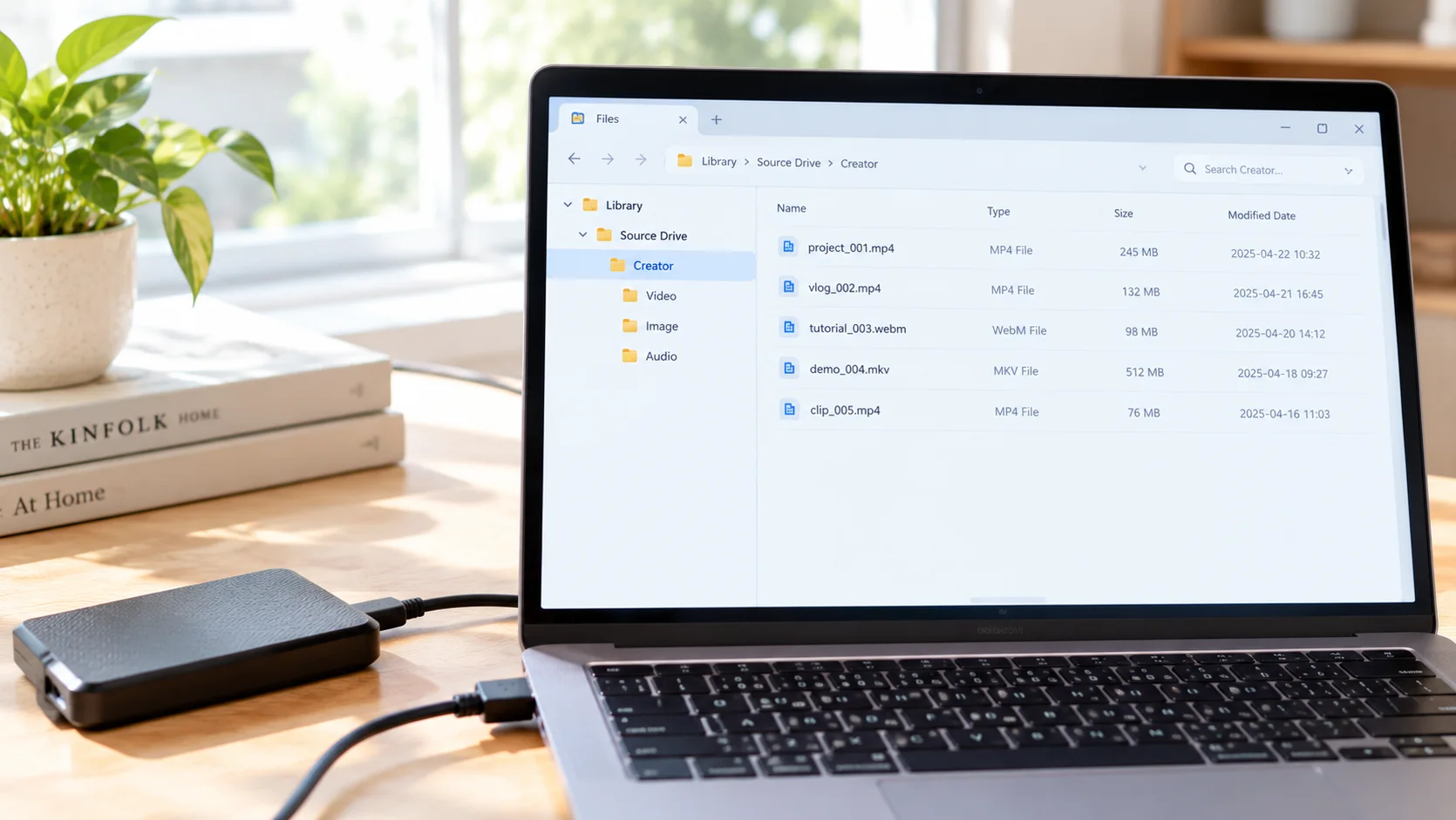
Рабочая личная видеотека держится на трёх уровнях: единая точка сохранения, разделение по источникам и группировка по авторам или темам. Большинство просто создаёт папку «Видео» и сваливает туда всё, а через полгода она превращается в кладовку, которую невозможно разобрать.
Разбивка выглядит так:
- Первый уровень — корень библиотеки.Выделите одно место, например VideoLibrary на диске D, и направьте туда путь сохранения всех загрузчиков (если не знаете, как менять путь по умолчанию, полные шаги мы дали в материале о том, где оказываются скачанные видео).
- Второй уровень — разделение по источникам.Три подпапки: платформы по подписке, записи трансляций и видео с обычных сайтов. Причина именно такого деления в том, что три типа контента совершенно по-разному сохраняются и по-разному рискуют исчезнуть: контент по подписке живёт ровно столько, сколько действует подписка, у записи стрима срок очень жёсткий, а видео с обычного сайта практически всегда можно получить снова.
- Третий уровень — группировка по автору или теме.Внутри платформ по подписке заведите отдельную папку на каждого автора; видео с обычных сайтов делите по темам (уроки, матчи, выступления). Контент, у которого автора нет, от принудительной папки с именем человека становится только запутаннее.
Когда три уровня готовы, у каждого сохранённого видео уже есть своё место, и вы ищете файлы по пути, а не по памяти.
Правила именования: пусть поиск заменит перебирание папок
Формула именования ровно одна: дата_источник_название. Например 20260909_имя_автора_запись-стрима. Эти три части покрывают все способы, которыми вы действительно вспоминаете видео: примерно когда это было, чьё оно и что внутри.
Несколько практических деталей:
- Дополняйте номера нулями.Нумеруйте серии как 01, 02, а не 1, 2, иначе порядок сломается, как только дойдёте до 10.
- Избегайте недопустимых символов.В именах файлов Windows нельзя использовать / : * ? " — если они есть в названии, просто удалите их или замените дефисом.
- Никаких «финальная версия» и «Новая папка (2)».Такие имена равносильны их отсутствию: через месяц даже вы не поймёте, что внутри.
Выгода проявляется в связке с системным поиском: введите имя автора в проводнике, и все связанные файлы библиотеки появятся за секунду. При аккуратных именах вам не нужны даже программы для управления.
Изоляция приватного: отдельное место и шифрование
Главное отличие личной видеотеки от обычного набора папок в том, что ей нужна собственная линия защиты приватности. Внутри может лежать то, что не должны видеть домашние, гости или те, кто пользуется этим же компьютером, и «спрятать поглубже» тут совершенно не работает.
Есть три подхода по возрастанию надёжности:
- Разделение по учётным записям: дайте остальным пользователям общего компьютера стандартные записи вместо администраторских, а папку библиотеки сделайте доступной только вашей — это самая дешёвая стена.
- Шифрование: в Windows Pro BitLocker шифрует целый раздел, и официальная документация Microsoft описывает шаги; для тех, у кого несколько систем или домашняя редакция, обычный выбор — открытый VeraCrypt: приватный контент складывается в зашифрованный контейнер, который подключают по необходимости и отключают после.
- Физическое разделение: самое приватное держите на внешнем диске, который не подключается к облаку и не лежит ни в одной синхронизируемой папке — для контента, копии в облаке которого вы не хотите, защитой становится сам диск.
И заодно: правый клик со значением «Скрыть» лишь означает, что папку перестаёте видеть вы. Любой, кто умеет показывать скрытые файлы, её найдёт, так что мерой приватности это не считается.
Защита от потерь: правило 3-2-1 и правда о сроке службы диска
Правило резервного копирования 3-2-1 стоит соблюдать каждому, кто собирает личную видеотеку: 3 копии, на 2 разных типах носителей, 1 из них в другом месте. Это общеотраслевой базовый уровень защиты данных, и логика проста — любой отдельный накопитель может исчезнуть целиком.
Диски не так надёжны, как кажется. Провайдер хранилища Backblaze ежегодно публикует ежегодный отчёт об отказах жёстких дисков, и цифры показывают годовую долю отказов 1,57% среди более чем 300 тысяч дисков под наблюдением в 2024 году, причём после пяти лет работы отказы заметно учащаются. Если оставить один диск без присмотра, риск накапливается год за годом.
В применении к видеотеке достаточный вариант выглядит так: основная библиотека на диске компьютера, полная копия на внешнем диске и ещё одна зашифрованная копия в облаке как вынесенная в другое место — для того, что действительно нельзя получить заново (истёкшая подписка, удалённая страница автора). Ещё две вещи не менее важны:
- Проверяйте резервные копии выборочно.Раз в месяц-два откройте несколько копий наугад и проиграйте их — копия, которую никто не проверял, копией не считается.
- Различайте приоритеты.Сохранить нужное, пока подписка активна, — первое; система резервных копий — второе. Если ничего не сохранено, защищать нечего.
Четыре шага, чтобы сохранять видео в личную видеотеку
Библиотека собрана, осталось сделать так, чтобы каждое сохранение попадало в нужное место. С настольным видеобраузером вроде VidBrowser смотреть и сохранять можно за один проход:
Шаг 1: скачайте и установите VidBrowser
VidBrowser — настольный видеобраузер со встроенными загрузкой и записью, рассчитанный на просмотр и сохранение видео в Windows и macOS, а установка занимает несколько минут.
Шаг 2: откройте в VidBrowser страницу нужного видео
Откройте ту платформу, где лежит видео, сначала войдите в аккаунт, если контент этого требует, и дайте странице полностью загрузить видео.
Шаг 3: закрепите путь сохранения в папке библиотеки
При первом сохранении выберите соответствующую подпапку внутри VideoLibrary, и дальнейшие сохранения запомнят путь. Если забыли, куда попал файл, значок часов в левой навигации открывает историю загрузок, где у каждой задачи записан адрес сохранения.
Шаг 4: контент платформ по подписке — записью, что скачивается — загрузкой
Большинство видео на платформах по подписке защищено авторским правом, и обычные загрузчики до них не добираются, поэтому запись — самый надёжный способ сохранить копию: наведите мышь на видео, и поверх появится панель записи — выберите скорость записи (1x в реальном времени, 2x или 4x, чтобы закончить быстрее), нажмите «Записать всё», чтобы записать видео целиком, а кнопка записи слева позволяет начать или приостановить в любой момент. Если видео скачивается напрямую, нажмите оранжевую кнопку «Скачать» на панели «Видеотека» справа или сначала выберите разрешение в фильтре качества. Переименуйте файл, попавший в библиотеку, по формуле из второго раздела — и цикл замкнётся.
Когда библиотека разрастётся, синхронизация копии с компьютера на телефон для поездок разобрана в нашем материале о переносе видео на телефон; у ритма сохранения во время подписки тоже есть отдельное руководство по офлайн-сохранению.
FAQ
Внешний диск, NAS или облако — что выбрать для личной видеотеки?
От дешёвого к дорогому: внешнего диска для старта вполне достаточно, несколько тысяч рублей покрывают десятки или сотни гигабайт у большинства; NAS подходит тем, у кого терабайты и несколько устройств для доступа; облако лучше держать как копию в другом месте, а не как основную, и приватное перед загрузкой стоит зашифровать. Комбинация всех трёх — это и есть готовое правило 3-2-1.
Скачанные видео испортятся через несколько лет?
Сами файлы не портятся, риск идёт от носителя и среды воспроизведения: у дисков есть доля отказов, а форматы со временем могут перестать поддерживаться новыми плеерами. Поэтому выборочную проверку воспроизведения стоит включить в привычки обслуживания, а файл, который не открывается, сначала прогнать по руководству по совместимости форматов и воспроизведения, и лишь потом винить носитель.
Как часто личной видеотеке нужно обслуживание?
Раз в месяц, минут десять — достаточно: разложить новые файлы, дозаполнить имена, выборочно проверить пару файлов на воспроизведение и заодно взглянуть на свободное место на диске с копиями. Фиксированный ритм куда легче редкой генеральной уборки, и библиотека всё время остаётся рабочей.


