
Прежде чем искать замену, проведите три теста в пробном периоде SnapDownloader
Кто ищет замену программе для скачивания, застревает на одном и том же: просмотрено семь-восемь сравнительных таблиц, но ни одна галочка в них не говорит ничего о вашем сценарии. У SnapDownloader репутация неплохая — официальный сайт заявляет поддержку более 900 сайтов на Windows и macOS со встроенной обрезкой видео. Стоит ли отдавать ему ежедневные загрузки, таблицы не скажут; а вот заявленный испытательный срок на 48 часов — может. Эта статья показывает, как превратить эти два дня в экзамен: три теста, и вывод проявляется сам.
Что такое SnapDownloader: сначала о сильных сторонах
SnapDownloader — настольный клиент, работающий по вставленной ссылке, и список возможностей на официальном сайте очень плотный.Официальная главная страница перечисляет их по пунктам: поддержка более 900 сайтов, загрузка до 8K, захват плейлистов и каналов YouTube, пакетная очередь и загрузка по расписанию, извлечение аудио, встроенная обрезка, оставляющая только нужный фрагмент, работа на Windows 11/10/8 и macOS 11.0 и новее. Использование — классические три шага: вставить ссылку на видео, выбрать формат и качество, начать загрузку. Всё это подтверждено официальными страницами, а не пересказами третьих сторон.
Отдельно стоит сказать о пробном режиме: на официальном сайте указано, что для пробного периода не нужны платёжные данные, и после установки все функции открыты 48 часов. Всё, что вы делаете в платной версии, доступно и в эти два дня.
Две границы возможностей, о которых лучше знать до пробного периода
Стиль работы «вставь ссылку» означает, что возможности начинаются с адреса, который страница готова отдать.Когда страница отдаёт адрес видео напрямую, такие инструменты разбирают его стабильно; но если адресу нужна сессия входа или он собирается в процессе воспроизведения, сама ссылка этой информации не несёт, и разбор обрывается. Подробности механизма уже разобраны в статье о бесплатном лимите 4K Video Downloader, повторять не будем.
Вторая граница связана с типом контента: видео на платформах по подписке в основном защищено, обычные инструменты разбора его, как правило, не получают — потому многие загрузчики на таких сайтах перестают работать разом, многослойный механизм разобран в отдельной статье о том, почему загрузчики перестают работать. Официальный сайт также перечисляет настройки прокси среди функций — для доступа к сайтам, ограниченным в вашем регионе. Но прокси меняет сетевой путь, а не границу авторизации самого контента; этот уровень не зависит от инструмента и определяется вашими правами на контент.
Три теста, которые стоит провести в пробном периоде
Вместо того чтобы тратить два дня на то, приятен ли интерфейс, проведите три теста, нацеленные на решение.
Тест первый: возьмите три типа контента, которые реально скачиваете, по одному.Не берите публичные демонстрационные видео от разработчика — пользы в них нет. Выберите из своего настоящего ежедневного списка — скажем, одно длинное видео, одно короткое, одно извлечение аудио — и посмотрите долю успешных разборов. Цифра в 900 сайтов — это сумма; в вашем сценарии частых сайтов может быть семь-восемь, и общая цифра обретает смысл только когда они проходят.
Тест второй: вставьте несколько ссылок сразу, проверьте пакет и очередь.Официально поддерживаются плейлисты, каналы и пакетная очередь — именно здесь инструмент отрывается от загрузчиков одной ссылки. Вставьте ссылку на плейлист и посмотрите, как выстраивается очередь, можно ли добавлять задачи в фоне, как помечаются неудачные задачи — если ваш день состоит из загрузок целыми списками, этот шаг важнее любых характеристик.
Тест третий: проверьте то, что вам важнее всего на выходе.8K звучит заманчиво, но у большинства источников 8K-полосы нет вовсе; реальный быт — вокруг 1080p. Скачайте по одному файлу в привычных разрешении и формате и проиграйте их на устройстве, на котором обычно смотрите — плавный предпросмотр внутри загрузчика не значит, что сохранённый файл так же плавно идёт на вашем телевизоре или планшете.
Три направления результата — три соответствующих решения
Выводы из трёх тестов делятся на три направления, у каждого есть ясный следующий шаг.
Первое, всё гладко. Все три типа контента разбираются, пакетная очередь стабильна, файлы на выходе сразу идут на привычных устройствах — для вашего сценария инструмент достаточен, и оставшееся решение — оформить покупку до конца пробного периода. Не дайте оценочному окну пройти впустую.
Второе, частично гладко. Например, сайты проходят, но пакет не стабилен, или какой-то тип выходных файлов всё время не берётся. Такой результат означает лишь частичное пересечение с вашим сценарием, и полная замена невыгодна — работу со ссылками отдайте ему, а контент, который сохраняется только при воспроизведении, оставьте другому маршруту; два пути делят сценарии между собой.
Третье, ничего не гладко. Если три теста сбоят один за другим, не спешите скачивать следующую замену — так легко попасть в круговорот проб и ошибок. Перед сменой инструмента проясните три вопроса: сколько позиций вы реально скачиваете за день, на каких сайтах живёт ваш контент и понадобятся ли вам платные возможности. Полная версия этих трёх вопросов — в статье о методе трёх вопросов при смене инструмента.
Путь без ссылок: загрузка и сохранение в одном окне
Если ваш вывод — «путь вставленной ссылки не покрывает мой контент», инструменты в форме браузера — другой путь.VidBrowser не требует сперва копировать адрес: откройте страницу и смотрите видео как обычно, инструмент находит ресурсы в процессе воспроизведения и даёт точку сохранения, собирая загрузку и запись в одном настольном приложении. Процесс состоит из четырёх шагов:
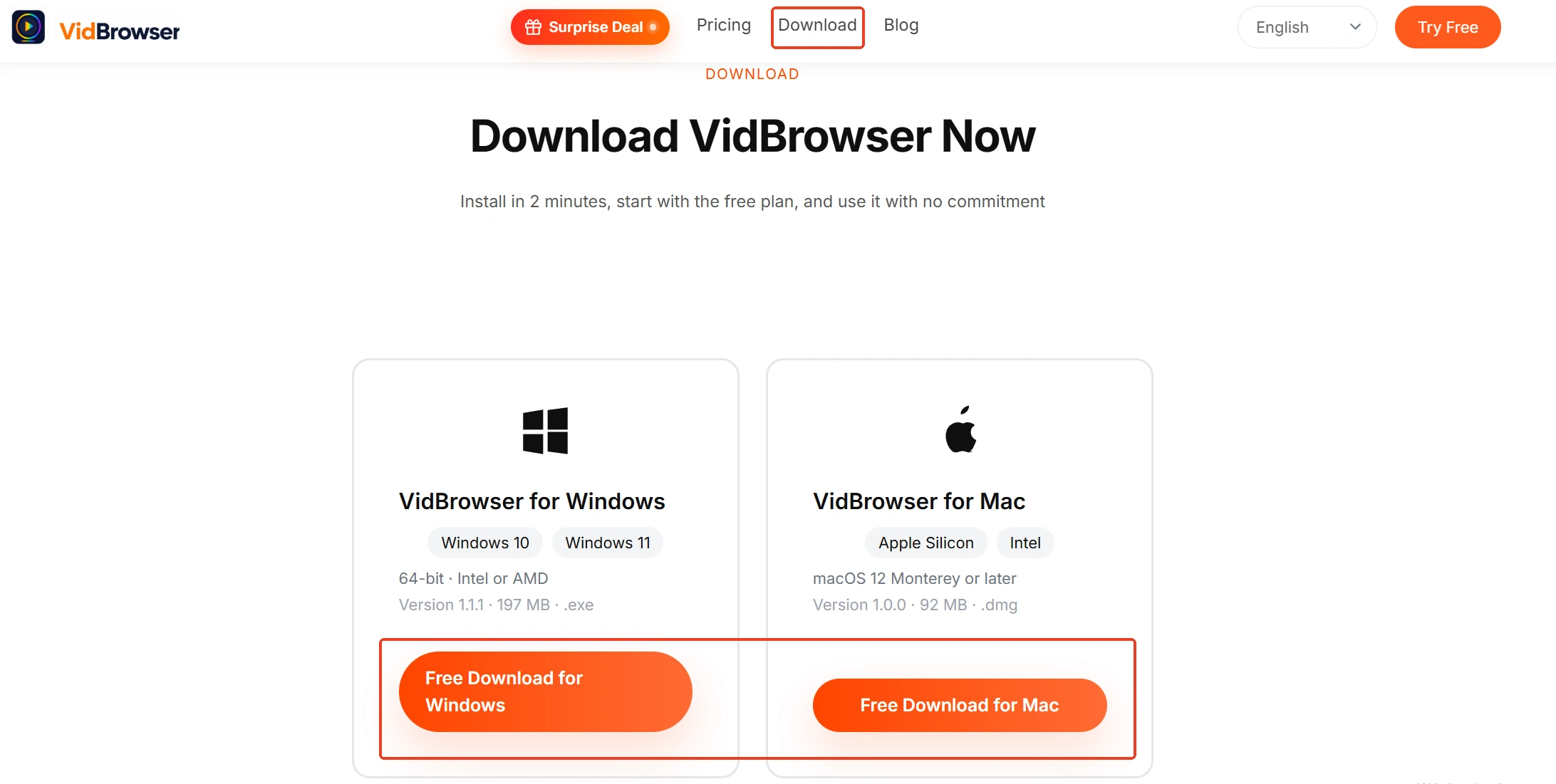
Шаг 1: Скачайте и установите VidBrowser
VidBrowser — настольный видеобраузер для Windows и Mac: смотреть видео, вырезать фрагменты и сохранять локально, со встроенными загрузкой и записью; установка занимает несколько минут.
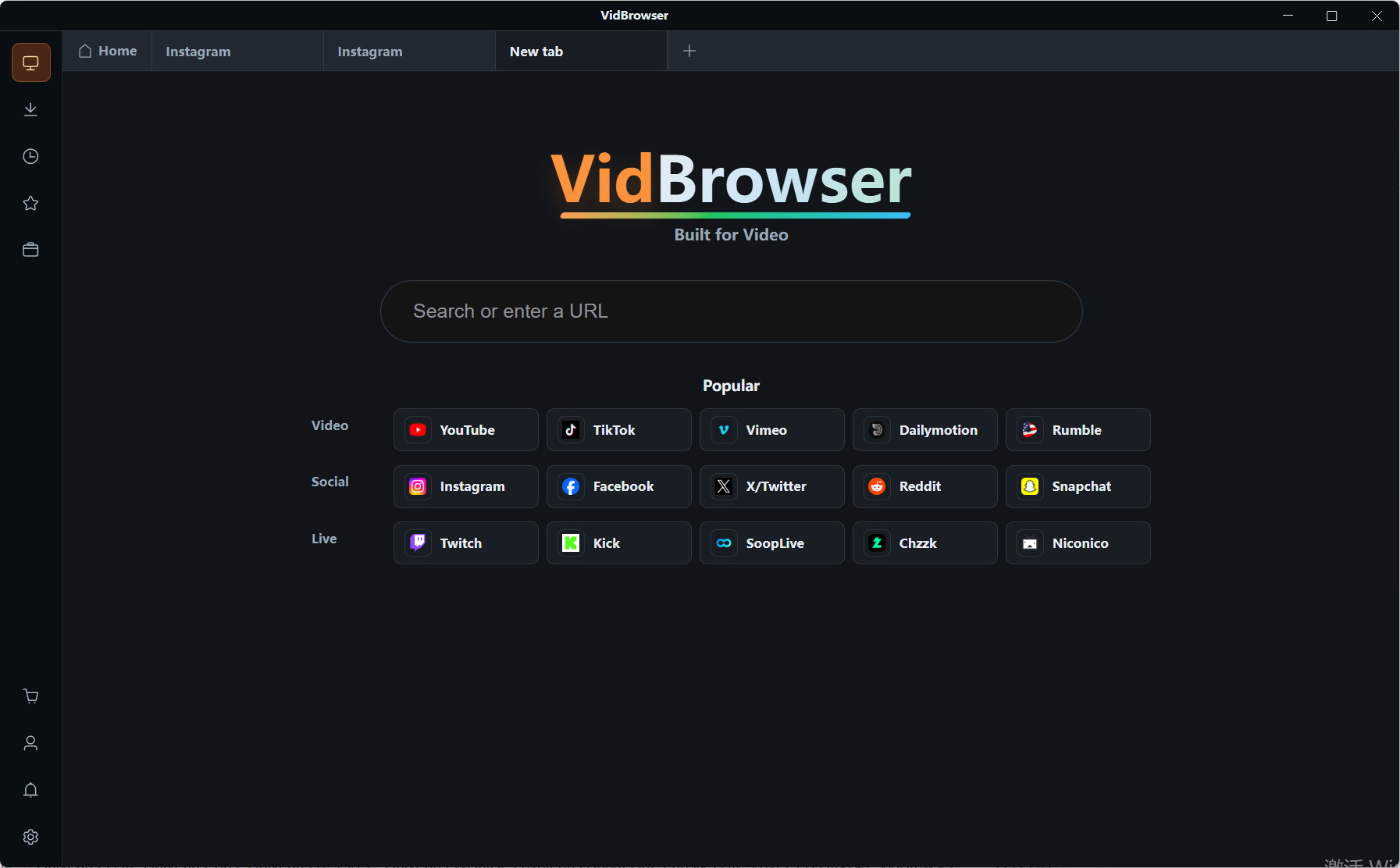
Шаг 2: Откройте проверенные вами сайты в VidBrowser и войдите
Внутри приложения открывайте сайты, заходите на страницу видео и входите в аккаунт как обычно — отдельно копировать ссылки не нужно.
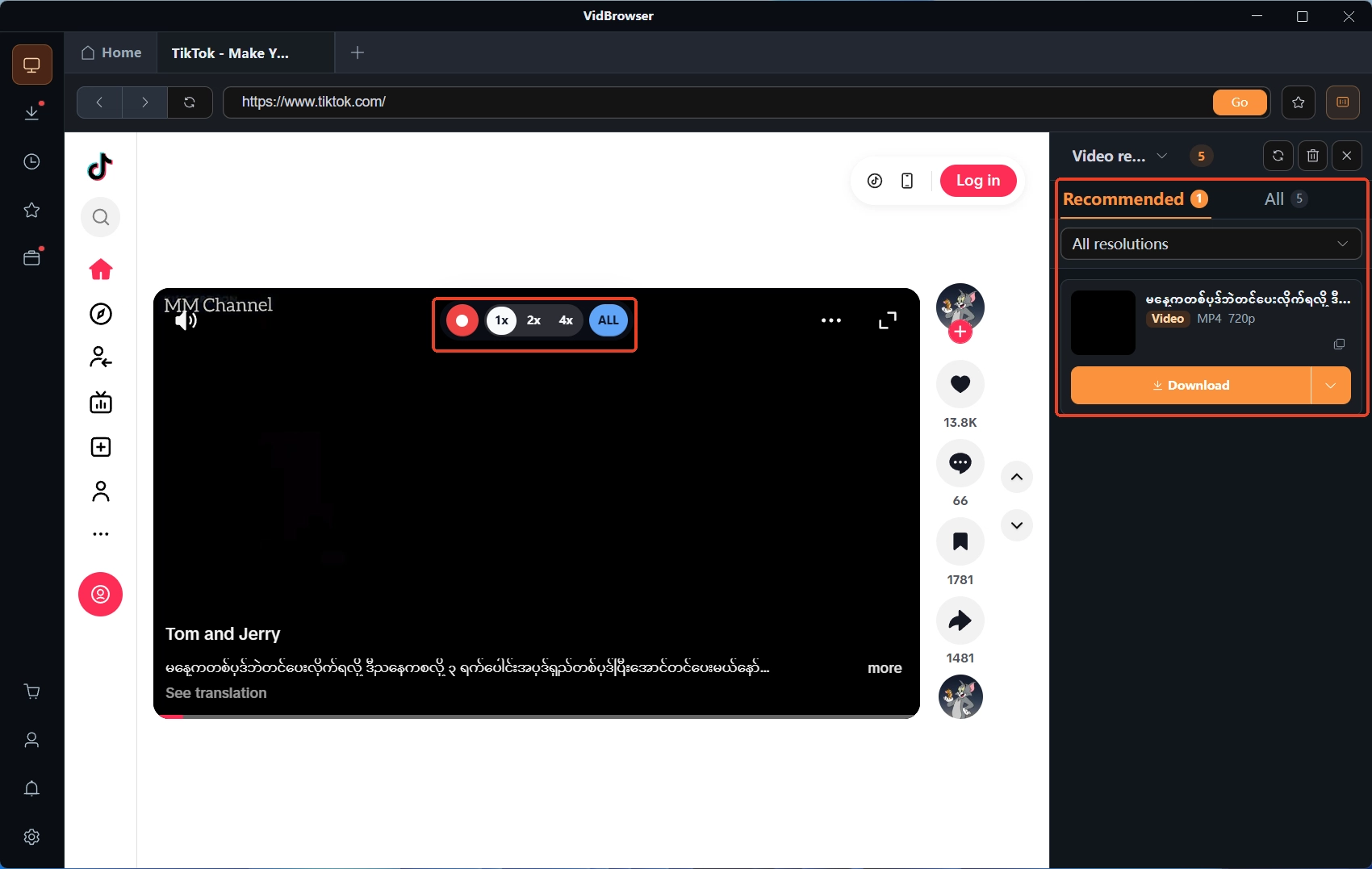
Шаг 3: Скачивайте напрямую или сохраняйте записью (первый выбор для защищённого контента)
Для видео с прямой загрузкой панель «Медиатека видео» справа перечисляет пункты с оранжевой кнопкой «Скачать» — нажмите, чтобы сохранить в MP4, или выберите разрешение перед загрузкой. Для контента, требующего входа или защищённого, используйте запись: наведите мышь на видео, и элементы управления записью появятся поверх — выберите скорость записи (1x в реальном времени, 2x или 4x, чтобы закончить быстрее), нажмите «Записать всё» для захвата целого видео, а кнопка записи слева ставит паузу в любой момент.
Шаг 4: Управляйте файлами в истории загрузок
«История загрузок» в левой навигации перечисляет все задачи с именем файла, размером и статусом на виду; сохранённое разложите по привычке.
Два пути не исключают друг друга: инструменты со ссылкой ведут целые списки на публичных сайтах, форма браузера — сценарий «увидел — сохранил»; для многих оптимально держать по одному из каждого.
Частые вопросы
Списывается ли оплата автоматически по окончании пробного периода
На официальном сайте указано, что пробный период не требует платёжных данных, значит оставлять списание негде; после окончания программа перестаёт работать, покупать или нет — решаете только вы.
Как проверить список более чем 900 сайтов
На официальной главной странице перечислены основные платформы, полный список — по официальной странице; вместо сверки списка по пунктам куда надёжнее провести три теста из предыдущего раздела на собственном контенте.
Он не скачивает контент, требующий входа, — что делать
Это структурное ограничение стиля «вставь ссылку», а не вопрос настроек; такой контент нужно сначала воспроизводить, чтобы сохранить, — инструменты в форме браузера или функция записи и есть соответствующий маршрут.
Еще статьи

Купленный контент Fansly лежит в официальном разделе, но файл не попадает в ваши руки. Где вход, что проверить, если покупка не видна, и как сохранить локальную копию.
Читать далее →
Сохранённый пост — лишь ссылка, запись выходит чёрной, а приложения из магазинов просят пароль. Где заканчиваются пути на телефоне и как работает схема.
Читать далее →