
Бесплатный лимит не хватает? Альтернативы 4K Video Downloader
Кто пользуется 4K Video Downloader много лет, наверняка заметил две вещи: бесплатный лимит всё туже, а в приложении появилась реклама. Ещё неприятнее то, что оригинальная версия официально прекратила получать обновления 1 февраля 2026 года — новые функции уходят только в Plus, а «пожизненные лицензии» старых пользователей автоматически не переносятся. Поэтому всё больше людей ищут «альтернативу 4K Video Downloader». Только не спешите смотреть рейтинги — сначала разберитесь, какой именно лимит вам мешает, и ответ будет совсем другим.
Реальные лимиты бесплатной версии 4K Video Downloader в 2026 году: 30, 10 и 5
Ключевые ограничения бесплатной версии 4K Video Downloader Plus: 30 загрузок в день, 10 позиций за разбор плейлиста, 5 позиций за разбор канала, 1 задача одновременно — и реклама внутри приложения начиная с Plus. Эти цифры задают потолок бесплатного тарифа: сохранить пару публичных видео — без проблем, а вот переносить библиотеку пакетно придётся снова и снова упираться в стену (подробнее на официальном сайте 4K Download).
Согласно официальной странице цен, платных тарифа три: Lite около $15/год, Personal около $25 разово, Pro около $45 разово (цены в разных каналах немного отличаются), и после оплаты лимиты действительно снимаются. Но по-настоящему возмутило ветеранов другое — перенос лицензий: после прекращения развития оригинала купленные пожизненные лицензии не переносятся, а сторонние обзоры сообщают, что оценка в Microsoft Store упала до 3,7/5. Так что перед тратой денег ответьте на вопрос: контент, который вы хотите сохранить, вообще досягаем для инструментов разбора ссылок?
Четыре альтернативы: кому подходят yt-dlp и JDownloader 2
Среди альтернатив нет универсального чемпиона: yt-dlp покрывает больше всего сайтов, но требует команд; JDownloader 2 силён в пакетных очередях, но интерфейс перегружен; Video DownloadHelper удобен, однако часто упирается в 1080p. По порядку:
- yt-dlp: открытый и бесплатный, поддерживает свыше тысячи сайтов, тонко управляет форматом, разрешением и субтитрами — потолок для технарей. Цена — работа только через командную строку и ручные обновления после каждого изменения платформ; порог входа для обычных пользователей высок.
- JDownloader 2: бесплатный и без лимита количества, силён в пакетных ссылках и управлении очередями — удобно закинуть пачку ссылок и дать качаться. Минусы очевидны: построен на Java, установщик брать только с официального сайта, интерфейс плотный, скорее инженерный инструмент.
- Video DownloadHelper: ветеран среди расширений Firefox и Chrome, сам находит видео при просмотре страниц. Для некоторых конвертаций нужно ставлять сопутствующее приложение, а во многих сценариях разрешение упирается в 1080p — погоня за высоким качеством разочарует.
- Онлайн-сервисы разбора: ничего не надо ставить, вставил ссылку и готово — но качество урезано, всплывающая реклама и вопросы приватности в комплекте. Для разового выхода сгодится, как основной инструмент не рекомендуем.
Три сигнала, что бесплатного лимита действительно не хватает
Менять ли инструмент, определяют три вещи: сколько вы скачиваете в день, нужен ли бэкап каналов и требует ли контент входа в аккаунт.
- Сигнал первый: 30 загрузок в день заканчиваются. Кто сохраняет десяток публичных видео в день, этого не чувствует, но у тех, кто ведёт архив материалов или переносит видео еженедельно, конец месяца проходит в подсчётах остатка.
- Сигнал второй: плейлисты и каналы режутся пополам. Список — только 10, канал — только 5: полный бэкап подборки из сотен серий превращается в многократное ручное перекладывание. Это самый отталкивающий лимит после рекламы.
- Сигнал третий: контент требует входа. Официальная документация всех разработчиков говорит прямо: инструменты разбора, включая 4K Video Downloader, не обрабатывают зашифрованный или защищённый контент, и yt-dlp тоже не пролезет. Это слабость не одного продукта — это потолок всего маршрута «вставил ссылку и разобрал».
Первые два сигнала решаются оплатой или переходом на инструмент без лимитов. Третий не решается ничем из этого списка — если не сменить сам маршрут, и тут речь о другом классе продуктов.
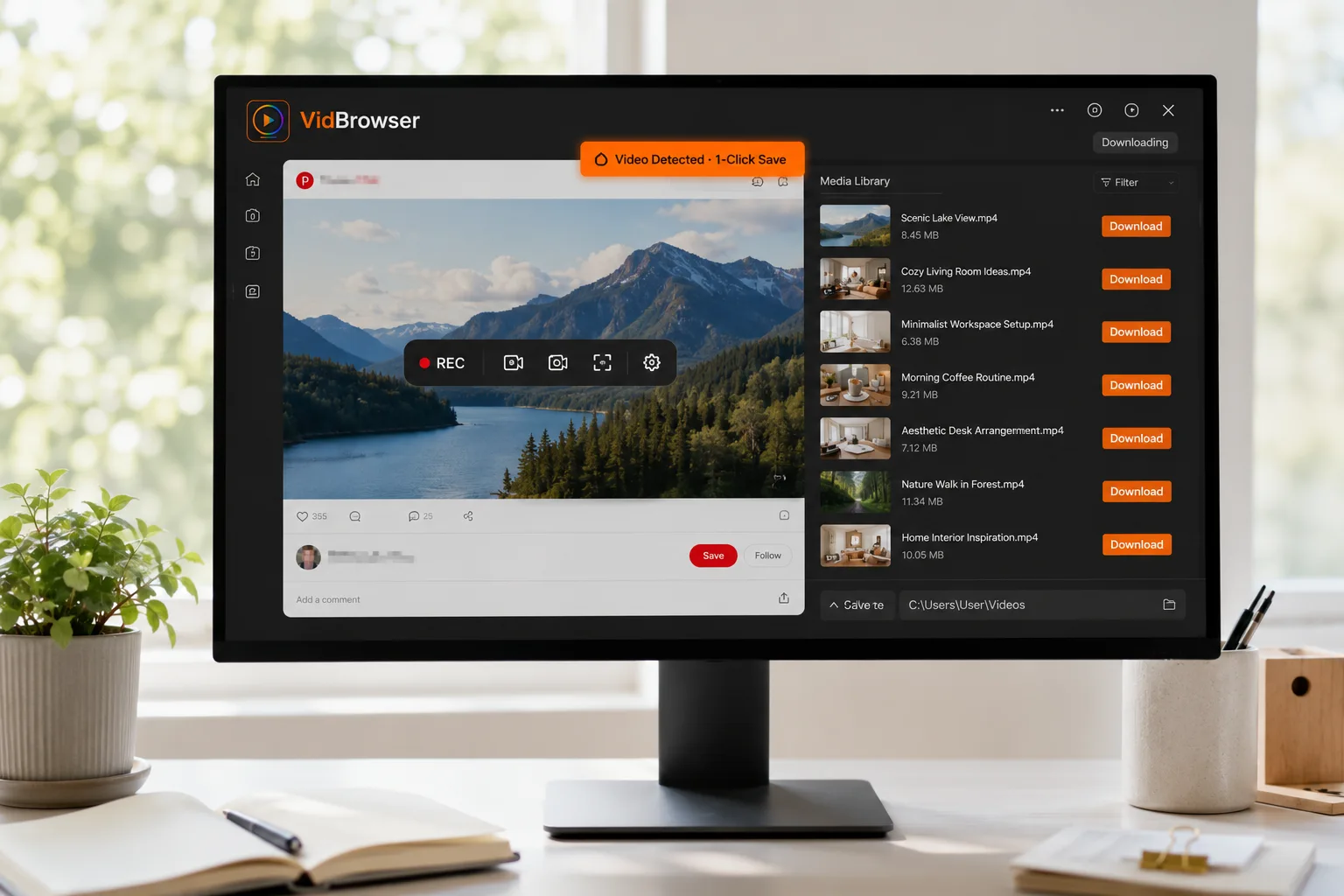
Другой маршрут: сохраняйте по ходу просмотра в видеобраузере вроде VidBrowser
Видеобраузер (video browser) — другой класс продуктов: не вставляете ссылку для разбора, а открываете страницу видео в браузере, скачиваете то, что обнаружено, а для необнаруженного используете запись как запасной путь. Для контента, недосягаемого для инструментов разбора, это и есть выход.
Всего несколько шагов:
Шаг 1: установите и откройте VidBrowser
VidBrowser — настольный видеобраузер для Windows и Mac со встроенными функциями скачивания и записи. Бесплатный тариф даёт 5 загрузок в день и запись до 5 минут за раз, и им можно пользоваться без оплаты.
Шаг 2: откройте страницу видео в VidBrowser
Вводите адрес, входите в аккаунт, смотрите видео как обычно — ничем не отличается от обычного браузера.
Шаг 3: выберите скачивание или запись по типу контента
Панель «Видеомедиатека» справа перечисляет обнаруженные видео; выберите разрешение и нажмите оранжевую кнопку «Скачать», чтобы сохранить MP4. Если попадается защищённый контент или прямой эфир, который не обнаруживается, наведите мышь на видео — появятся элементы управления записью, выберите 1x в реальном времени, 2x или 4x, чтобы записать быстрее, нажмите «Записать всё», а кнопка записи слева позволяет ставить паузу в любой момент.
История скачиваний всегда доступна в разделе «История», часто посещаемые страницы добавляйте в закладки — не придётся рыться в системных папках. Подробный порядок записи разобран в статье сайта полное руководство по записи и скачиванию.
Выбирайте по привычке использования, а не по цене
Развилка выбора — частота использования и тип контента, а не то, у кого интерфейс красивее. Найдите свой вариант:
- Пара публичных видео в неделю: бесплатной версии 4K Video Downloader или онлайн-сервиса хватит — не стоит усложнять;
- Скачиваете каждый день и хотите бэкапить каналы: сначала решите вопрос лимита — yt-dlp или JDownloader 2 без ограничений практичнее;
- Нужны трансляции и контент только после входа: надёжен только маршрут записи — берите сразу видеобраузер со встроенной записью;
- Потолок качества: получите вы 4K или даже 8K, зависит от того, какую отдачу страница реально отдаёт; механика разобрана в статье сайта про качество 4K на YouTube.
Если всё ещё сомневаетесь, полное сравнение инструментов скачивания видео на сайте разводит пять категорий по сценариям — вместе с этой статьёй выбор станет яснее.
FAQ
Можно ли продолжать пользоваться бесплатной версией 4K Video Downloader?
Можно. Оригинал лишь прекратил получать новые функции; установленная версия работает. Но тренд ясен: лимиты жмут, реклама в приложении, адаптация к платформам запаздывает — активным пользователям лучше заранее продумать замену.
Есть ли риск у инструментов вроде yt-dlp?
Сами инструменты открыты и легальны; риск — в применении. Сохраняйте только тот контент, на просмотр которого у вас есть право, и только для личной коллекции — без распространения и перепродажи. И обязательно качайте с официального GitHub: сторонние сборки установщиков часто подделаны.
Какая бесплатная альтернатива ближе всего к 4K Video Downloader?
С графическим интерфейсом и без лимита количества — JDownloader 2; дружите с командной строкой — сразу yt-dlp; а если нужно покрыть ещё и трансляции с контентом за входом, комбинация скачивания и записи у VidBrowser покрывает больше всех.
Еще статьи

Купленный контент Fansly лежит в официальном разделе, но файл не попадает в ваши руки. Где вход, что проверить, если покупка не видна, и как сохранить локальную копию.
Читать далее →
Сохранённый пост — лишь ссылка, запись выходит чёрной, а приложения из магазинов просят пароль. Где заканчиваются пути на телефоне и как работает схема.
Читать далее →