
Тарифы VidBrowser: неделю на бесплатном тарифе, и решение придёт само
Стоит ли платить за инструмент — вопрос не длины списка функций, а того, какой тариф совпадает с частотой вашего использования. VidBrowser сейчас делится на три тарифа — бесплатный, Flagship и Lifetime, — и устроен он просто. Ясных вопроса два: хватает ли лимитов бесплатной версии и что выгоднее — платить по году или выкупить один раз. Как раз идёт октябрьская акция 2026 года, и расчёт Lifetime стоит повторить. Ниже — разбор по тарифам, ценам и способу выбрать.
Три тарифа VidBrowser рядом: один софт, разные лимиты и циклы оплаты
Все три тарифа работают на одном и том же софте — загрузка, запись и страницы инструментов на месте; разделяют тарифы лимиты использования и способ оплаты.Сначала ключевые различия:
- Бесплатный ($0): без денег, доступен навсегда, с дневными лимитами по количеству и длительности. Все основные функции на месте, ограничение только в объёме — удобно установить и проверить, на что он способен на самом деле.
- Flagship ($59/год, около $4,9/месяц): открывает полный лимит при годовой оплате — для тех, кто уже пользуется VidBrowser ежедневно, но не хочет выложить сразу много.
- Lifetime (обычная цена $149, $104 по октябрьской акции 2026): разовый выкуп, без продлений дальше — экономия $45 во время акции. Заплатил один раз — пользуешься до конца.
Иначе говоря, выбирая тариф, вы выбираете, как заплатить; разница — в лимитах, длительности и способе оплаты, и от этого зависит сравнение в двух следующих разделах.
Границы бесплатного тарифа: 3 раза в день, по 2 минуты, 2 пакетные задачи
Лимиты бесплатного тарифа описаны прямо: 3 сохранения в день, до 2 минут видео за одно сохранение и максимум 2 пакетные задачи.Эти три цифры берутся из описания тарифа в самом приложении — знайте их до загрузки, чтобы не упереться в стену на полпути.
- 3 раза в день: считаются запущенные задачи сохранения, на следующий день лимит обновляется сам — хватит для сохранения нескольких роликов время от времени.
- 2 минуты за раз: короткие видео, отрывки и субтитры почти не задеты; полные повторы и двухчасовые длинные видео — вот где бесплатному тарифу тяжело.
- 2 пакетные задачи: у пакетных операций на страницах инструментов (например, массовое скачивание картинок) есть ограничение на число задач в очереди одновременно.
Если за неделю вы сохраняете от силы несколько коротких роликов, бесплатного тарифа почти наверняка хватит; если лимит заканчивается каждый день — это сигнал присмотреться к платному.
Flagship и Lifetime: полная функциональность одна, платёж разный
Flagship и Lifetime открывают один и тот же полный набор возможностей; настоящая разница — в цикле оплаты и долгосрочной стоимости.Flagship стоит $59 в год, около $4,9 в месяц — низкий порог и гибкость, вариант «попробовать год»; Lifetime — $149 одним платежом, и уже со второго года он дешевле, чем продлевать $59 ежегодно, — чем дольше пользуетесь, тем тоньше размазывается стоимость.
Грубая граница: если планируете пользоваться больше двух лет, Lifetime уже обходится дешевле двух лет подряд на Flagship; несколько месяцев usage или сомнения — годовая оплата надёжнее. Ни один из них не «премиальнее» — не платите за несуществующую разницу в возможностях.
Октябрьская акция 2026: Lifetime за $104 — расчёт стоит сделать сейчас
Акция 2026 года (с 1 по 31 октября) снижает Lifetime с $149 до $104 — разовая экономия $45.Для масштаба: это год Flagship ($59) плюс $45 — и отмена всех будущих продлений.
- По обычной цене $149 Lifetime окупался быстрее годовой оплаты только после двух с половиной лет; при $104 точка окупаемости сжимается до менее чем двух лет.
- Акция ограничена по времени; после её окончания цена возвращается к $149, и обещаний, что «акция будет всегда», нет.
- Цены в статье следуют странице оформления на официальном сайте — перед покупкой сверьтесь с текущей ценой.
Коротко: если вы уже колебались на границе «стоит ли Lifetime», разница в $45, скорее всего, решит за вас; если только установили и почти не пользовались, сначала взгляните на способ выбора в следующем разделе.
Выбор тарифа по частоте использования: три вопроса — и вы на своём месте
Чтобы выбрать тариф, изучать характеристики не нужно — три ответа, и тариф находится сам.Спросите себя по порядку:
- Сколько раз за прошлую неделю вы запускали сохранение? Не больше трёх, и все короткие — оставайтесь на бесплатном и не тратьте ни копейки.
- Пользуетесь каждую неделю, а сохраняете часто длинные видео или полные повторы? Берите Flagship — $59 открывают лимит на год.
- Уверены, что он останется с вами надолго — например, каждую неделю сохраняете офлайн подписной контент? Lifetime за $104 по акции — минимальная долгосрочная стоимость из трёх.
Три вопроса идут от лёгкого к тяжёлому, и у большинства ответ есть на интуиции. Не уверены — отработайте неделю на бесплатном тарифе и снова ответьте на первый вопрос; ответ проявится сам.
После установки сначала пройдите самые частые сценарии сохранения
Какой бы тариф вы ни выбрали, после установки пройдите один раз оба сценария — загрузку и запись — и посмотрите, какой тариф тянет ваш объём.
Шаг 1: скачайте и установите VidBrowser
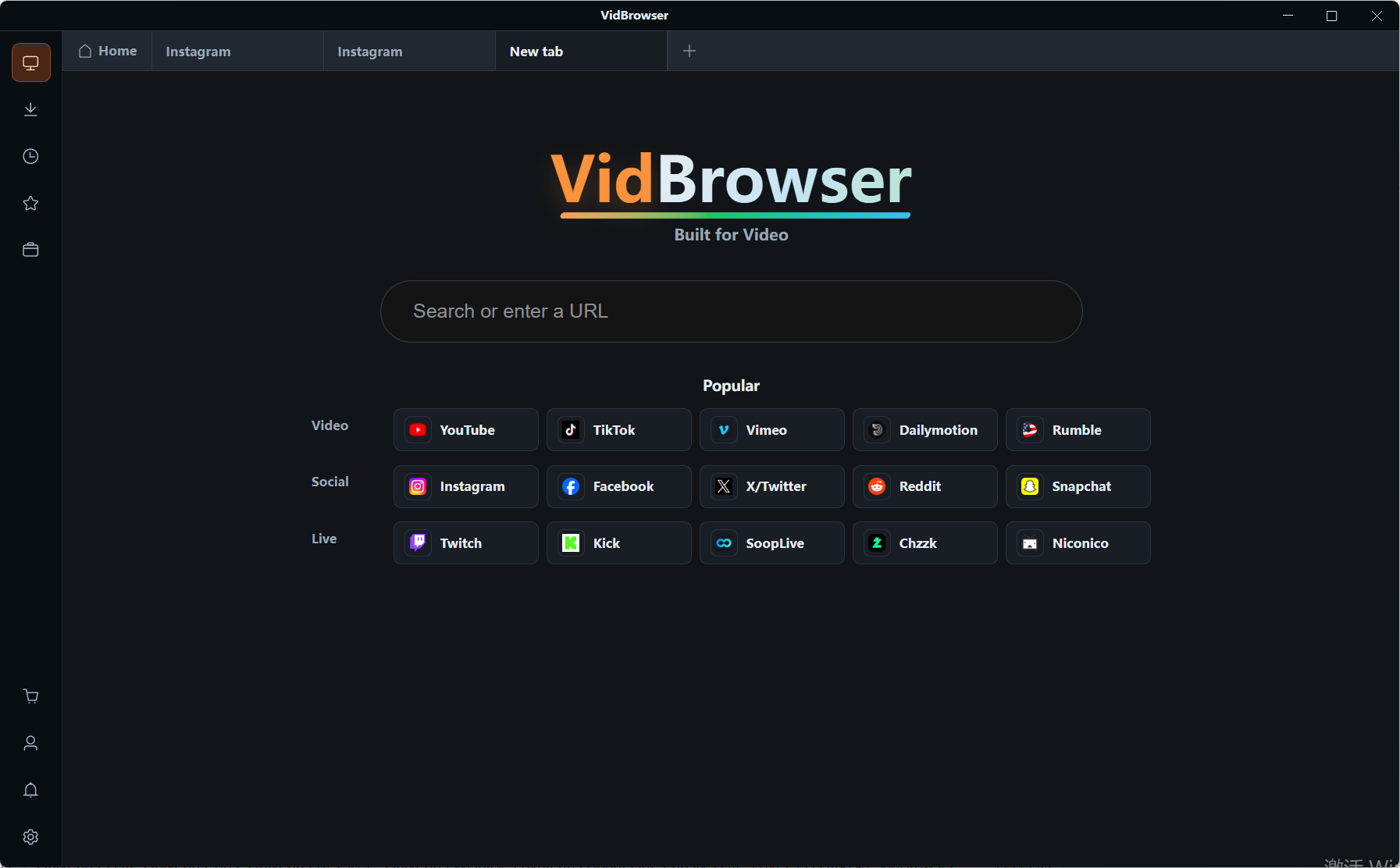
Начните с бесплатного тарифа. VidBrowser — настольный видеобраузер для Windows и Mac: смотреть видео, вырезать фрагменты и сохранять на компьютер, со встроенными загрузкой и записью — установка занимает несколько минут.
Шаг 2: откройте страницу с видео и гляньте на панель справа
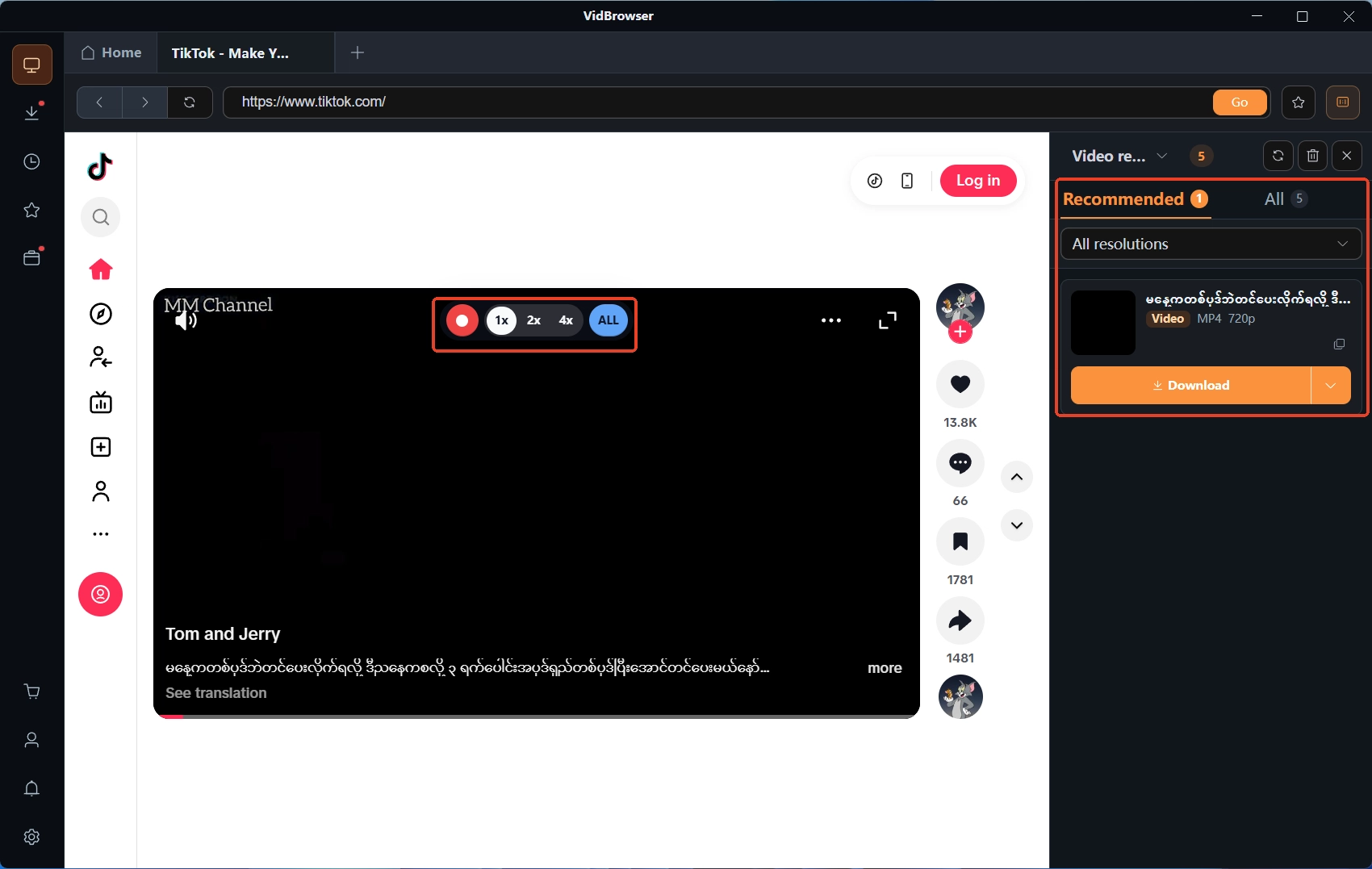
Откройте нужное видео во встроенном браузере; панель «медиатеки» справа перечисляет обнаруженные видеоресурсы, у каждого оранжевая кнопка скачивания — один клик, и файл сохраняется в MP4 (можно сначала выбрать разрешение). Именно этот путь описан в руководстве по скачиванию видео с YouTube. Лимит бесплатного тарифа «3 раза в день» считается именно по таким задачам.
Шаг 3: защищённый контент сохраняйте записью
Защищённый контент платформ по подписке обычные загрузчики не берут; запись — самый надёжный способ сохранить. Полный разбор — в руководстве по сохранению на открытых платформах: наведите мышь на видео — поверх появится панель записи; выберите скорость (1x в реальном времени, 2x или 4x — быстрее), нажмите «записать всё», чтобы захватить видео целиком; кнопка записи слева запускает и ставит на паузу в любой момент.
Шаг 4: финал — на странице инструментов и в истории загрузок
Страница «инструменты» в левой навигации собирает повседневные утилиты — от конвертации форматов до скачивания субтитров YouTube; в истории загрузок под значком часов видны прогресс, размер и путь сохранения каждой задачи. Освоите эти два места — неделя реального использования покажет, на какой тариф подниматься.
Частые вопросы
Если перейти с бесплатного тарифа на платный, пропадёт ли уже сохранённое?
Нет. Тариф влияет на лимиты и права; сохранённые файлы и история загрузок лежат на вашем компьютере, переход не требует миграции.
Входит ли в Lifetime будущие обновления функций?
По официальному описанию акции, Lifetime — разовый выкуп с пожизненными обновлениями функций; у $104 и $149 права одинаковые, различаются только цена покупки и срок акции.
После окончания октябрьской акции цена $104 вернётся?
Официальное окно акции — с 1 по 31 октября, дальше цена возвращается к $149. Эта статья не предсказывает будущих акций; перед покупкой ориентируйтесь на текущую цену на странице оформления официального сайта.
Еще статьи

Купленный контент Fansly лежит в официальном разделе, но файл не попадает в ваши руки. Где вход, что проверить, если покупка не видна, и как сохранить локальную копию.
Читать далее →
Сохранённый пост — лишь ссылка, запись выходит чёрной, а приложения из магазинов просят пароль. Где заканчиваются пути на телефоне и как работает схема.
Читать далее →