
Какую альтернативу VideoProc выбрать? Разбираем по задачам: загрузка, конвертация, сжатие
Ищущие замену VideoProc обычно исходят из другой предпосылки, чем те, кто ищет замену загрузчику: загрузчики соревнуются тем, какие сайты умеют скачивать, а VideoProc выставляет себя универсальным пакетом - конвертация, сжатие, монтаж, копирование DVD и AI-улучшение выстроены в ряд, и загрузка здесь лишь вспомогательный модуль. Когда вход меняется с адреса страницы на файлы у вас на диске, критерии выбора замены тоже меняются. Этот разбор делит решение по задачам.
Главное занятие VideoProc - верстак для обработки файлов, загрузка лишь вспомогательный модуль
Официальное позиционирование - "обработка видео всё в одном": главная страница VideoProc заявляет для модуля конвертации 370 входных кодеков и 420+ выходных форматов, у сжатия, монтажа, записи экрана, копирования DVD и AI-улучшения свой раздел у каждого, а модуль загрузки декларирует 1000+ популярных и ещё 2000+ мелких сайтов. Когда структура разложена, центр тяжести виден сразу: обработка файлов - домашнее поле, загрузка - удобная приставка.
Этот центр тяжести задаёт логику поиска замены: если частые задачи - сменить формат, уменьшить размер, разобрать отснятый материал, сравнивать нужно не охват сайтов, а три умения файлового инструмента - принять файл, дать проверить результат и не ронять очередь пакетных задач.
Сначала справедливость: комплект полный, и работа по ускорению настоящая
Для тех, кто весь день имеет дело с локальными видеофайлами, принцип "всё в одном" - реальная выгода: одна задача - один модуль, не нужно ставить отдельную программу на конвертацию, сжатие и нарезку. И вход подогнан: официальный сайт называет материалом для обработки высокобитрейтные съёмки iPhone, GoPro, дронов и камер - вертикальные видео с телефона и HEVC-файлы камер, как раз то, что компьютеры переваривают плохо, и есть их ежедневный рацион.
У ускорения есть официальные цифры: аппаратное ускорение Level-3 покрывает графику Intel, AMD и NVIDIA плюс чипы Apple, перекодирование заявлено до 47x от скорости реального времени, и на той же странице приведено число: 39% видеопрограмм выходят без поддержки ускорения на GPU. Сложенное вместе, послание простое: сравнивая файловые инструменты, уделите один взгляд поддержке ускорения.
Этот материал сравнивает формы инструментов и критерии выбора; цены и контентную политику он не затрагивает, возможности модулей - по текущим официальным страницам.
Ошибиться с направлением чаще всего значит не понять, какую половину меняешь
Способности делятся на две половины, и у каждой свои критерии замены: загрузочная половина судится по адресам, файловая - по самим файлам.
- Загрузочная половина: критерии лежат в охвате сайтов и манере разбора ссылок, и внутренняя серия обзоров загрузчиков расписала это досконально - как читать большие цифры охвата разбирает крупные числа по слоям, а три вопроса перед сменой загрузчика закрывает самопроверку; двух этих текстов достаточно.
- Файловая половина: критерии - совместимость на входе, приёмка результата и пакетная обработка; обзоры загрузчиков этого не спрашивают, и именно этот пробел закрывает данный разбор.
Если узкое место - адрес, идите по пути загрузчиков; если файл - читайте дальше.
Файловая половина: выбирайте по трём критериям - примет, проверяемо, выдержит очередь
Все три вопроса проверяются на месте на собственном материале, что честнее любой таблицы параметров.
- Примет (совместимость на входе): найдите самый "странный" файл в папке - HEVC с камеры, вертикальное 4K с телефона, MKV из записи экрана - и дайте каждому кандидату его съесть. Прочитал с верной длительностью и картинкой - принято; у кого ошибка на месте, тот выбыл.
- Проверяемо (приёмка результата): не останавливайтесь на слове "готово". Три проверки: воспроизведите на другом устройстве; сверьте изменение размера с выбранным профилем качества; просмотрите первые и последние десять секунд - потерянные кадры любят прятаться по краям. Как профиль качества меняет размер, разобрано в тексте про перенос потока и перекодирование.
- Выдержит очередь (пакет): один файл просто, десять файлов проверяют очередь: предел пакета, выживают ли задачи после закрытия, где забирать готовое. Обзоры загрузчиков этого не спрашивают, файловый инструмент обязан ответить.

Ускорение на GPU помогает тяжёлому перекодированию, но не перепаковке, которая и так быстра
"Конвертирует медленно" - частый повод искать замену, но причину медлительности надо рассортировать сначала: перекодирование ест вычисления, а копирование потока и должно быть быстрым.
Смена формата и уменьшение размера - это перекодирование: здесь аппаратное ускорение и работает, и цифра 47x меряется именно в таких сценариях; смена контейнера без перекодирования упирается в скорость диска, и никакой инструмент этого заметно не меняет. При тесте прогоните один файл через оба типа задач: если обе скорости в норме, ускорение действительно прижилось.
Ваш компьютер тоже в списке: графика Intel, AMD и NVIDIA плюс чипы Apple - заявленный официальный диапазон ускорения; на старой машине сверьтесь со списком поддержки, прежде чем ставить.
Сначала файл, потом конвертация: загрузка и конвертация одним конвейером
Настольный видеобраузер соединяет "получить файл" и "обработать файл" внутри одной программы, четыре шага:
Шаг 1: Скачайте и установите VidBrowser
VidBrowser - настольный видеобраузер для Windows и Mac со встроенными загрузкой и записью; установка занимает несколько минут.
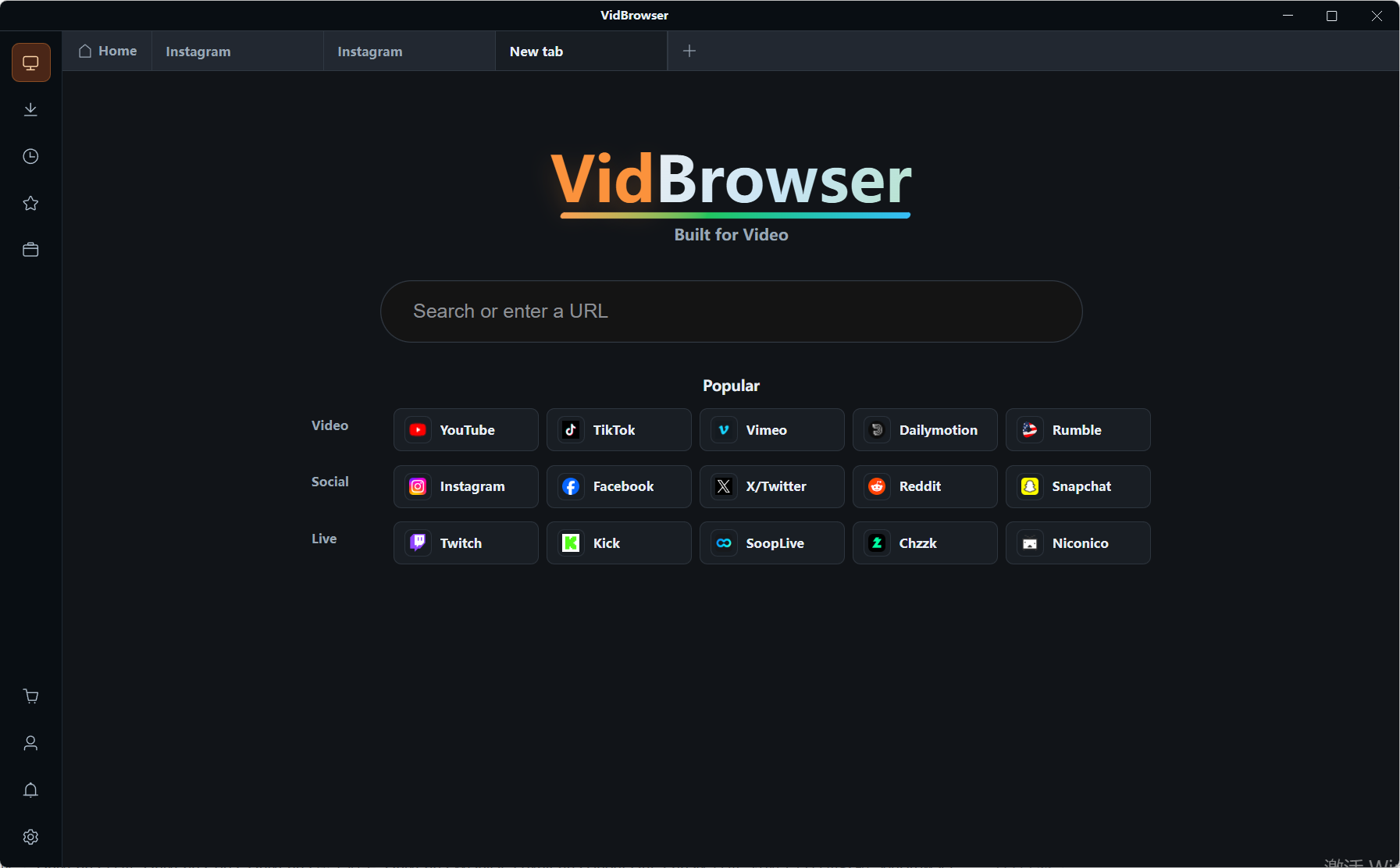
Шаг 2: Сначала доставьте нужное видео на локальный диск
Откройте страницу видео во встроенном браузере; видеобиблиотека справа перечислит обнаруженные записи, у каждой оранжевая кнопка "Скачать" - один клик сохраняет в MP4, а качество задайте фильтром по разрешению. Защищённый контент - через запись: наведите мышь на видео, появится панель записи - выберите 1x в реальном времени, или 2x/4x чтобы закончить быстрее, нажмите "Записать всё" для захвата от начала до конца, кнопка записи слева ставит паузу когда угодно. Все задачи загрузки остаются в истории слева.
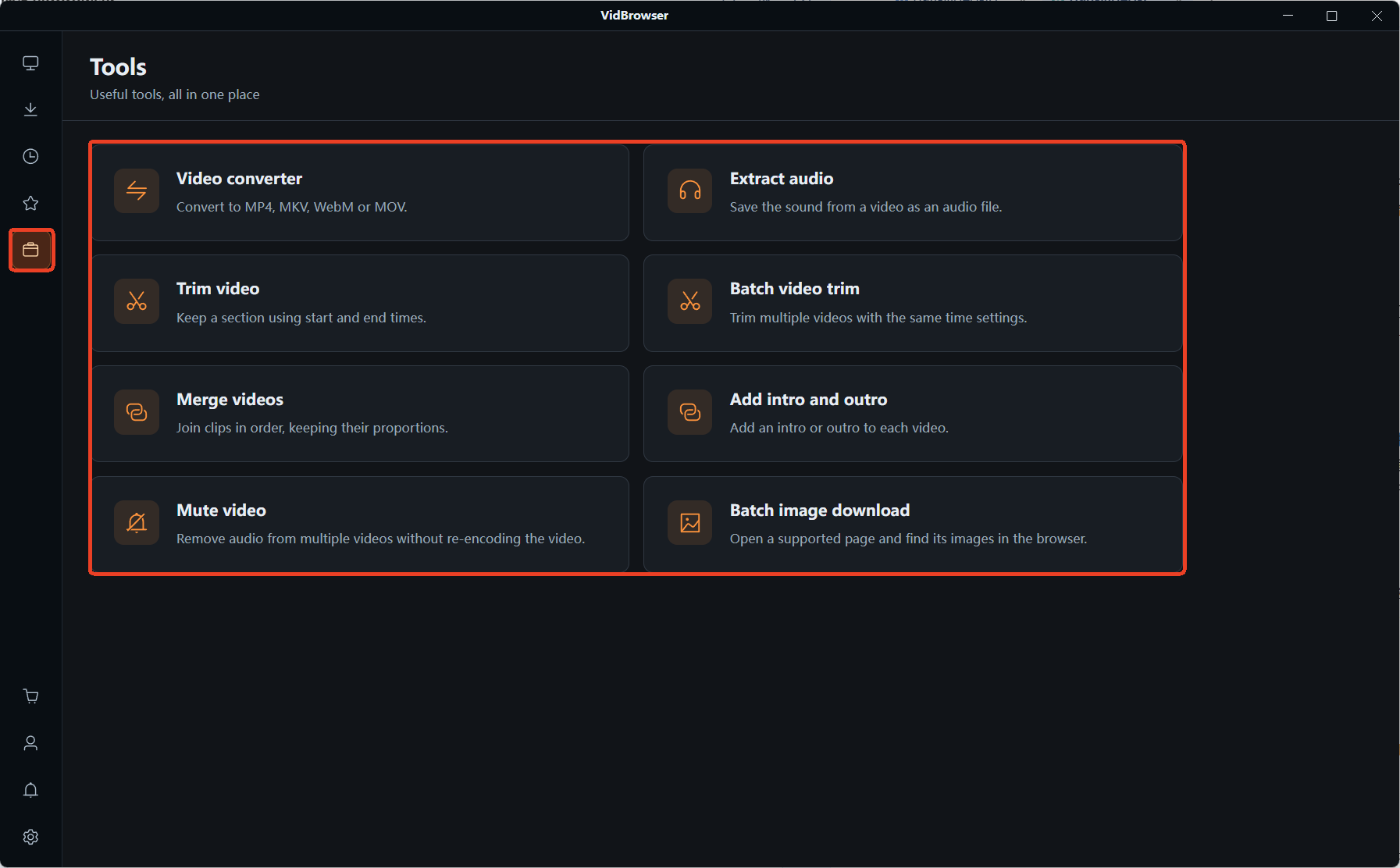
Шаг 3: Откройте страницу "Инструменты" слева и выберите "Конвертация видео"
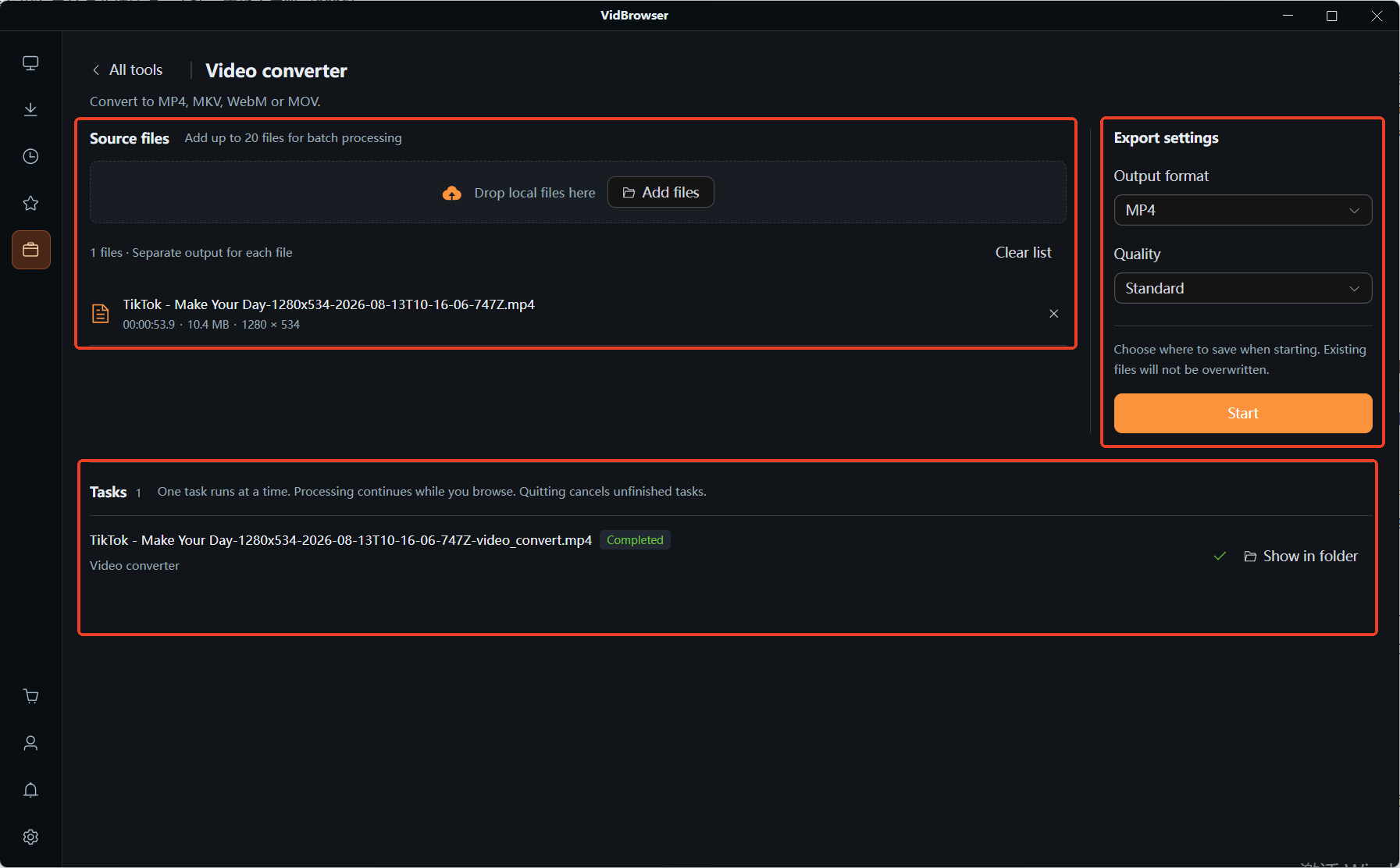
Перетащите файлы в список; поддерживается пакетное добавление, до 20 файлов, каждый экспортируется отдельно.
Шаг 4: Настройте параметры экспорта и запускайте
Формат на выходе - MP4, MKV, WebM или MOV, качество в двух ступенях, стандартное и высокое; при старте выберите папку сохранения, существующие файлы не перезаписываются. Задачи идут по порядку, продолжаются после смены страницы, у завершённых стоит отметка "Выполнено" - нажмите "Открыть папку" и заберите файлы.
Частые вопросы
Искать ли замену VideoProc с полным совпадением функций?
Сначала разделите задачи: загрузка и обработка файлов меряются разными критериями. Если часты обе, берите каждую форму отдельно - два инструмента по отдельности надёжнее ставки на один универсальный.
Файл после конвертации стал заметно меньше - это нормально?
Перекодирование сжимает размер, поэтому уменьшение - нормальный исход; сверяйте с профилем качества: низкий профиль предсказывает меньший файл. Если профиль высокий, а размер рухнул, прогоните три проверки приёмки заново и только потом делайте вывод.
Медленное перекодирование - повод сменить инструмент?
Проверьте три вещи: задача - точно перекодирование, в очереди не копился ли большой пакет, входят ли видеокарта и чип в поддерживаемый диапазон ускорения. Если всё три в норме, а скорость всё равно низкая, тогда и думайте о замене.
Еще статьи

Купленный контент Fansly лежит в официальном разделе, но файл не попадает в ваши руки. Где вход, что проверить, если покупка не видна, и как сохранить локальную копию.
Читать далее →
Сохранённый пост — лишь ссылка, запись выходит чёрной, а приложения из магазинов просят пароль. Где заканчиваются пути на телефоне и как работает схема.
Читать далее →