
WebP больше, чем JPG после конвертации? Это разница форматов, а не порча файла
Сохраните картинку с веб-страницы — скорее всего получите WebP; отправите другу или в форму, а там отвечают, что открыть не могут. Обратная ситуация тоже знакома: при сжатии вы выбрали WebP ради экономии места, а через несколько дней старое устройство получателя его просто не признаёт. Универсального формата нет — JPG, PNG и WebP отвечают каждый за своё, и ошибиться с выбором куда проще, чем сломать файл. Этот разбор распределяет обязанности трёх форматов, а затем показывает пакетную конвертацию WebP обратно в JPG.
JPG, PNG и WebP: у каждого формата своя роль
Разделение труда определяется двумя вещами: есть ли на картинке прозрачные области и кто будет смотреть файл.
JPG — формат по умолчанию для фотографий и самый совместимый: его открывают почти все устройства и программы; сжатие с потерями подходит фото, но текст на скриншотах по краям размывается. PNG — без потерь и с поддержкой прозрачности, для скриншотов, графиков и логотипов, ценой большего веса фотофайлов. WebP создан Google для веба и при том же качестве весит меньше всех: по данным официального FAQ Google по WebP, сжатие с потерями даёт файл примерно на 25%–34% меньше JPEG сопоставимого качества, без потерь — на 26% меньше PNG, плюс поддерживаются прозрачность и анимация. Новые браузеры принимают его всегда; слабые места — старые программы и загрузка на сайты.
Простое правило: фото для отправки — JPG, всё с прозрачностью — PNG, и только массовая загрузка в веб требует WebP. Снимки прямо из телефона или фотоаппарата уже в JPG, бытовым фотографиям выбор формата не нужен вовсе.
WebP не открывается? Сначала найдите причину, затем три проверки перед конвертацией
Причины сосредоточены на принимающей стороне: устаревшая система, программы без поддержки, формы, проверяющие расширение.
Чаще всего виновата старая система. По официальному списку поддержки Safari получает встроенную поддержку WebP только с версии 14, что соответствует iOS 14 и macOS Big Sur; более ранние устройства Apple либо ничего не показывают, либо сообщают о неподдерживаемом формате. Дальше программы: часть старых просмотрщиков и офисных компонентов так и не научилась декодировать WebP, и отсутствие реакции на двойной клик не значит, что файл сломан; пустая миниатюра в проводнике обычно объясняется тем же. Третья группа — формы загрузки: многие сайты, системы регистрации и печатные центры проверяют расширение, и .webp отклоняется сразу — замена на JPG решает вопрос мгновенно.
Чтобы понять, на чьей стороне проблема, есть простой тест: отправьте ту же картинку на более новое устройство или в свежий браузер. Отображается нормально — файл цел, недостаток в старом приёмнике; новое устройство тоже не открывает — вот тогда подозревайте сам файл. После этого шага ясно, нужна ли конвертация вообще.
Когда решение о конвертации принято, перед стартом три проверки: прозрачность, анимация и ожидания по размеру.
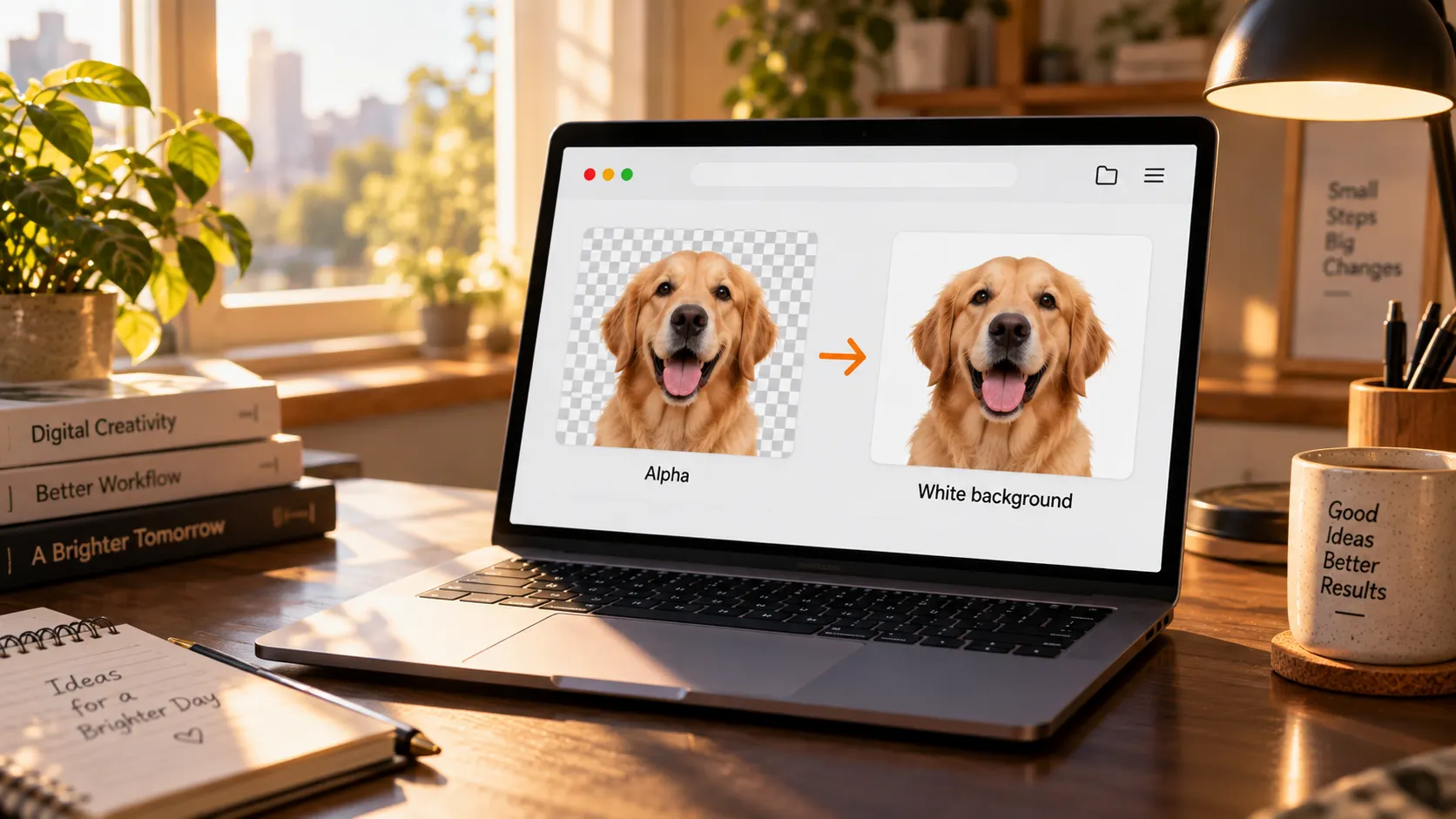
С прозрачными областями аккуратнее: JPG не хранит прозрачный канал, и при конвертации подложится сплошной слой, обычно белый; чтобы сохранить прозрачность, выбирайте PNG. Анимированный WebP при переводе в JPG оставит один кадр, движущемуся изображению нужен другой носитель. Выправьте и ожидания по размеру: WebP сжимает эффективнее JPG, поэтому JPG-копия закономерно крупнее — по официальным цифрам примерно на тридцать-сорок процентов больше исходного WebP; это не порча. Уже потерянные при сжатии детали не вернуть, конвертация — не восстановление качества.
Стоит знать ещё одну черту JPG: каждое повторное сохранение сжимает его снова, и фотография, побывавшая в переделках несколько раз, теряет качество ступень за ступенью. Определитесь с целевым форматом заранее, конвертируйте один раз и не прыгайте туда-сюда.
Пакетная конвертация WebP в JPG: пять шагов до готовых файлов
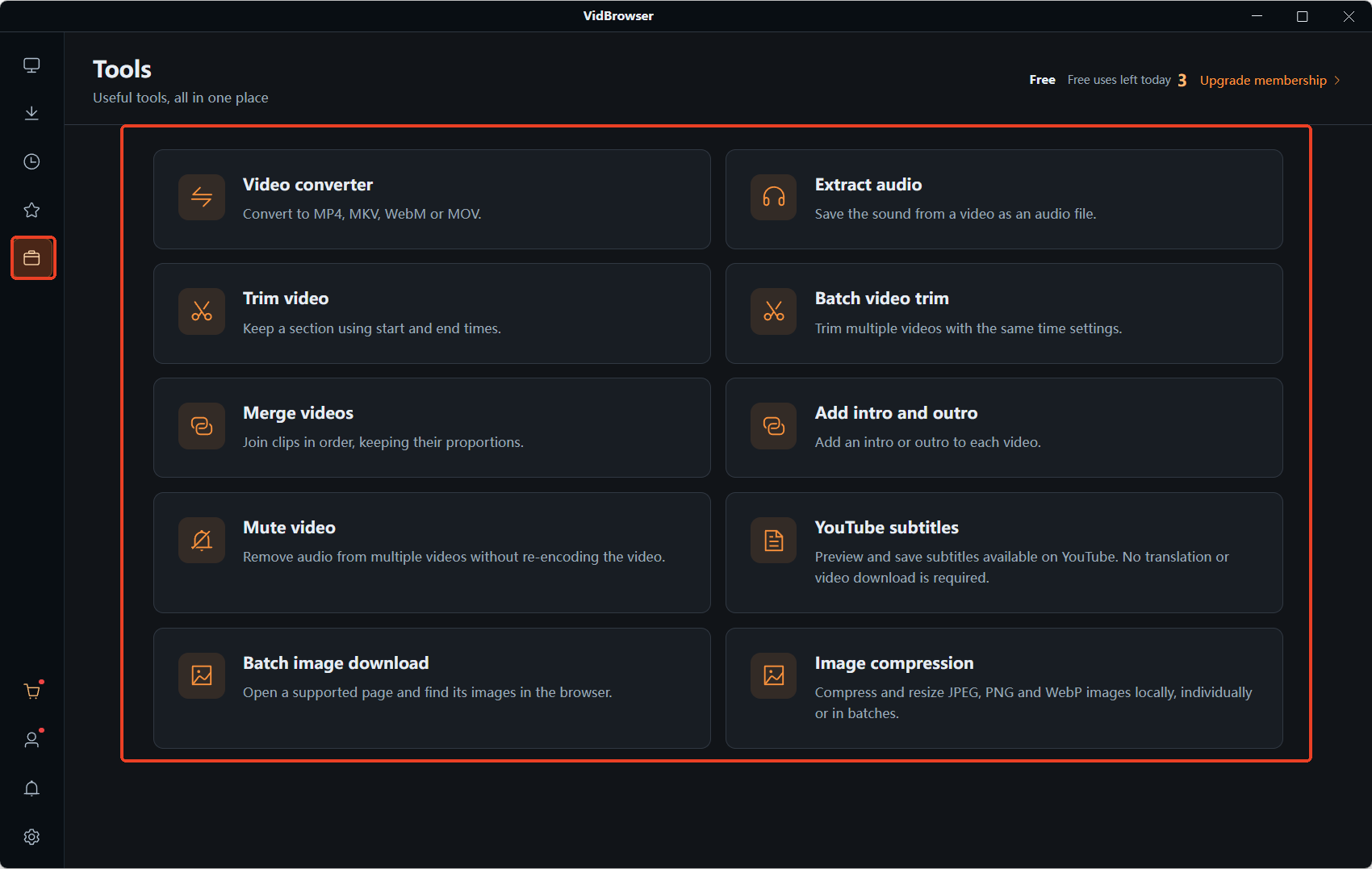
Сжатие изображений в наборе инструментов VidBrowser — вход в конвертацию; пакет WebP в JPG занимает пять шагов, а ручки качества и размера разобраны в гайде по сжатию, повторять не будем.
Шаг 1: Скачайте и установите VidBrowser
Установщик находится на сайте VidBrowser. Это настольный видеобраузер для Windows и Mac: смотрит видео, вырезает фрагменты и сохраняет их локально; на странице Инструменты живут локальные утилиты вроде сжатия изображений, установка занимает пару минут.
Шаг 2: Откройте Сжатие изображений и перетащите WebP внутрь
Через навигацию слева зайдите на страницу Инструменты, откройте Сжатие изображений и перетащите файлы WebP в зону перетаскивания или добавьте по одному через выбор файлов.
Шаг 3: Смените формат вывода с WEBP по умолчанию на JPEG
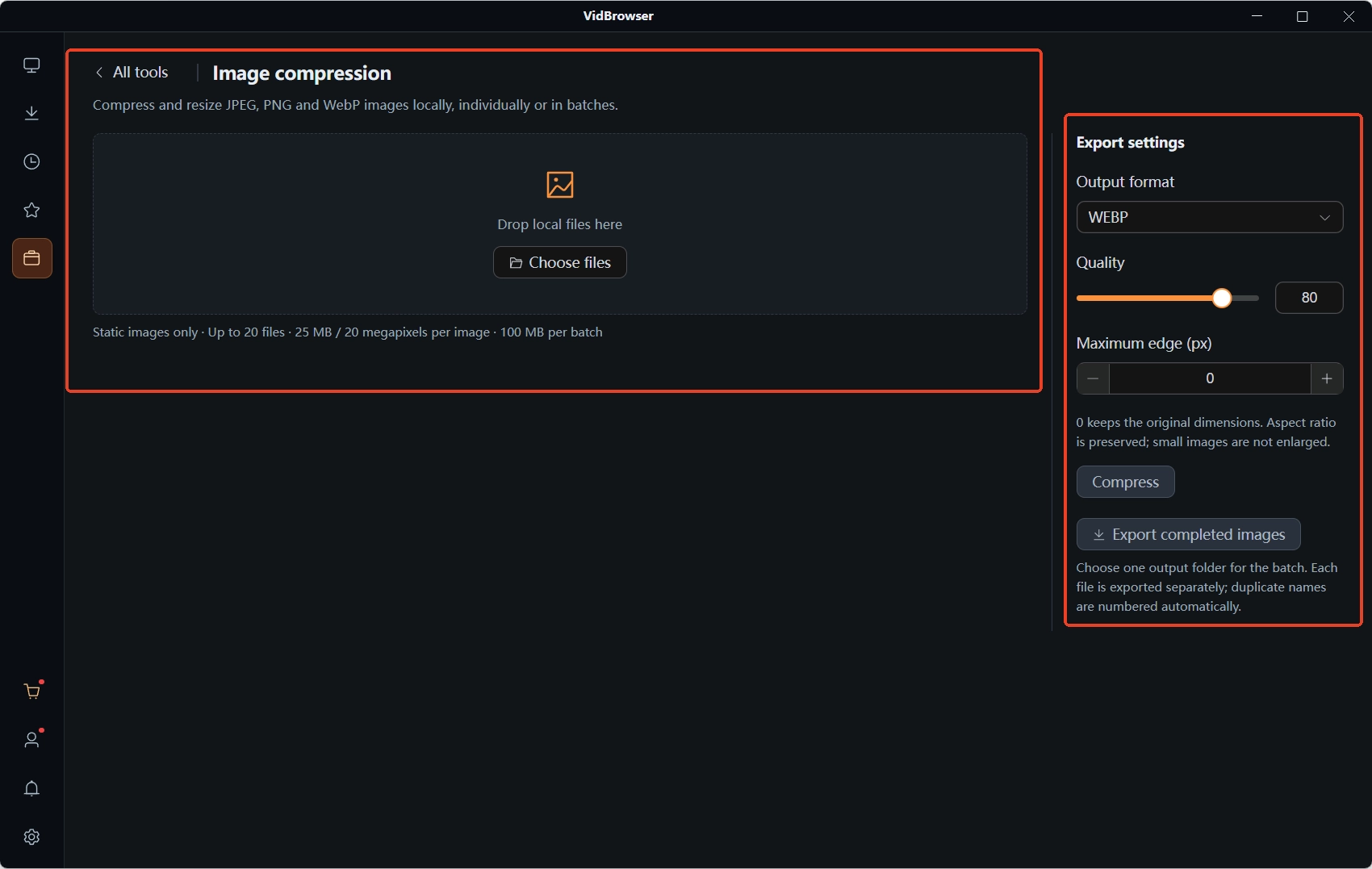
В настройках экспорта справа раскройте список Формат вывода — он стоит на WEBP, и это ключевой шаг: вручную смените на JPEG; для картинок с прозрачностью выбирайте PNG.
Шаг 4: Длинную сторону оставьте в исходном размере, качество не задирайте вниз
Поле Длинная сторона (пиксели) с нулём выводит в исходном размере — конвертация размеры не меняет; ползунок Качество держите достаточно высоко, ведь само преобразование формата уже сжимает ещё раз, а низкий ползунок означает двойное сжатие.
Шаг 5: Нажмите Сжать, затем экспортируйте
Когда пакет готов, нажмите Экспортировать готовые изображения — файлы лягут в выбранную папку, одноимённые получат автоматическую нумерацию. Эта пачка JPG пройдёт почту, формы и старые устройства — формат больше не остановит.
Куда отправлять готовые картинки и в каком формате хранить, подскажет получатель: в чатах и соцсетях JPG и WebP показываются напрямую; вложения в почту, формы регистрации и печать надёжнее в JPG; для прозрачности или последующего монтажа PNG — выбор, который редко подводит.
Важно и то, откуда картинки: чтобы сохранить в пакете те, что ещё на странице, есть отдельный гайд по пакетному скачиванию картинок с веб-страниц; чтобы после получения ужать размер ещё на ступень, ручки описаны в гайде по сжатию изображений. Источник, сжатие и конвертация делят работу на три участка — берите что нужно.
Частые вопросы
Конвертация WebP в JPG ухудшает качество?
JPG — формат с потерями, и конвертация сжимает ещё раз; при высоком ползунке качества разница обычно незаметна глазу. Помните: конвертация не возвращает уже потерянные детали, это не восстановление качества.
У полученного JPG белый фон. Что делать?
У оригинала была прозрачность, а JPG её не хранит, поэтому подложился сплошной слой. Вернитесь к Формату вывода, выберите PNG и конвертируйте заново — прозрачные области сохранятся.
Старые устройства не открывают WebP. Конвертировать каждый раз?
Свежие системы, браузеры и мессенджеры показывают WebP напрямую, и в бытовом обмене конвертация редко нужна. Для вложений в почту, старых форм или старых устройств один раз переведите пакет в JPG, храните локальную копию и пользуйтесь по мере надобности.
Еще статьи

Купленный контент Fansly лежит в официальном разделе, но файл не попадает в ваши руки. Где вход, что проверить, если покупка не видна, и как сохранить локальную копию.
Читать далее →
Сохранённый пост — лишь ссылка, запись выходит чёрной, а приложения из магазинов просят пароль. Где заканчиваются пути на телефоне и как работает схема.
Читать далее →