
Чёрный Экран при Записи YouTube: Как Исправить в 2026 Году
Вы нажимаете запись, воспроизводите видео на YouTube, проверяете отснятый материал — чёрный экран. Звук есть, изображение с веб-камеры есть, но там, где должно было быть видео с YouTube, — просто тёмный прямоугольник.
Это одна из самых распространённых проблем при работе с YouTube, и большинство решений, которые гуляют по интернету, на самом деле не работают. Вот что происходит на самом деле — и что действительно помогает.
Почему YouTube Показывает Чёрный Экран при Записи
Короткий ответ: YouTube защищает видеовыход на системном уровне для определённого контента. Когда программа захвата экрана пытается записать видео, платформа обнаруживает это и заменяет видеопоток чёрным кадром — аудио при этом продолжает воспроизводиться нормально.
Это не баг вашей программы записи. Не проблема с драйвером. Не вопрос прав доступа. YouTube намеренно блокирует захват — и особенно агрессивно это работает на контенте YouTube Premium: платформа блокирует видеовыход, чтобы контент оставался в авторизованной среде просмотра.
Чёрный экран появляется в OBS, Bandicam, QuickTime, Xbox Game Bar, ShareX, Camtasia и любых других инструментах захвата по одной и той же причине: все они натыкаются на одну и ту же стену.
Это Затрагивает Все Видео на YouTube?
Не одинаково. Есть несколько разных сценариев:
Контент YouTube Premium страдает наиболее стабильно. Если вы пытаетесь записать видео YouTube Premium — контент, заблокированный для подписчиков, — чёрный экран практически гарантирован вне зависимости от используемого рекордера.
Обычные публичные видео YouTube ведут себя непоследовательно. Некоторые записываются нормально; другие выдают чёрный экран в зависимости от браузера, настроек видеокарты и способа рендеринга видео.
Аппаратное ускорение рендеринга видео вызывает чёрный экран даже на обычных видео YouTube во многих конфигурациях. Когда браузер использует GPU для рендеринга видео (что большинство современных браузеров делает по умолчанию), программы захвата экрана через графические API Windows/Mac не видят видеослой — они видят лишь прозрачную или чёрную заглушку.
Почему Стандартные Решения Не Работают
Поищите эту проблему — и вы найдёте одни и те же советы, которые кочуют по сети:
«Отключите аппаратное ускорение в Chrome/Firefox» — иногда помогает с обычными видео YouTube, но не устраняет основную проблему с контентом YouTube Premium. Защита YouTube для Premium-контента работает независимо от аппаратного ускорения.
«Используйте другую программу записи» — переход с OBS на Bandicam, ShareX или Xbox Game Bar ничего не даст. Все они сталкиваются с одним и тем же ограничением.
«Измените режим захвата с захвата дисплея на захват окна» — иногда помогает при проблемах с аппаратным ускорением на обычных видео, но не работает на защищённом контенте.
«Обновите драйверы видеокарты» — не имеет отношения к данной проблеме.
«Записывайте в другом браузере» — Chrome, Firefox, Edge и Brave реализуют одинаковую защиту видеовыхода. Смена браузера не меняет то, как YouTube обращается с видеопотоком.
Реальное Решение: Не Записывайте Экран — Сохраняйте Видео
Запись экрана — не тот инструмент для этой задачи. Вот почему: рекордеры экрана работают, захватывая то, что отображается на экране, — то есть они изначально внешни по отношению к видео. Защита YouTube работает именно за счёт перехвата этих внешних попыток захвата.
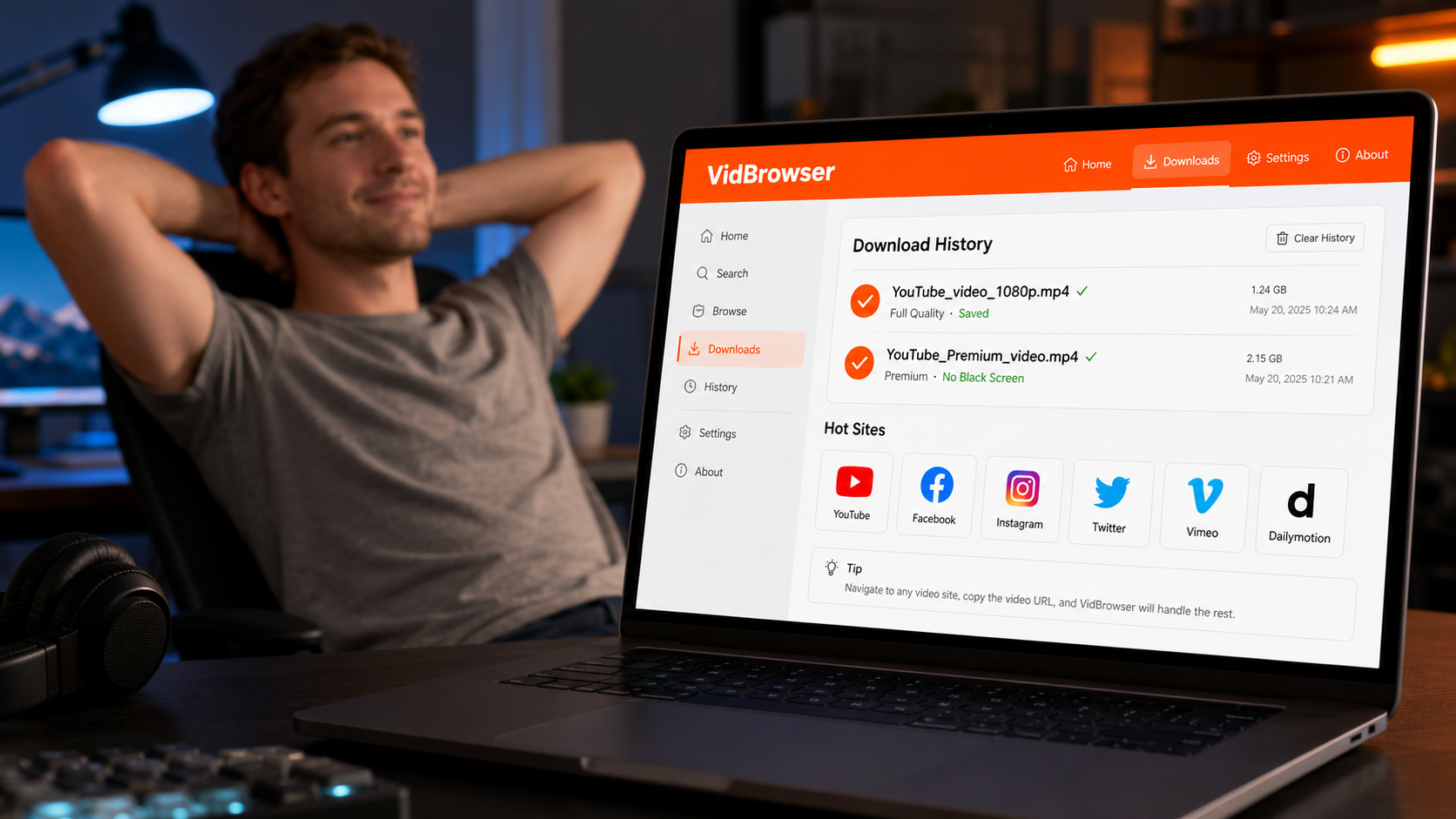
VidBrowser — это принципиально другой подход. Это браузер для рабочего стола со встроенной функцией сохранения видео — он не записывает ваш экран. Вместо этого он работает внутри самого процесса воспроизведения, где имеет авторизованный доступ к видео во время стриминга.
Когда вы воспроизводите видео на YouTube в VidBrowser, в правом верхнем углу появляется оранжевая бирка «Видео обнаружено · Сохранить в 1 клик». Нажмите на неё — и VidBrowser сохранит видео локально как MP4-файл: полное качество, без чёрного экрана, без файла только с аудио, без каких-либо обходных манипуляций.
Шаг 1: Скачайте VidBrowser бесплатно и установите на Windows или Mac.
Шаг 2: Откройте youtube.com в VidBrowser. Войдите в аккаунт YouTube или YouTube Premium.
Шаг 3: Воспроизведите нужное видео.
Шаг 4: Нажмите оранжевую бирку «Видео обнаружено · Сохранить в 1 клик».
Шаг 5: Видео сохраняется в локальное хранилище как MP4. Воспроизводите в любом медиаплеере, в любое время, без интернета.
Работает как для обычных видео YouTube, так и для контента YouTube Premium. Сохранённый файл постоянный — не исчезает при продлении или окончании подписки.
А Что Насчёт Прямых Трансляций на YouTube?
Прямые трансляции добавляют ещё один уровень сложности. Большинство инструментов не могут сохранить активную трансляцию во время эфира. После завершения трансляции, когда она становится записанным видео на YouTube, VidBrowser обрабатывает её так же, как любое другое видео.
Для захвата прямой трансляции в процессе эфира надёжность разных подходов существенно различается — но для уже записанного контента, включая Premium-видео и любые видео, которые выдают чёрный экран в вашем рекордере, функция сохранения VidBrowser решает проблему напрямую.
VidBrowser Работает и на Других Платформах?
Да. Та же защита, которая блокирует запись экрана на YouTube, действует на Netflix, Disney+, Hulu, OnlyFans, Fansly и большинстве крупных стриминговых и контент-платформ. Функция сохранения одним кликом в VidBrowser работает на всех них одинаково — поддерживается более 1000 платформ, один браузер.
Часто Задаваемые Вопросы
Почему YouTube выдаёт чёрный экран в OBS, но не в других приложениях?
OBS использует методы захвата дисплея или окна, которые защита YouTube специально перехватывает. Защита нацелена на видеовыходной конвейер, от которого зависят рекордеры экрана — OBS, Bandicam, ShareX используют схожие методы захвата.
Отключение аппаратного ускорения не помогло — почему?
Для обычных видео YouTube аппаратное ускорение часто оказывается причиной, и его отключение помогает. Для контента YouTube Premium защита работает независимо от того, как рендерится видео. Отключение аппаратного ускорения не влияет на защиту Premium-контента.
Можно ли записать YouTube через виртуальную машину?
Некоторые пользователи пробуют этот способ как обходной. Технически возможно в некоторых конфигурациях ВМ, но настройка сложная, качество заметно деградирует через слой виртуализации, и надёжность на разных конфигурациях не гарантирована. VidBrowser сохраняет в полном качестве стриминга без ВМ.
Обходит ли VidBrowser защиту от записи YouTube?
VidBrowser ничего не обходит — он работает как полностью авторизованный браузер с легитимным доступом к видео во время воспроизведения. Он сохраняет видео через тот же доступ, что есть у браузера при стриминге, — не записывая ваш экран.
Работает на Mac и Windows?
Да, VidBrowser доступен для обеих платформ. Мобильной версии нет — только десктоп.
Будет ли у сохранённого файла такое же качество, как у просматриваемого?
Да. VidBrowser сохраняет в качестве стриминга, поступающего в браузер — для подписчиков YouTube Premium с быстрым соединением это включает 1080p и 4K там, где доступно.


