
YouTube pishet «video nedostupno»: snachala razberites, globalno ili tolko u vas
Когда сохраненное видео YouTube открывается серой табличкой, за ней стоят девять разных причин, и у каждой свой владелец.Кто-то из авторов убрал, правообладатель поставил ограничение, платформа провела проверку — а одна причина и вовсе в самом адресе. Сопоставить сообщение с его владельцем и проверять по порядку полезнее, чем бесконечно обновлять страницу.
Недоступное видео начинается с деления надвое: не открывается у всех или только у вас
Официальная страница устранения неполадок включает «This video is unavailable.» в список частых сообщений, и первое предлагаемое действие — сравнить: другое устройство, другая сеть или спросить друга из другого региона.Если другие смотрят, а вы нет, причина скорее всего на вашей стороне — региональное ограничение, возрастное ограничение, состояние аккаунта; если не открывается ни у кого, причина на стороне видео — удаление, приватность, изъятие. После этого деления у девяти причин отсеивается половина:
- Адрес сломан: ссылка обрезана, ID с опечаткой или короткая ссылка истекла — видео по-настоящему не открывалось никогда;
- Удаление автором: автор сам снял, ссылка в сохраненных осталась, источника нет;
- Приватный режим: видно только приглашенным аккаунтам, одна ссылка не открывает;
- Массовое ужесточение платформы: старые непубличные видео до 2017 года перевели в приватные пакетом, отдельно ниже;
- Удаление по нормам сообщества: страница прямо пишет «видео удалено: недопустимый контент»;
- Изъятие по закону: платформа исполняет после полного юридического требования правообладателя;
- Блокировка по заявке Content ID: правообладатель заблокировал в мире или в части регионов — по одной ссылке друг смотрит, а вы нет;
- Региональное ограничение: лицензионные договоры или местный закон, в сообщении часто «in your country»;
- Возрастное ограничение: нужен вход в аккаунт с подтвержденным совершеннолетием.
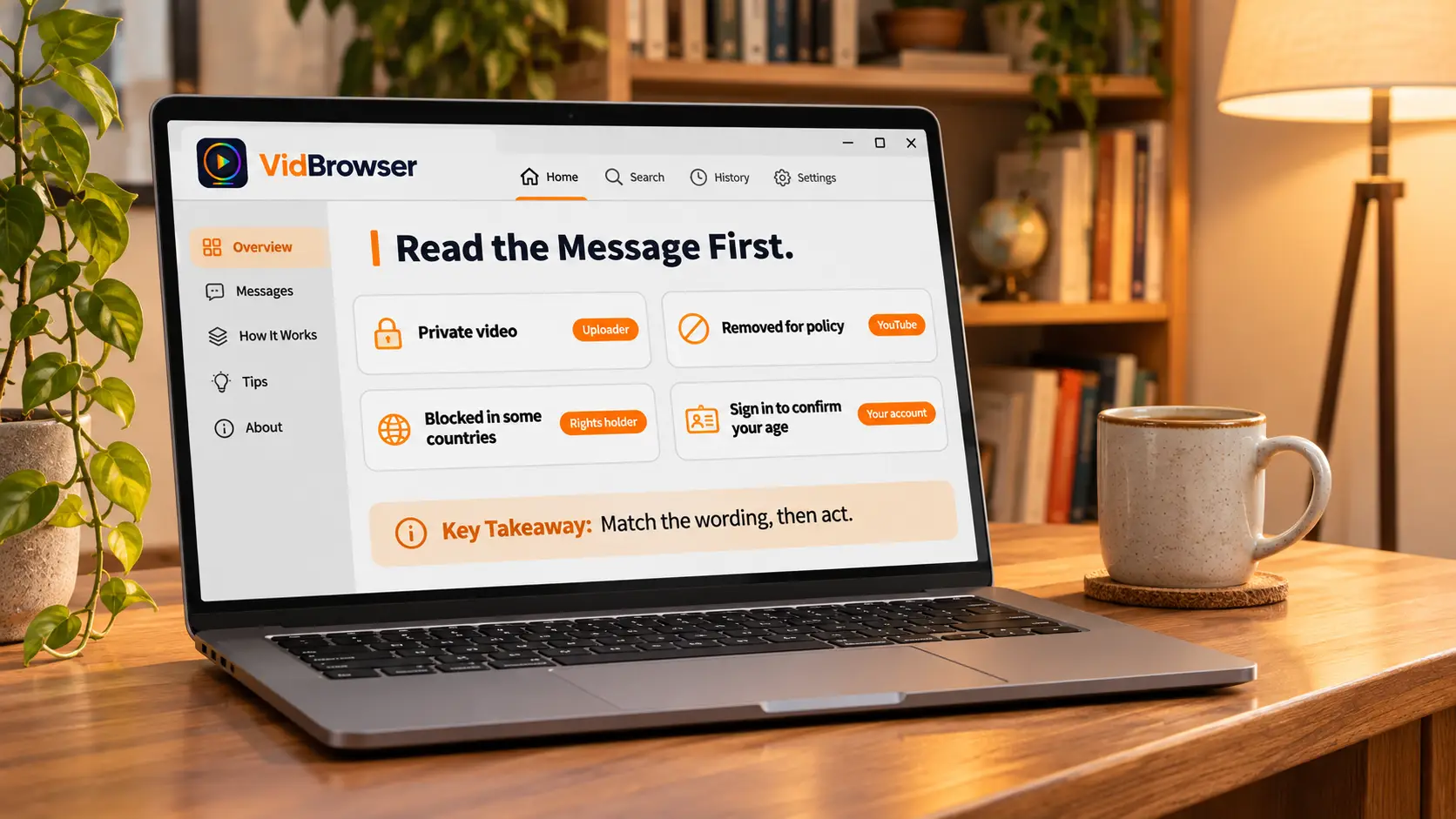
Текст ошибки — первая улика: четыре формулировки, у каждой свой владелец
Сообщение само несет диагностическую информацию, и официальная страница изъятий закрепила значение за каждой формулировкой.Официальная страница проверки удаления видео перечисляет метки: «видео удалено: недопустимый контент» — нарушение норм сообщества; «нарушение Условий использования» — изъятие по условиям или правам; «содержит защищенный авторским правом контент» — заявка Content ID с вариантами отключения звука, блокировки в мире или в части регионов; «удаление по авторским правам» — правообладатель подал полное юридическое требование, и платформа его исполнила. Товарные знаки помечают отдельно.
Кроме правовых случаев есть временное состояние: при редких сбоях сервиса YouTube грузит упрощенную страницу просмотра — видео не играет, но заголовок, название канала и дата на месте; официальная пометка называет такое временным, и через некоторое время обновление помогает.
Непубличные видео до 2017 года пакетом перевели в приватные одной сменой безопасности
За мертвыми сохраненными ссылками стоит историческая причина, которую легко прочитать неверно: в 2021 году платформа пакетом перевела в приватные непубличные видео, загруженные до 1 января 2017 года, если автор не сохранил их сам.Ссылка не менялась, но страница показывает серую табличку; многие читают это как удаление, хотя просто сузили видимость — самый легко спутанный с «удалено» случай из девяти, и он никак не связан с декодированием, сетью или устройством.
Судьба этих видео не в руках зрителя. Проверить можно список видео на канале автора: заголовка нет — скорее перевод в приватные или удаление; заголовок есть, но не играет — ограничение доступа. Старый контент, который хотите сохранить в архив, разбирайте заранее — не ждите следующего движения платформы.
Блокировка по правам — два слоя: заявка Content ID и полное юридическое изъятие
Оба пути идут от правообладателя, но результаты сильно расходятся: заявка Content ID может заблокировать видео в части регионов, а полное юридическое изъятие убирает его с платформы целиком.Первое объясняет классический сценарий «у друга смотрится, у вас нет» — правообладатель задает диапазон блокировки по региональным лицензиям, видео живо в одних странах и исчезает в других без объяснения на странице; второе — жесткое изъятие, пропадает по всему миру без исключений, обычно с предупреждением о правах. Музыка, кино и спортивные трансляции с региональным лицензированием чаще всего задевают первый слой.
Эти два слоя — не то же самое, что почему стриминговые видео нельзя скачать: та статья про техническую сторону, где полный файл не захватить; эта — про слой прав на странице, который просто не показывает видео. Разделение уровней сберегает силы.
Пока видео еще открывается, сохраните локальную копию на ходу
Семь из девяти причин кончаются «страница исчезла навсегда», поэтому если видео сейчас открывается, сохранить локальную копию сразу — самое надежное.Для этого сохранения используйте загрузчик видео VidBrowser, процедура в несколько шагов:
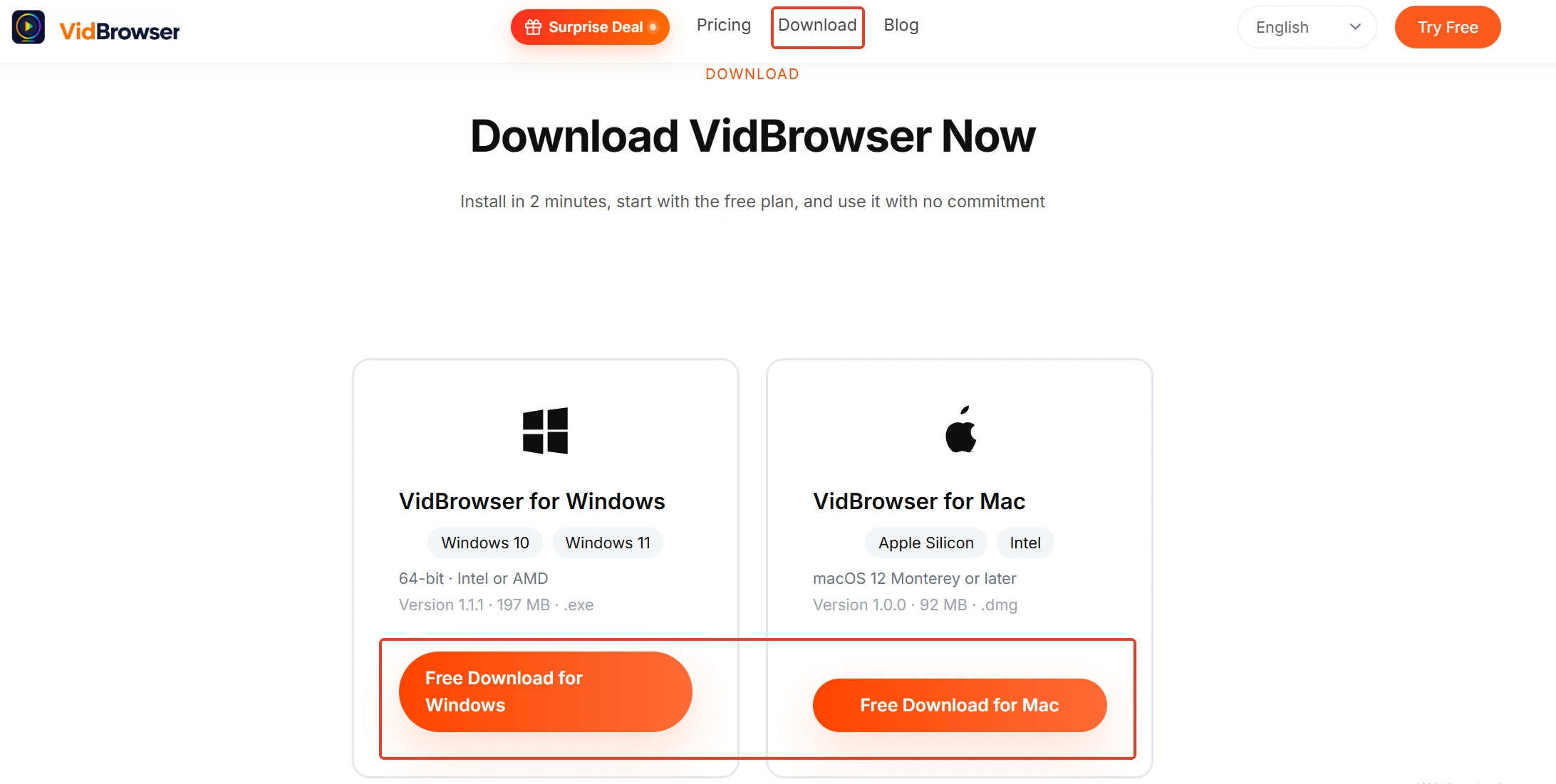
Шаг 1: скачайте и установите VidBrowser
VidBrowser — настольный видеобраузер для Windows и Mac: проигрывает видео, вырезает фрагменты и сохраняет их локально, со скачиванием и записью как двумя главными функциями; установка занимает несколько минут.
Шаг 2: откройте YouTube в VidBrowser и запустите нужное видео
Откройте видео, которое еще играет, и прогоните короткий отрывок, чтобы убедиться, что загрузка идет нормально.
Шаг 3: для прямой сохранности предпочитайте кнопку скачивания
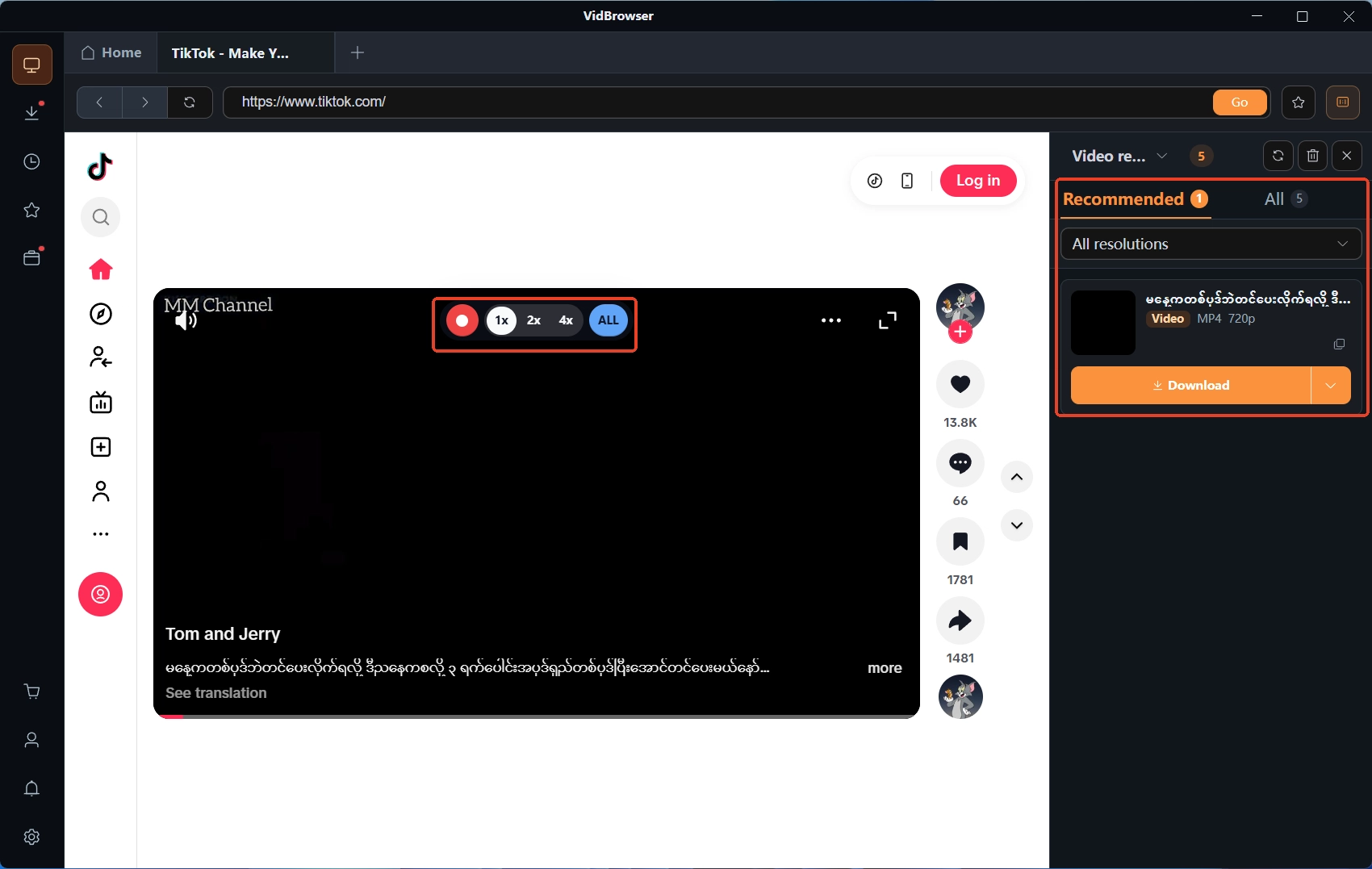
Панель «медиатека видео» справа перечисляет обнаруженные ресурсы, у каждого оранжевая кнопка «Скачать»; один клик сохраняет в MP4, а разрешение можно выбрать в фильтре заранее.
Шаг 4: если скачивание недоступно, подстрахуйтесь записью
Для позиций, которые не скачиваются напрямую, наведение мыши на видео показывает панель записи — выберите скорость (1x в реальном времени, 2x или 4x закончит быстрее), нажмите «Записать все» для захвата целого видео, кнопка записи слева запускает и ставит на паузу в любой момент.
Шаг 5: сверьте результат в истории загрузок
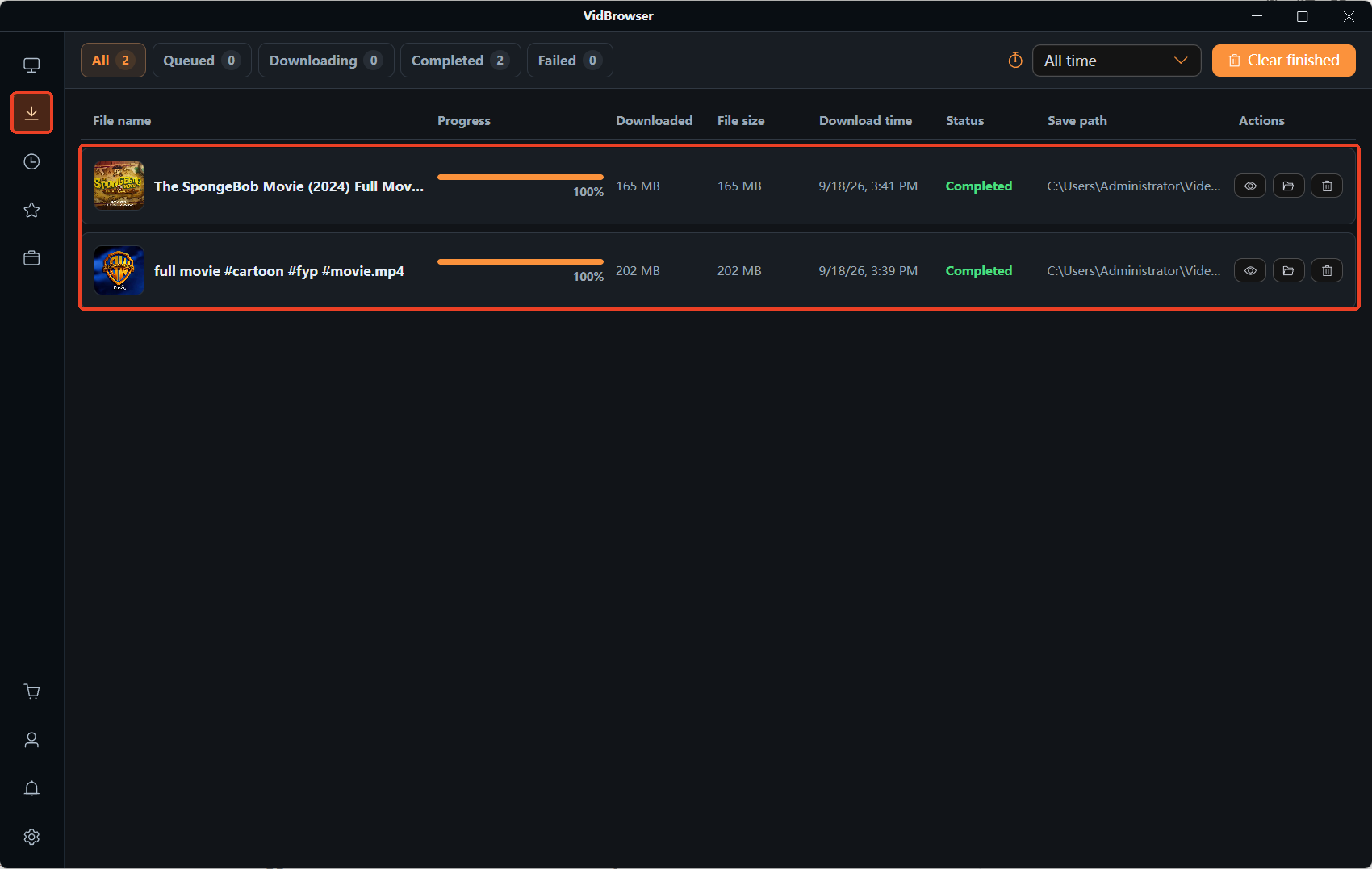
Иконка часов в левой навигации открывает историю загрузок; проверьте имя файла, размер и статус — что бы ни случилось со страницей потом, локальная копия остается.
Вместо заключения
Итог в два пункта: сначала деление — другие смотрят, ищите на своей стороне; не открывается ни у кого, ищите на стороне видео; потом сопоставьте текст ошибки с владельцем и не путайте «ужесточение доступа» с «удалено». Локальная копия, сохраненная пока видео открывается, — самая дешевая страховка; для истекающего контента вроде записей трансляций это особенно верно — как сохранить записи трансляций YouTube перечисляет пять ситуаций, когда записи исчезают.
Частые вопросы
Можно ли вернуть удаленное видео
Удаление автором и изъятие по правам не оставляют зрителю пути восстановления; архивы иногда хранят снимок страницы, но не само видео. Можно искать повторную публикацию на канале автора или связаться с ним за новой ссылкой.
Встроенное на другом сайте не играет, а на YouTube открывается — что это
Типичная причина — автор отключил встраивание на сторонних сайтах, либо у видео возрастное ограничение — официальная страница отмечает, что без входа часть контента может быть недоступна. Нажмите «Смотреть на YouTube» в плеере, чтобы открыть исходную страницу, это обычно подтверждает, что проблема на слое встраивания.
Региональное ограничение можно проверить
Переключитесь на мобильный трафик, другое устройство или попросите друга из другого региона открыть ту же ссылку. Другой вариант — сохранить контент локально, пока он играет; про офлайн-просмотр подробнее в куда деваются офлайн-видео Premium.


