
CleverGet แยกดาวน์โหลดเดอร์ตัวเดียวเป็นโมดูลเฉพาะหลายสิบตัว เลือกตัวแทนโดยจับคู่ชั้นที่คุณอยากแทนจริง ๆ
คนที่มองหาตัวแทน CleverGet ส่วนใหญ่ใช้มันมาสักระยะแล้ว: ลงเวอร์ชันทั่วไปไว้แล้ว แล้วลังเลว่าจะลงโมดูลเฉพาะของแพลตฟอร์มใดเพิ่มอีกหรือไม่ จุดพิเศษของเครื่องมือนี้อยู่ที่เว็บทางการซึ่งแยกไลน์ผลิตภัณฑ์ดาวน์โหลดเดอร์ออกเป็นโมดูลเฉพาะตามแพลตฟอร์ม พร้อม Video Downloader แบบทั่วไปอีกหนึ่งตัว ใช้ได้ทั้ง Windows และ Mac พอโมดูลเยอะขึ้น คำถามก็เปลี่ยนจาก "จะเปลี่ยนไปใช้เครื่องมือไหน" เป็น "อยากแทนชั้นไหน" — บทความนี้อธิบายแนวคิดการเลือกตามรูปร่างจริงของผลิตภัณฑ์ และปิดท้ายด้วยเส้นทางบันทึกที่ไม่ต้องวางลิงก์
CleverGet แยกดาวน์โหลดเดอร์ตัวเดียวออกเป็นโมดูลเฉพาะกว่าหกสิบตัว
ก้าวแรกของการเลือกตัวแทน CleverGet ไม่ใช่เทียบสเปก แต่คือจำให้ได้ว่ารูปร่างของมันคือ "เมทริกซ์โมดูลเฉพาะ"เปิด เว็บ CleverGet หน้าผลิตภัณฑ์จะรายการโมดูลดาวน์โหลดเฉพาะกว่าหกสิบตัวแยกตามภูมิภาคและแพลตฟอร์ม ครอบคลุมสตรีมมิง กีฬา และหลายแพลตฟอร์มทั้งยุโรป เอเชีย พร้อม Video Downloader ทั่วไปอีกหนึ่งและ CleverGet Recorder ฟรีอีกหนึ่ง พูดให้เห็นภาพคือเขาเปลี่ยนตัวเลข "รองรับกี่เว็บ" ให้กลายเป็นไลน์ผลิตภัณฑ์ไปเลย
รูปร่างแบบนี้กำหนดสองเรื่อง: ลงโมดูลไหนไม่ได้แปลว่าเลือกประสบการณ์แบบไหน แต่คือเลือก "จะเดินเข้าประตูไหน"; และความละเอียดของการคุยเรื่องตัวแทนก็เปลี่ยนไป — สิ่งที่คุณเทียบอาจเป็นโมดูลเฉพาะแค่ตัวเดียว ไม่ใช่ทั้งไลน์ อีกจุดที่ควรระวัง: เมทริกซ์ยิ่งกว้าง ภาระดูแลยิ่งหนัก — แพลตฟอร์มเปลี่ยนหน้าเว็บปุ๊บ โมดูลที่เกี่ยวต้องอัปเดตตามปั๊บ นี่เป็นประเด็นที่สมควรถามเวลาประเมินตัวแทน
ยอมรับก่อนในส่วนที่ควรยอมรับ: ดาวน์โหลดทั้งซีนกับเบราว์เซอร์ในตัวคือจุดที่เขาลงแรง
ตามถ้อยคำบนหน้าทางการ จุดแข็งของ CleverGet อยู่สองขั้วคือความเป็นชุดและความสะดวกความสามารถที่ระบุไว้มี:
- ดาวน์โหลดทั้งซีนเป็นชุด — ข้อความทางการเขียนไว้ว่าสามารถแสดงรายการตอนของหนึ่งซีนหรือทุกซีน แล้วดาวน์โหลดตอนปัจจุบัน หลายตอนที่เลือก หรือทั้งซีนในครั้งเดียว
- เบราว์เซอร์ในตัว — ไม่ต้องไปหาที่อยู่สตรีมเอง เข้าสู่ระบบแล้วเปิดเล่นในเบราว์เซอร์ของมันเอง
- ผลลัพธ์และคุณภาพ — คอนเทนเนอร์ MP4/MKV/WEBM สามแบบ คุณภาพระบุสูงสุด 8K งานชุดประมวลผลขนาน และข้อมูลเมตาติดไปกับไฟล์
สำหรับคนที่ตามซีรีส์ทั้งซีนและอยากเก็บ archive ตามซีน ชุดนี้ใช้งานลื่นจริง การรวมการเล่นกับการจับสตรีมไว้ในเบราว์เซอร์ในตัวเดียวกันก็ตัดขั้นตอนไปหาที่อยู่ทั่วไปทิ้ง ที่น่าพูดถึงอีกคือ CleverGet Recorder ฟรี: ทางการแยกเป็นผลิตภัณฑ์ของตัวเอง แสดงว่าการอัดเป็นเส้นทางอิสระในระบบบ้านเขา อยู่เคียงกับโมดูลดาวน์โหลด บทความนี้เทียบรูปร่างเครื่องมือกับขั้นตอนการใช้เท่านั้น ไม่เข้าเรื่องนโยบายเนื้อหาหรือมาตรฐานค่าบริการของเจ้าใด
โมดูลเฉพาะยิ่งมาก การเลือกยิ่งง่าย: ดูก่อนว่าคอนเทนต์อยู่ที่ไหน
การกระทำเพื่อตัดสินของผู้อ่านมีเดียว: แบ่งคอนเทนต์ที่อยากเก็บเป็นสองซีกตามเกณฑ์ต้องล็อกอินหรือไม่แบ่งเสร็จ วิธีเลือกตัวแทนก็ตัดสินใจได้เองเกือบหมด:
- วิดีโอสาธารณะไม่ต้องล็อกอิน — ชั้นทั่วไปพอ คอนเทนต์แบบนี้ใครก็แยกได้ เลือกตามความลื่นของขั้นตอน ส่วนกลไกของชั้นนี้ดูได้ที่ หลักการและขอบเขตของดาวน์โหลดเดอร์ทั่วไป
- คอนเทนต์ที่ต้องใช้บัญชีและปลดล็อกด้วยสมาชิก — คำตอบของเขาคือทำโมดูลเฉพาะให้ครบทุกแพลตฟอร์ม สิ่งที่คุณต้องเทียบคือโมดูลที่เกี่ยวมีอยู่ไหมและอัปเดตตามทันไหม
- มีทั้งสองแบบ — งั้นจัดเส้นทางให้แต่ละแบบหนึ่งเส้น อย่าหวังว่าโมดูลเดียวจะรับหมดทุกอย่าง
ไม่แน่ใจว่าคุ้มเปลี่ยนไหม ให้ทดลองก่อนแล้วค่อยสรุป สามการทดสอบช่วงทดลองใช้ จากบทความ SnapDownloader เอามาใช้ได้เลย: เดินขั้นตอนด้วยคอนเทนต์ที่คุณอยากเก็บจริง ๆ — เร็วกว่าอ่านตารางสเปกทุกตาราง ถ้าอยากตัดรูปร่างก่อนแล้วค่อยดูรายละเอียด ใช้ ตารางเลือกตามความต้องการ เป็นรายการหลักได้
เส้นทางไม่วางลิงก์: บันทึกได้ในหน้าเล่นเลย
จุดจบของบทสนทนาเรื่องตัวแทนคือการดึงการบันทึกกลับมาที่ขณะเล่นเบราว์เซอร์วิดีโอบนเดสก์ท็อปอย่าง VidBrowser ไม่แยกเป็นโมดูลตามแพลตฟอร์ม เปิดใช้ได้เลย ขั้นตอนมีสี่ขั้น
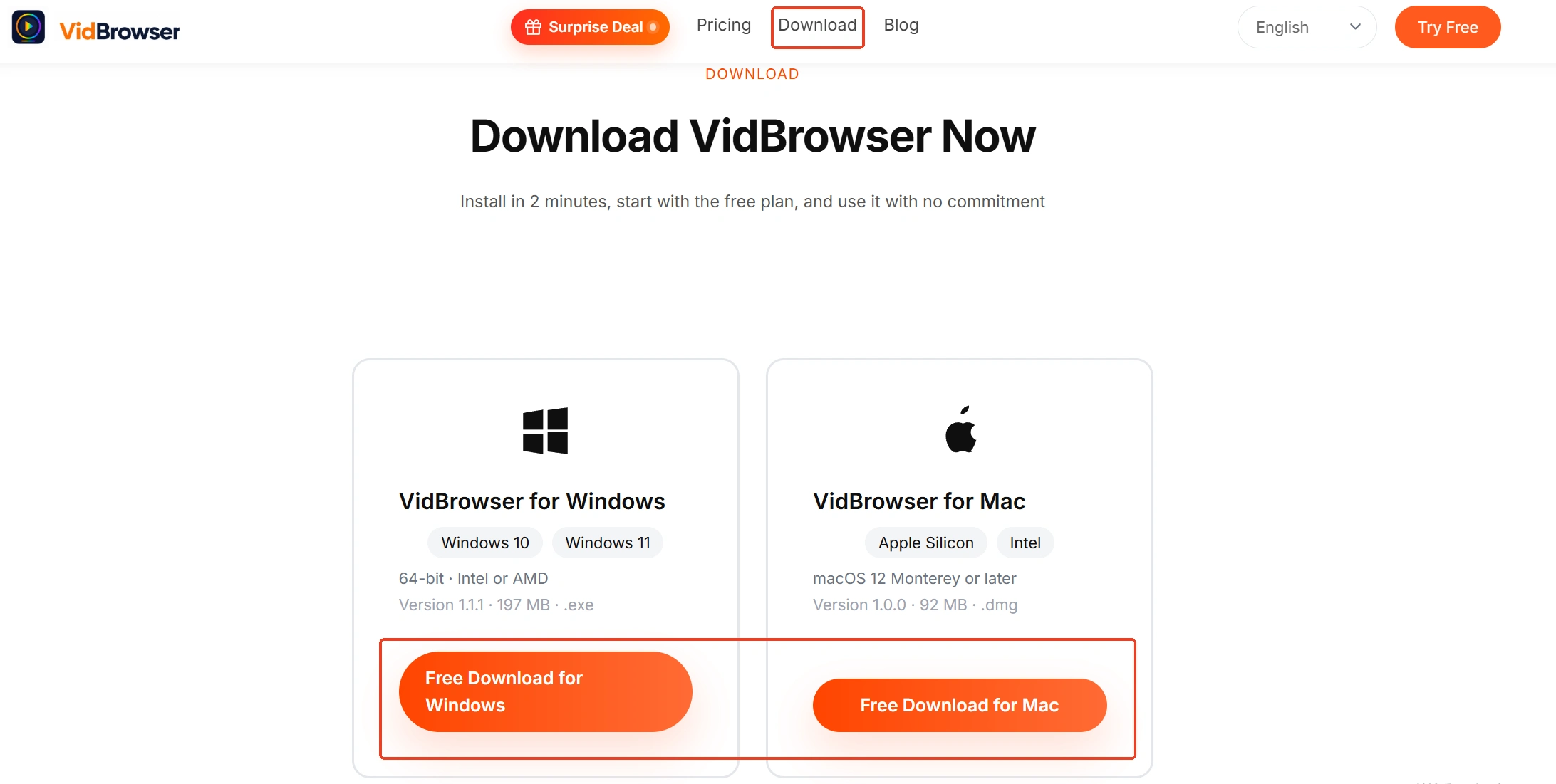
ขั้นที่ 1: ดาวน์โหลดและติดตั้ง VidBrowser
ดูวิธีดาวน์โหลดและติดตั้งได้ที่ หน้าตัวดาวน์โหลดวิดีโอ VidBrowser VidBrowser เป็นเบราว์เซอร์วิดีโอบนเดสก์ท็อปสำหรับดูวิดีโอ ตัดช่วง และบันทึกลงเครื่องบน Windows และ Mac มีทั้งดาวน์โหลดและอัดในตัว ติดตั้งเสร็จในไม่กี่นาที
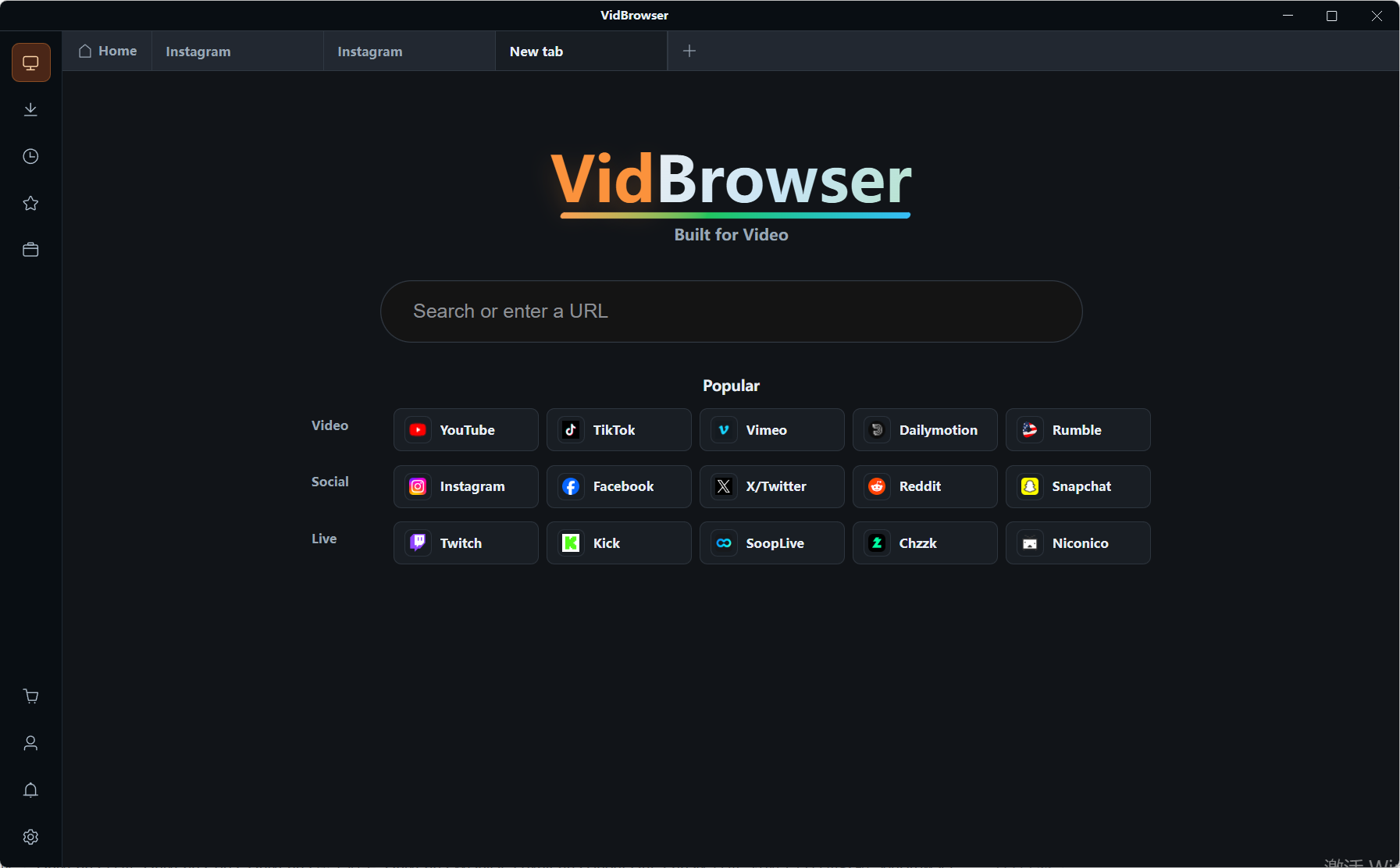
ขั้นที่ 2: เปิดหน้าวิดีโอที่จะดูแล้วล็อกอิน
เปิดหน้าวิดีโอในเบราว์เซอร์ที่ฝังมากับ VidBrowser เข้าสู่ระบบบัญชีแล้วเข้าสู่การเล่น เขาไม่กำหนดรายการเว็บไว้ล่วงหน้า: หน้าไหนเล่นได้ ก็ตรวจจับได้
ขั้นที่ 3: ตรวจจับวิดีโอได้ก็ดาวน์โหลดได้เลย
แผง "คลังสื่อวิดีโอ" ด้านขวาจะรายการรายการวิดีโอที่ตรวจจับได้ กรองด้วยความละเอียดเพื่อคัดเวอร์ชันคมที่สุดก่อน แล้วกดปุ่มสีส้ม "ดาวน์โหลด" ด้านขวาของรายการเพื่อบันทึกเป็น MP4
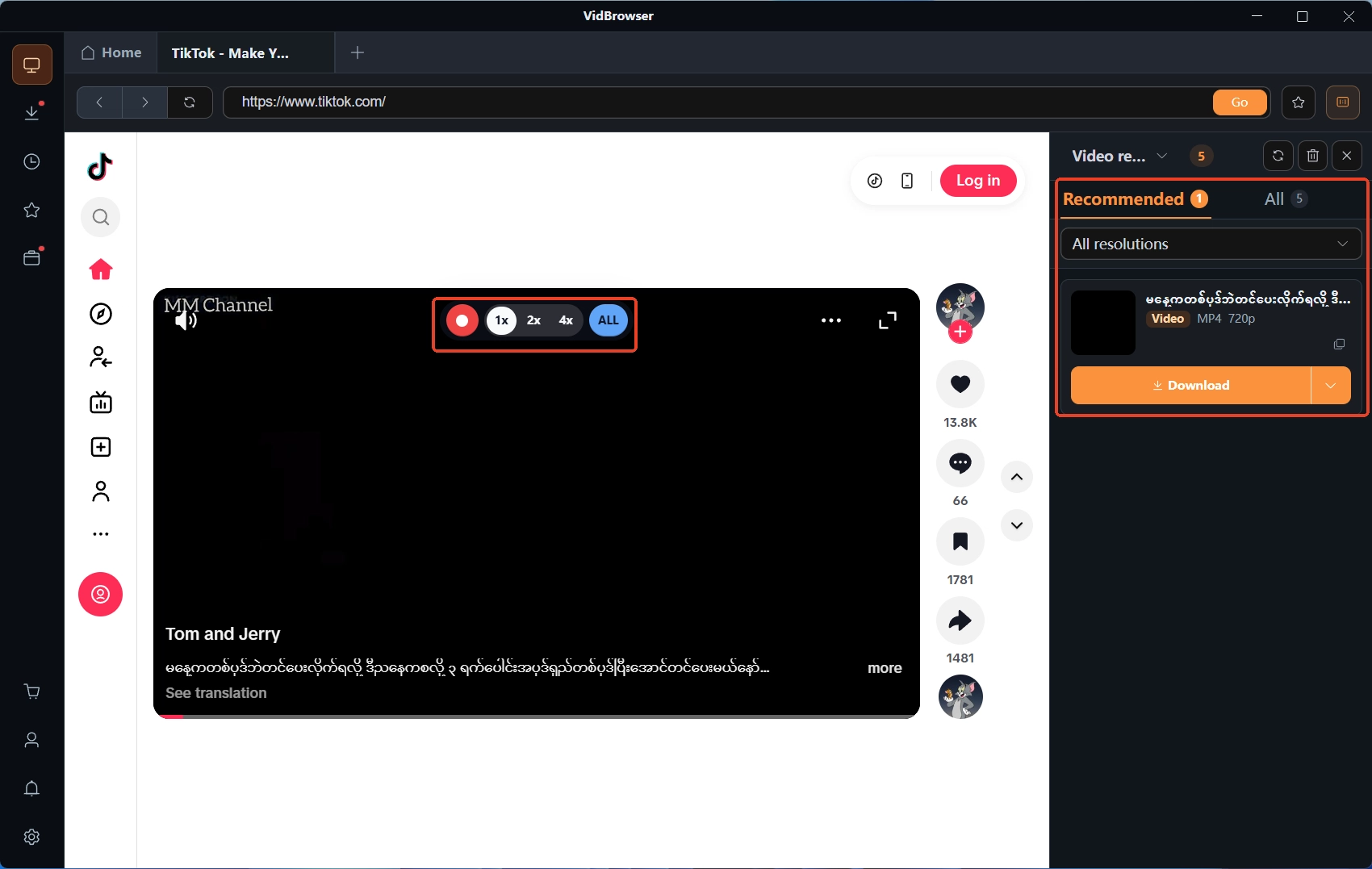
ขั้นที่ 4: คอนเทนต์ที่ได้รับการปกป้องใช้ฟังก์ชันอัด
วิดีโอบนแพลตฟอร์มสมาชิกส่วนใหญ่ได้รับการปกป้องลิขสิทธิ์ ดาวน์โหลดทั่วไปจับไม่ได้ เลื่อนเมาส์ไปบนภาพวิดีโอ ตัวควบคุมการอัดจะซ้อนแสดงบนภาพ: เลือกความเร็วการอัด (1x ตามเวลาจริง หรือ 2x กับ 4x อัดเสร็จไวกว่า) กด "อัดทั้งหมด" เพื่ออัดทั้งวิดีโอ ปุ่มอัดด้านซ้ายเริ่มหรือหยุดชั่วคราวได้ตลอด งานที่บันทึกแล้วอยู่ครบในประวัติดาวน์โหลดใต้ไอคอน "นาฬิกา" ด้านซ้าย
สรุป
รูปร่างของ CleverGet คือ "เมทริกซ์โมดูลเฉพาะ": โมดูลแยกตามแพลตฟอร์มกว่าหกสิบตัวบวกชั้นทั่วไปหนึ่งชั้น โดยดาวน์โหลดทั้งซีนกับเบราว์เซอร์ในตัวคือจุดที่เขาลงแรง การเลือกจึงง่ายลงเหลือหนึ่งการกระทำ — แบ่งเส้นทางตามเกณฑ์ต้องล็อกอินหรือไม่ คอนเทนต์สาธารณะชั้นทั่วไปพอ คอนเทนต์สมาชิกเทียบโมดูลที่เกี่ยว และไม่ว่าเลือกฝั่งไหน เส้นทางเบราว์เซอร์สี่ขั้นก็ดึงการบันทึกกลับมาที่ขณะเล่น ตัดขั้นวางลิงก์ทิ้ง
คำถามที่พบบ่อย
CleverGet มีเวอร์ชันฟรีไหม?
เว็บทางการแยก CleverGet Recorder ฟรีไว้เป็นสายอัด ส่วนข้อจำกัดทดลองใช้ของ Video Downloader ทั่วไปไม่ได้ระบุรายละเอียดบนเว็บ ให้ยึดตามหน้าทางการก่อนติดตั้ง
ต้องลงโมดูลเฉพาะกว่าหกสิบตัวครบไหม?
ไม่ต้อง ลงตามแหล่งคอนเทนต์ — โมดูลที่เกี่ยวของแพลตฟอร์มที่ดูบ่อย ๆ ที่เหลือให้ชั้นทั่วไปรับ ถ้าโมดูลที่เกี่ยวไม่มี ย้อนกลับไปชั้นทั่วไปหรือเส้นทางเบราว์เซอร์
CleverGet รองรับระบบอะไรบ้าง?
เว็บทางการระบุความต้องการระบบเป็น Windows 7/8/8.1/10/11 (64 บิต) เวอร์ชัน Mac ได้ผ่านปุ่มสลับ WIN/MAC บนหน้าเว็บ
บล็อกเพิ่มเติม

CleverGet แยกดาวน์โหลดเดอร์ตัวเดียวเป็นโมดูลเฉพาะหลายสิบตัว เลือกตัวแทนโดยจับคู่ชั้นที่คุณอยากแทนจริง ๆ
อ่านเพิ่มเติม →
วิดีโอบน YouTube ที่คุณแก้ไขและใช้เชิงพาณิชย์ได้ เพราะผู้อัปโหลดเปิดสิทธิ์ด้วยสัญญาอนุญาต CC BY เอง พร้อมวิธีกรอง ให้เครดิต และบันทึกไฟล์
อ่านเพิ่มเติม →