
วิดีโอบน YouTube ที่คุณแก้ไขและใช้เชิงพาณิชย์ได้ เพราะผู้อัปโหลดเปิดสิทธิ์ด้วยสัญญาอนุญาต CC BY เอง พร้อมวิธีกรอง ให้เครดิต และบันทึกไฟล์
อยากหยิบฟุตเทจที่คนอื่นถ่ายไว้มาใช้ในวิดีโอของตัวเอง แต่กลัวโดนเรื่องลิขสิทธิ์ นี่คือกังวลที่ครีเอเตอร์สายรีเมดเจอบ่อยที่สุด บน YouTube จริง ๆ มีวิดีโอกลุ่มหนึ่งที่เอามาแก้ไขได้สบายใจ แม้แต่นำไปใช้เชิงพาณิชย์ เพราะครีเอเตอร์เปิดสัญญาอนุญาต "Creative Commons Attribution" เองตอนอัปโหลด หรือที่เรียกกันสั้น ๆ ว่า ครีเอทีฟคอมมอนส์ (CC BY)
แต่ "ใช้ได้" ไม่ได้แปลว่า "ใช้ยังไงก็ได้" สัญญาอนุญาตให้อะไร เครดิตต้องเขียนยังไง และวิดีโอเก็บลงเครื่องอย่างไร สามเรื่องนี้ชัดแล้ว ฟุตเทจถึงจะนำไปใช้ต่อได้อย่างมั่นใจจริง บทความนี้รวบทั้งถ้อยแถลงทางการและวิธีปฏิบัติจริงไว้ในที่เดียว
วิดีโอครีเอทีฟคอมมอนส์บน YouTube คืออะไร: สัญญาอนุญาต CC BY ที่ครีเอเตอร์เปิดเอง
วิดีโอครีเอทีฟคอมมอนส์คือวิดีโอที่ครีเอเตอร์เลือกประเภทสัญญาอนุญาตเป็น "Creative Commons Attribution (CC BY)" ตอนอัปโหลด คนอื่นคัดลอก แก้ไข และนำกลับมาใช้ได้ตราบที่ทำตามข้อกำหนด รวมถึงการใช้เชิงพาณิชย์ด้วยหน้า ประเภทสัญญาอนุญาตในศูนย์ช่วยเหลือทางการของ YouTube เขียนไว้ชัดเจน แพลตฟอร์มมีสัญญาอนุญาตตอนอัปโหลดอยู่สองแบบ ทุกวิดีโอติด "สัญญาอนุญาตมาตรฐานของ YouTube" เป็นค่าเริ่มต้น ซึ่งข้อกำหนดห้ามคัดลอกและเผยแพร่ต่ออย่างชัดเจน ส่วนสัญญาอนุญาตแบบระบุที่มาครีเอทีฟคอมมอนส์คือตัวเลือกที่สองที่ผู้อัปโหลดต้องเลือกเอง พอติดแล้ว ครีเอเตอร์คนอื่นนำผลงานกลับมาใช้ต่อตามเงื่อนไข CC BY ได้
ไม่ใช่วิดีโอทุกตัวมีคุณสมบัติติดสัญญาอนุญาตนี้ ทางการระบุแหล่งที่มาไว้สามประเภท คือ เนื้อหาที่คุณสร้างเอง เนื้อหาที่เผยแพร่ภายใต้สัญญาอนุญาต CC BY และเนื้อหาสาธารณะ ถ้าวิดีโอได้รับการเรียกร้องลิขสิทธิ์จาก Content ID แล้วจะติด CC BY ต่อไม่ได้อีก พูดง่าย ๆ คือ ทุกวิดีโอครีเอทีฟคอมมอนส์ที่เห็นในผลการกรอง คือการยืนยันของผู้อัปโหลดว่า "ฉันมีสิทธิ์อนุญาตฟุตเทจชิ้นนี้"
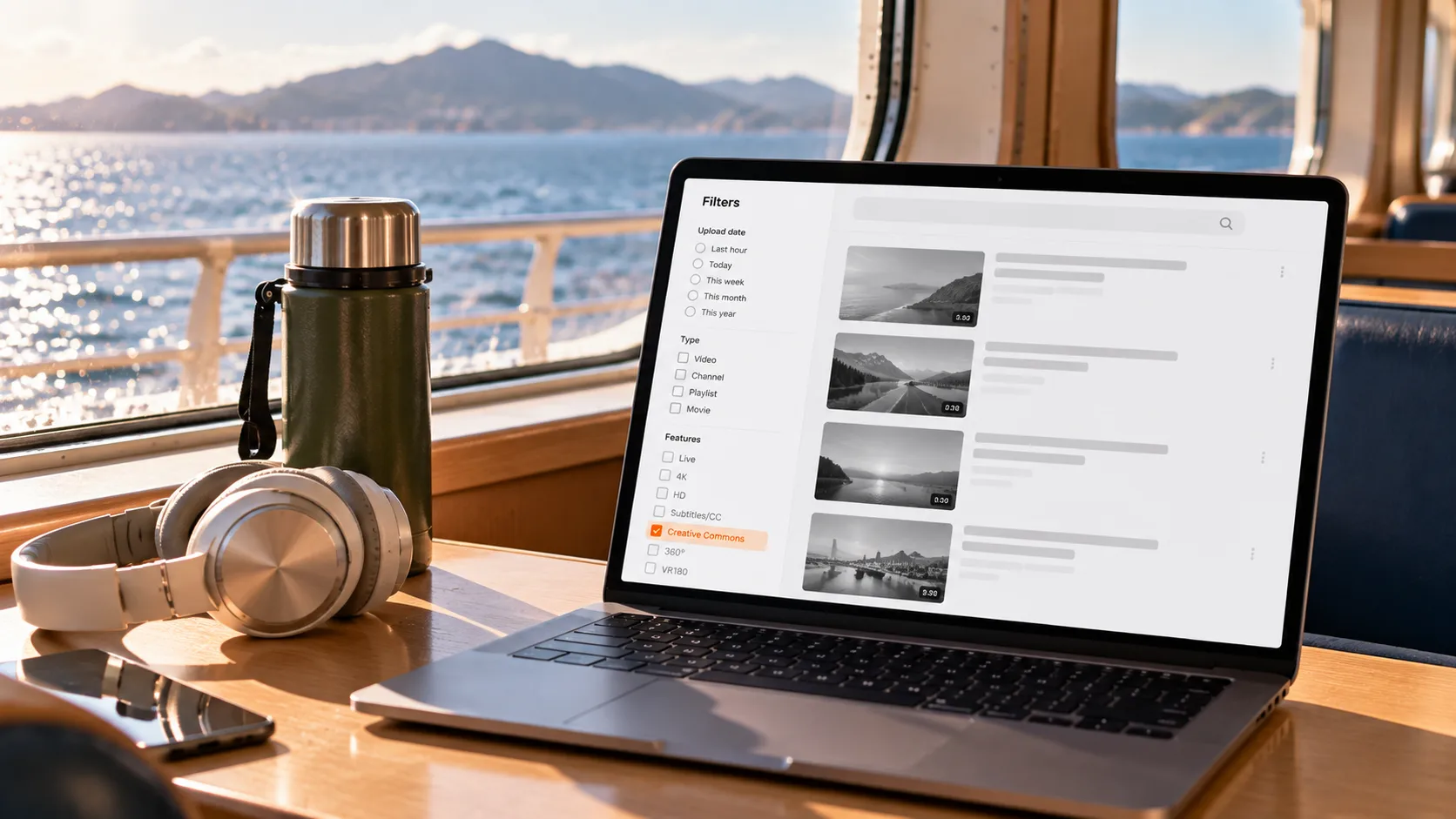
กรองวิดีโอครีเอทีฟคอมมอนส์สองขั้น จุดสังเกตคือบรรทัดสัญญาอนุญาตใต้วิดีโอ
ตัวกรองในไซต์อยู่ที่หน้าผลการค้นหา กด "ตัวกรอง" เลือก "ครีเอทีฟคอมมอนส์" ในหมวด "คุณสมบัติ" สิ่งที่เหลือในรายการคือวิดีโอที่ติดสัญญาอนุญาตแบบนี้ทั้งหมดนี่คือฟังก์ชันในตัวของ YouTube ใช้ได้ทั้งเดสก์ท็อปและมือถือ ไม่ต้องพึ่งคลังฟุตเทจของบุคคลที่สามใด ๆ
ผลที่กรองได้ควรตรวจทานอีกรอบ เปิดวิดีโอ กด "แสดงเพิ่มเติม" ในส่วนคำอธิบายเพื่อขยาย บรรทัดสัญญาอนุญาตจะระบุว่าผลงานติด "สัญญาอนุญาตมาตรฐานของ YouTube" หรือ "สัญญาอนุญาตแบบระบุที่มาครีเอทีฟคอมมอนส์" บรรทัดสัญญาอนุญาตคือหลักฐานสุดท้าย คำพูดในชื่อเรื่องและคำอธิบายอาจล้าสมัย แต่บรรทัดนี้ตามการตั้งค่าสัญญาอนุญาตจริงของวิดีโอ
CC BY ให้สิทธิ์อะไร แลกกับอะไร: เครดิตสี่รายการ
สิทธิ์ที่ CC BY ให้กว้างมาก คัดลอก เผยแพร่ต่อ รีมิกซ์ แก้ไข สร้างงานต่อบนต้นฉบับ ด้วยสื่อใดและเพื่อจุดประสงค์ใดก็ได้ รวมถึงการใช้เชิงพาณิชย์ และตราบที่คุณทำตามข้อกำหนด ผู้ให้สัญญาอนุญาตถอนเสรีภาพเหล่านี้คืนไม่ได้นี่คือถ้อยคำต้นฉบับในข้อกำหนดทางการของ Creative Commons และในหกสัญญาอนุญาต CC แบบนี้เปิดกว้างที่สุด เป็นตัวเลือก CC เดียวที่เลือกได้ใน YouTube Studio เพราะอีกห้าแบบที่เข้มกว่าไม่มีให้เลือก
สิ่งที่ต้องทดแทนอยู่ที่เครดิต ศูนย์ช่วยเหลือทางการของ YouTube ระบุข้อมูลเครดิตไว้สี่อย่าง คือ
- ชื่อเรื่องของผลงาน
- ผู้สร้างผลงาน
- แหล่งที่มาของผลงาน (ลิงก์)
- ข้อมูลสัญญาอนุญาต เช่น "ได้รับอนุญาตภายใต้ CC BY"
ใส่เป็นข้อความซ้อนบนภาพหรือบรรยายเสียงก็ได้ ข้อกำหนดของ Creative Commons เพิ่มอีกสองข้อเหนือจากนี้ คือ ตอนให้เครดิตต้องระบุว่าคุณแก้ไขหรือไม่ และวิธีให้เครดิตต้องสมเหตุสมผล ห้ามเขียนจนดูเหมือนผู้สร้างต้นฉบับให้การรับรองคุณหรือผลงานของคุณ
มีอีกสองจุดที่สัญญาอนุญาตไม่ครอบคลุม ควรรู้ไว้ คนที่ออกกล้องในวิดีโอมีสิทธิ์ในภาพลักษณ์และความเป็นส่วนตัวของตัวเอง ชั้นนี้สัญญาอนุญาต CC ไม่ครอบ ส่วนถ้าอยากดึงเสียงจากวิดีโอครีเอทีฟคอมมอนส์มาทำเพลงประกอบ เส้นทางอยู่ในบทความ วิธีแยกเสียงจาก YouTube
วิธีเก็บวิดีโอครีเอทีฟคอมมอนส์ลงเครื่อง สี่ขั้นจบ เครดิตเดินตามไฟล์ไป
สัญญาอนุญาตเคลียร์เรื่อง "ใช้ได้ไหม" การเก็บลงเครื่องเคลียร์เรื่อง "มีอยู่มือหรือยัง"YouTube ไม่มีปุ่มดาวน์โหลดตรงสำหรับวิดีโอครีเอทีฟคอมมอนส์ ส่วนการดาวน์โหลดออฟไลน์เฉพาะสมาชิกทำงานผ่านแคชในแอป ซึ่งไม่ได้ไฟล์ที่ใช้ทั่วไป เรื่องราวมีในบทความ คู่มือดาวน์โหลดออฟไลน์ทางการของ YouTube Premium วิธีบันทึกวิดีโอ YouTube แบบทั่วไปมีครบแล้วใน คู่มือดาวน์โหลดวิดีโอ YouTube ที่นี่เดินเส้นทางสั้นสุดสำหรับฟุตเทจครีเอทีฟคอมมอนส์
การทำงานแบ่งเป็นสี่ขั้น
ขั้นที่ 1: ดาวน์โหลดและติดตั้ง VidBrowser
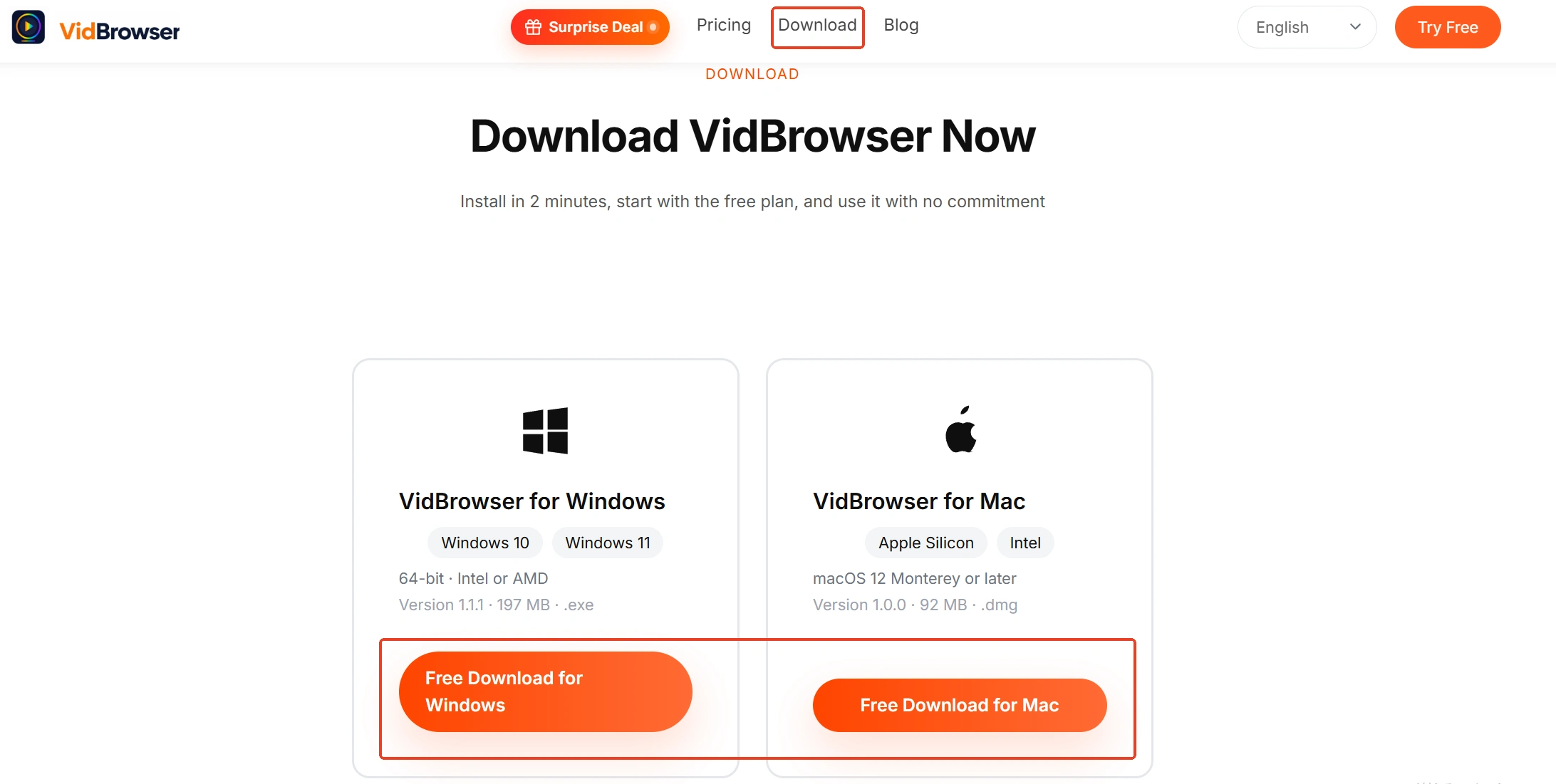
VidBrowser เป็นเบราว์เซอร์วิดีโอสำหรับเดสก์ท็อป รองรับ Windows และ Mac ดูวิดีโอ ตัดช่วง และเก็บไฟล์ลงเครื่อง พร้อมดาวน์โหลดกับบันทึกภาพในตัว ตัวติดตั้งอยู่ที่ หน้าโปรแกรมดาวน์โหลดวิดีโอ VidBrowser ติดตั้งเสร็จในไม่กี่นาที
ขั้นที่ 2: เปิด YouTube ใน VidBrowser แล้วกรองวิดีโอครีเอทีฟคอมมอนส์
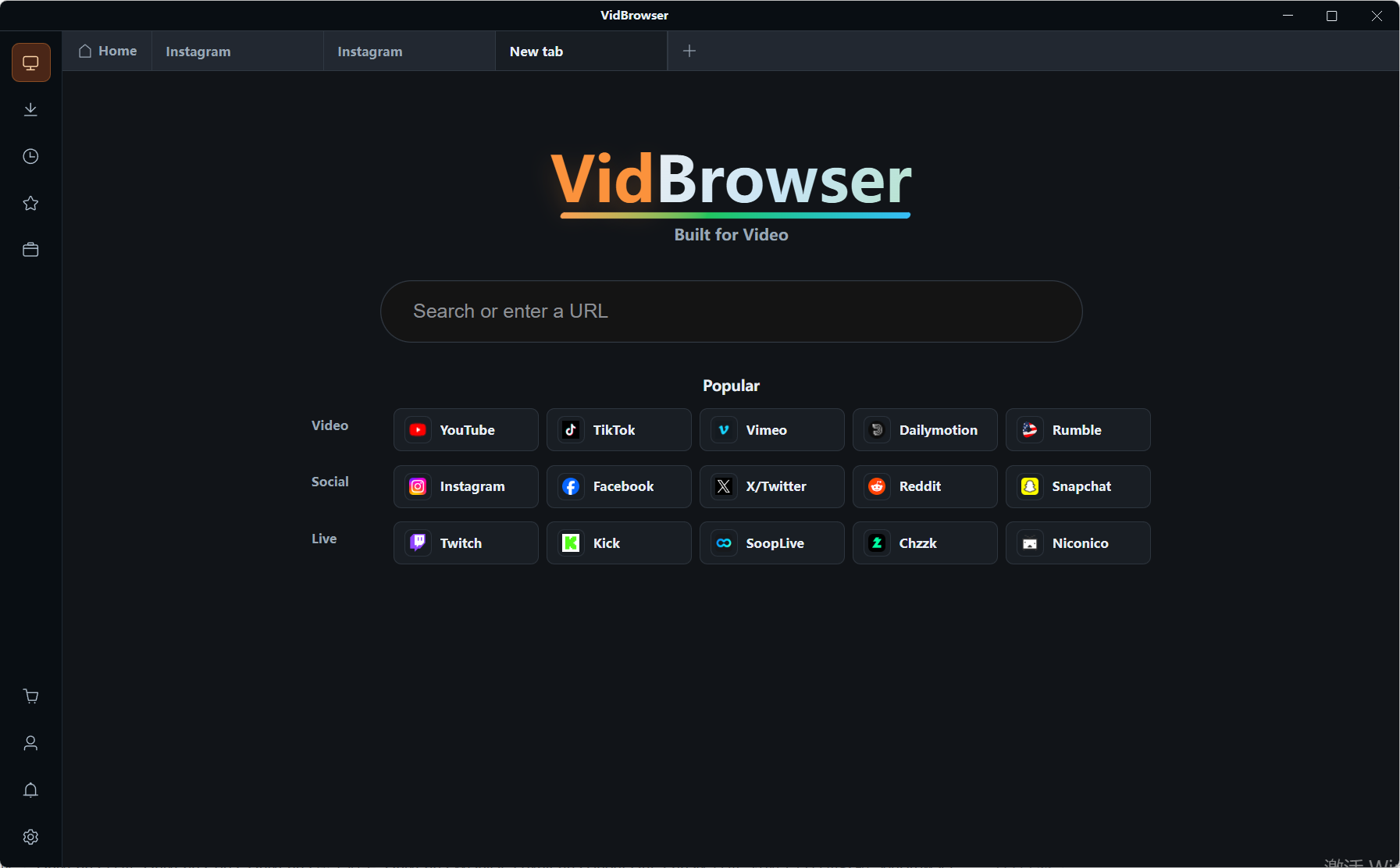
เปิด YouTube ในเบราว์เซอร์ที่ฝังอยู่ใน VidBrowser ติ๊ก "ครีเอทีฟคอมมอนส์" ในตัวกรองตามที่อธิบายไว้ก่อนหน้า หาฟุตเทจที่อยากใช้แล้วกดเล่น
ขั้นที่ 3: เก็บวิดีโอด้วยฟังก์ชันดาวน์โหลด
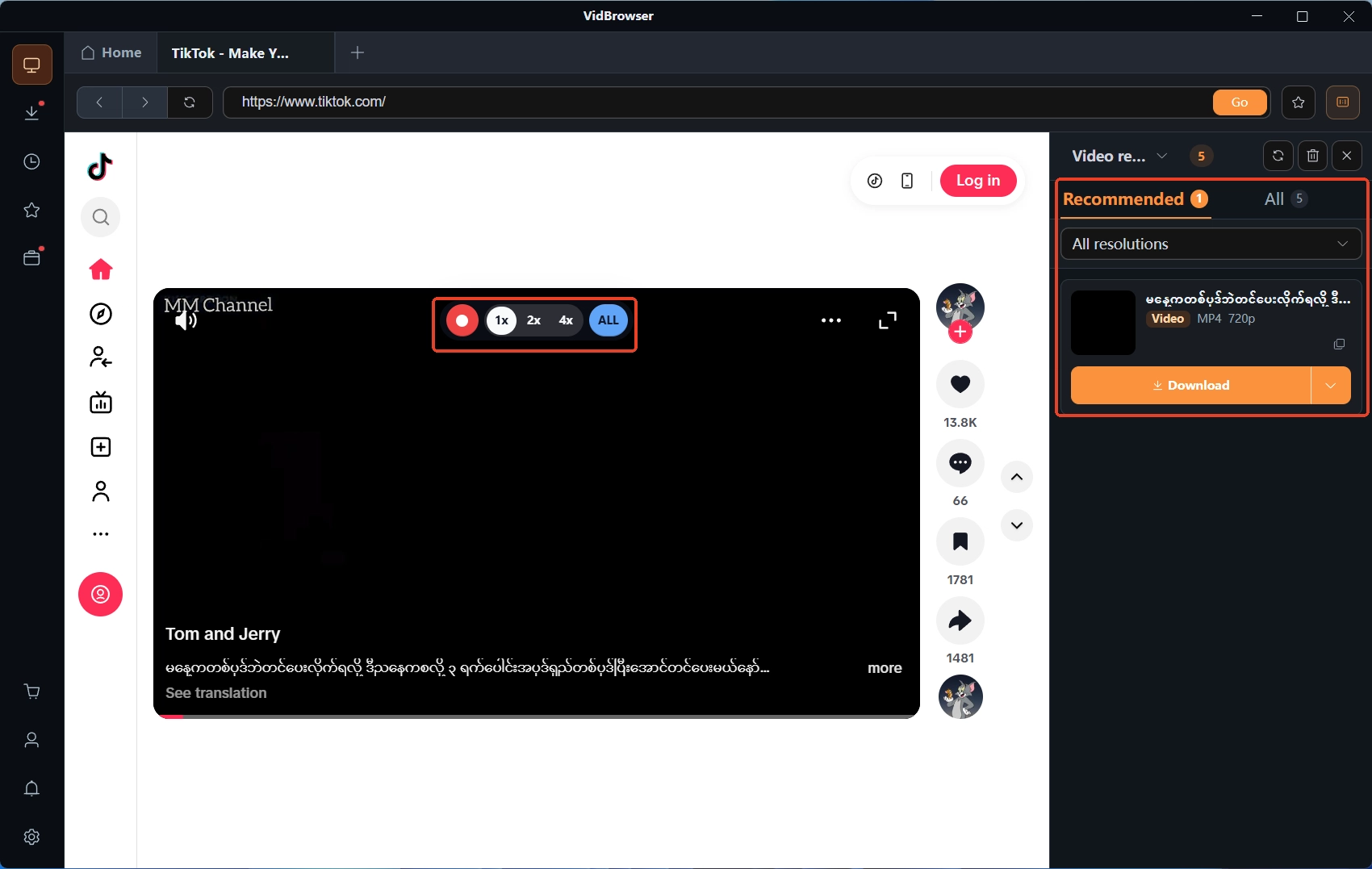
เลื่อนเมาส์ไปบนวิดีโอ แผง "คลังวิดีโอ" ด้านขวาจะแสดงรายการที่ตรวจพบ แต่ละรายการมีปุ่ม "ดาวน์โหลด" สีส้ม เลือกคุณภาพจากตัวกรองความละเอียดก่อนได้แล้วกดดาวน์โหลด ไฟล์จะถูกเก็บเป็น MP4 ฟุตเทจครีเอทีฟคอมมอนส์เป็นวิดีโอสาธารณะธรรมดา เส้นทางดาวน์โหลดจึงมักเดินได้
ขั้นที่ 4: ดาวน์โหลดไม่ผ่านก็บันทึกภาพ และเก็บข้อมูลเครดิตไว้ด้วย
ถ้าบางวิดีโอไม่มีรายการดาวน์โหลด ใช้การบันทึกภาพรองรับ แผงควบคุมการบันทึกซ้อนอยู่บนภาพ เลือกความเร็วการบันทึก (1x ตามเวลาจริง, 2x หรือ 4x เพื่อจบเร็วขึ้น) กด "บันทึกทั้งหมด" เพื่อบันทึกวิดีโอทั้งตัว ปุ่มบันทึกด้านซ้ายหยุดชั่วคราวได้ตลอด บันทึกเสร็จเปิดไอคอน "นาฬิกา" ในแถบนำทางซ้ายดูประวัติการดาวน์โหลด แล้วจดเครดิตสี่รายการลงโฟลเดอร์เดียวกับไฟล์ ครั้งจะนำไปใช้ต่อหยิบออกมาใช้ได้ทันที
สรุป
ครีเอทีฟคอมมอนส์คือประเภทวิดีโอบน YouTube ที่เดินตามหลัก "อนุญาตก่อน ใช้ทีหลัง" อย่างแท้จริง ตัวกรองล็อกเป้าในสองขั้น บรรทัดสัญญาอนุญาตยืนยันขั้นสุดท้าย และสิทธิ์ที่ CC BY ให้มีราคาคือเครดิตครบถ้วน เก็บฟุตเทจลงเครื่อง วางข้อมูลเครดิตไว้กับไฟล์ ต่อให้เอาไปแก้ไขหรือใช้เชิงพาณิชย์ภายหลัง ห่วงโซ่หลักฐานก็ครบ
คำถามที่พบบ่อย
วิดีโอครีเอทีฟคอมมอนส์ใช้เชิงพาณิชย์ได้ไหม
ได้ ข้อกำหนดทางการของ CC BY เขียนชัดว่าการคัดลอก แก้ไข นำกลับมาใช้ ใช้กับทุกจุดประสงค์ รวมถึงเชิงพาณิชย์ โดยมีเงื่อนไขคือเครดิตครบถ้วน ข้อควรระวังคือเครดิตห้ามเขียนจนเป็นการรับรองของผู้สร้างต้นฉบับ และสิทธิ์ภาพลักษณ์ของคนที่ออกกล้องก็อยู่นอกขอบเขตสัญญาอนุญาต
วิดีโอที่แก้ไขแล้วยังต้องให้เครดิตไหม
ต้อง และต้องพูดเพิ่มอีกหนึ่งเรื่อง CC BY กำหนดให้ระบุว่าแก้ไขต้นฉบับหรือไม่ตอนให้เครดิต เวลาเผยแพร่ผลงานรีเมดจึงต้องเติมคำอธิบายแบบ "ดัดแปลงจากวิดีโอของ..." ลงในข้อมูลเครดิต
การบันทึกวิดีโอครีเอทีฟคอมมอนส์กับวิดีโอธรรมดาเป็นเรื่องเดียวกันไหม
ด้านสัญญาอนุญาตต่างกันคนละเรื่อง สัญญาอนุญาตเริ่มต้นของวิดีโอธรรมดาห้ามคัดลอกและใช้ต่ออย่างชัดเจน การบันทึกจึงมักจบที่การเก็บไว้ดูออฟไลน์ส่วนตัว ส่วนวิดีโอครีเอทีฟคอมมอนส์ครีเอเตอร์เปิดสิทธิ์คัดลอกและแก้ไขเอง การเก็บลงเครื่องเพื่อใช้ต่อจึงชอบธรรมและได้รับการคุ้มครองจากสัญญาอนุญาต ส่วนการปฏิบัติทางเทคนิคเหมือนกันเป๊ะ
บล็อกเพิ่มเติม

วิดีโอบน YouTube ที่คุณแก้ไขและใช้เชิงพาณิชย์ได้ เพราะผู้อัปโหลดเปิดสิทธิ์ด้วยสัญญาอนุญาต CC BY เอง พร้อมวิธีกรอง ให้เครดิต และบันทึกไฟล์
อ่านเพิ่มเติม →
4K ที่คุณตั้งตาคอยบน OnlyFans ไม่ปรากฏตอนเล่น เพดานอยู่ตรงไหน ทำไมไม่ใช่ที่เครื่องของคุณ และวิธีเก็บเวอร์ชันที่ดีที่สุดที่แพลตฟอร์มส่งมอบ
อ่านเพิ่มเติม →