
ก่อนแปลง MP3 ดูให้ชัดว่า YouTube แยกฟังออฟไลน์กับได้ไฟล์ไว้คนละทาง
การเปลี่ยนวิดีโอ YouTube เป็น MP3 น่าจะเป็นความต้องการที่ถูกค้นหามากที่สุดอันหนึ่ง: อยากเปิดเพลย์ลิสต์วนซ้ำบนรถ อยากเอาช่วงเสียงจากวิดีโออ้างอิงตอนตัดต่อ ไม่อยากจ้องหน้าจอก่อนนอน เปิดพอดแคสต์เป็นเสียงพื้นหลัง — ทุกช่วงเวลาแบบนี้ชี้ไปที่คำค้นเดียวกัน แต่หลังคำค้นนั้นจริง ๆ มีสองความต้องการปนกันอยู่: ฟังออฟไลน์ และได้ไฟล์เสียงที่เป็นไฟล์จริง แพลตฟอร์มจัดการสองเรื่องนี้ต่างกันสนิท ควรเข้าใจกฎให้ชัดก่อนแล้วจึงเลือกทางเดิน
ฟังออฟไลน์มีช่องทางการของ YouTube ไม่ให้ไฟล์ MP3
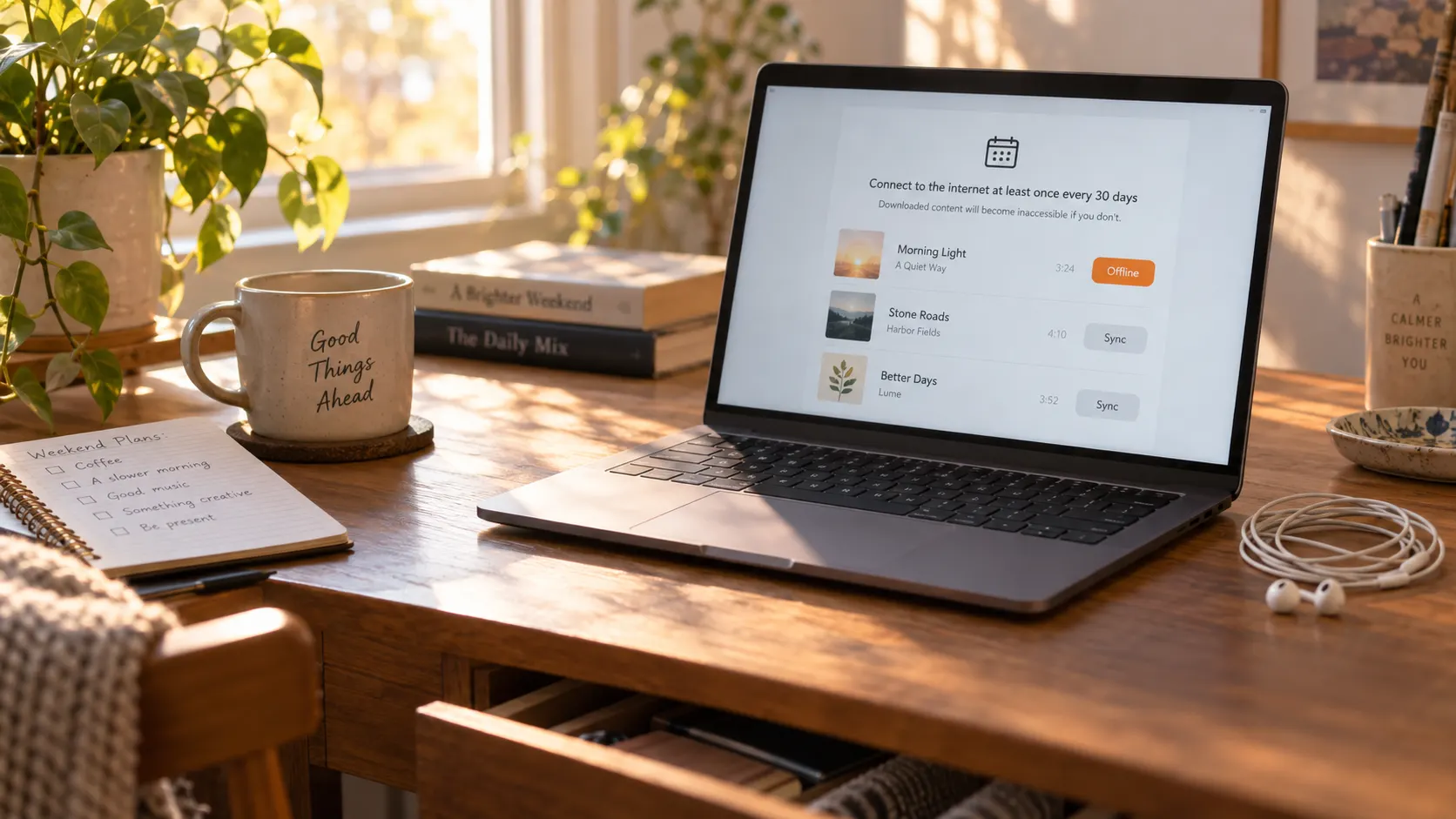
การฟังออฟไลน์เป็นฟีเจอร์ที่แพลตฟอร์มสนับสนุนเต็มที่ ส่วนการได้ไฟล์เสียงแทบอยู่นอกขอบเขตที่ทางการให้บริการอยากฟังเพลงและพอดแคสต์ไม่มีเน็ต เส้นทางการคือ YouTube Music Premium: สมาชิกดาวน์โหลดเพลง อัลบั้ม พอดแคสต์ลงอุปกรณ์พกพาเพื่อเล่นออฟไลน์ได้ หน้าช่วยเหลือการระบุข้อจำกัดสำคัญสองข้อ — อุปกรณ์ต้องต่อเน็ตอย่างน้อยเดือนละครั้ง ไม่งั้นของที่ดาวน์โหลดไว้หมดอายุ และของที่ดาวน์โหลดอยู่ในแอป YouTube Music เท่านั้น ไม่ได้ออกมาเป็นไฟล์ MP3 ในพื้นที่จัดเก็บของคุณ
ฝั่งทางการยังมีสวิตช์สะดวกอีกอย่าง: เปิดมิกซ์เทปออฟไลน์แล้ว แอปจะดาวน์โหลดคอนเทนต์เองตามประวัติการฟัง ไม่ต้องกดทีละเพลง มีรายละเอียดที่มองข้ามง่าย — การดาวน์โหลดพอดแคสต์ไม่เกี่ยวกับสถานะสมาชิก ไม่จ่ายก็เก็บรายการเข้าแอปไว้ฟังออฟไลน์ได้เหมือนกัน ส่วน "แปลง MP3" อยากได้คือแบบที่สอง: ไฟล์เสียงที่เปิดด้วยเครื่องเล่นไหนก็ได้ ตัดต่อได้ เอาลงเครื่องเสียงในรถได้ ชั้นนี้ทางการไม่มีช่องทางให้ — วิดีโอออฟไลน์ของพรีเมียมก็ถูกเก็บแบบเข้ารหัสในแอปเช่นกัน ส่งออกเป็นไฟล์ไม่ได้ ประเด็นนี้เคยแยกไว้ในบทความเรื่อง ออฟไลน์ของพรีเมียม สำเนาออฟไลน์ทั้งสองแบบใกล้เคียง "ใบอนุญาตที่ยืมให้ช่วงหนึ่ง" มากกว่าส่งไฟล์ให้คุณ
ทำไมเว็บแปลง MP3 ข้างที่สามถึงข้ามเส้น: เงื่อนไขเขียนไว้แบบนี้
เงื่อนไขของ YouTube พูดเรื่องดาวน์โหลดตรงไปตรงมา: นอกจากหน้านั้นมีลิงก์ดาวน์โหลดหรือลิงก์ลักษณะเดียวกันที่ YouTube เองให้มา ห้ามดาวน์โหลดคอนเทนต์ใด ๆกฎนี้ไม่ดูสถานะลิขสิทธิ์ของวิดีโอ — แม้วิดีโอนั้นเป็นลิขสิทธิ์เปิด จับด้วยเครื่องมือข้างที่สามก็ยังละเมิดเงื่อนไขแพลตฟอร์ม เว็บแปลงที่เจอจากคำค้น "YouTube to MP3" ทั้งหมดอยู่ในหมวดนี้
นอกจากข้ามเส้นยังมีความเสี่ยงจริงอีกสองชั้นที่ควรชั่งน้ำหนัก: เว็บพวกนี้พึ่งพารายได้จากโฆษณาและป๊อปอัพอย่างหนัก กดพลาดติดตั้ง หน้าเด้งไปมา ประสบการณ์แย่มาก เสียงที่แปลงออกมาบิตเรตก็ไม่เท่ากัน เสียงแย่ลงเป็นเรื่องปกติ; เพลงยังเป็นหมวดที่เจ้าของลิขสิทธิ์จับตามากที่สุด เว็บแปลงถูกถอนทั้งชุดบ่อย ลิงก์วันนี้ใช้ได้พรุ่งนี้ตาย บทความเรื่อง เส้นแบ่งถูกต้องของการดาวน์โหลดคอนเทนต์เคยอธิบายว่าเงื่อนไขแพลตฟอร์มกับกฎหมายลิขสิทธิ์เป็นสองระบบแยกกัน วางในฉาก MP3 แล้วเข้ากันเป็นพิเศษ
สามทางที่การให้มา: แต่ละทางมีขอบเขตของตัวเอง
เลี่ยงเว็บสีเทาแล้ว ฝั่งแพลตฟอร์มจริง ๆ มีสามทาง เหมาะกับคนละกลุ่ม
- อยากแค่ฟังออฟไลน์: ดาวน์โหลดออฟไลน์ของ Music Premiumทางเลือกทางการที่ลื่นที่สุด แลกกับการเช็กการเชื่อมต่อทุก 30 วัน คอนเทนต์ถูกล็อกในแอป และเปลี่ยนไปเครื่องเล่นอื่นไม่ได้ Music Premium มีแพ็กเกจสมาชิกแยกต่างหาก ถ้าความต้องการหยุดที่ "ฟัง" ก็ไม่จำเป็นต้องจ่ายให้วิดีโอพรีเมียมทั้งชุด
- อยากได้คอนเทนต์ตัวเอง: ทางออกฝั่งครีเอเตอร์คนที่อัปโหลดวิดีโอนั้นดาวน์โหลดจาก YouTube Studio ได้ การเอาคืนเป็นชุดให้ไปทาง Google Takeout; ได้ MP4 แล้วค่อยแยกแทร็กเสียง ง่ายและเบา — เพดานความละเอียดตอนดาวน์โหลดเขียนไว้ละเอียดในบทความเรื่องบันทึก Shorts
- คอนเทนต์เปิดลิขสิทธิ์อยู่แล้ว: ดูเงื่อนไขลิขสิทธิ์คอนเทนต์ภายใต้ Creative Commons และลิขสิทธิ์เปิดลักษณะเดียวกัน คัดลอกและนำกลับมาใช้ในขอบเขตของลิขสิทธิ์ได้ แต่ข้อกำหนด (เช่น การระบุแหล่งที่มา) ต้องทำตาม
จุดร่วมของสามทางคือ "แหล่งที่มาถูกต้อง": ไม่ใช่ฟีเจอร์ทางการของแพลตฟอร์ม ก็คอนเทนต์ของคุณเอง หรือคอนเทนต์ที่เจ้าของเปิดลิขสิทธิ์แล้ว
แหล่งที่มาถูกต้องแล้ว ค่อยแยกเสียงและเก็บไว้
พอมีไฟล์วิดีโอจากแหล่งที่ถูกต้อง การแยกเสียงคืองานเทคนิคล้วน ๆ การใช้งานที่พบบ่อยก็เรียบง่าย: ทำแทร็กพอดแคสต์จากวิดีโอตัวเอง เปลี่ยนไฟล์อัดคอร์สเรียนเป็นเสียงฟังบนถนน เก็บเสียงสดที่สะอาดไว้ให้โปรเจกต์ตัดต่อ ช่อง "แยกเสียง" บนหน้าเครื่องมือทำได้ในไม่กี่ขั้นดาวน์โหลดวิดีโอจากแหล่งที่ถูกต้องลงเครื่อง (ของที่อัปโหลดเองไปทาง Studio หรือใช้ฟังก์ชันอัดของเบราว์เซอร์วิดีโอบนเดสก์ท็อปเก็บสำเนาไว้หนึ่งชุด) แล้วส่งให้เครื่องมือจัดการ:
ขั้นที่ 1: ดาวน์โหลดและติดตั้ง VidBrowser
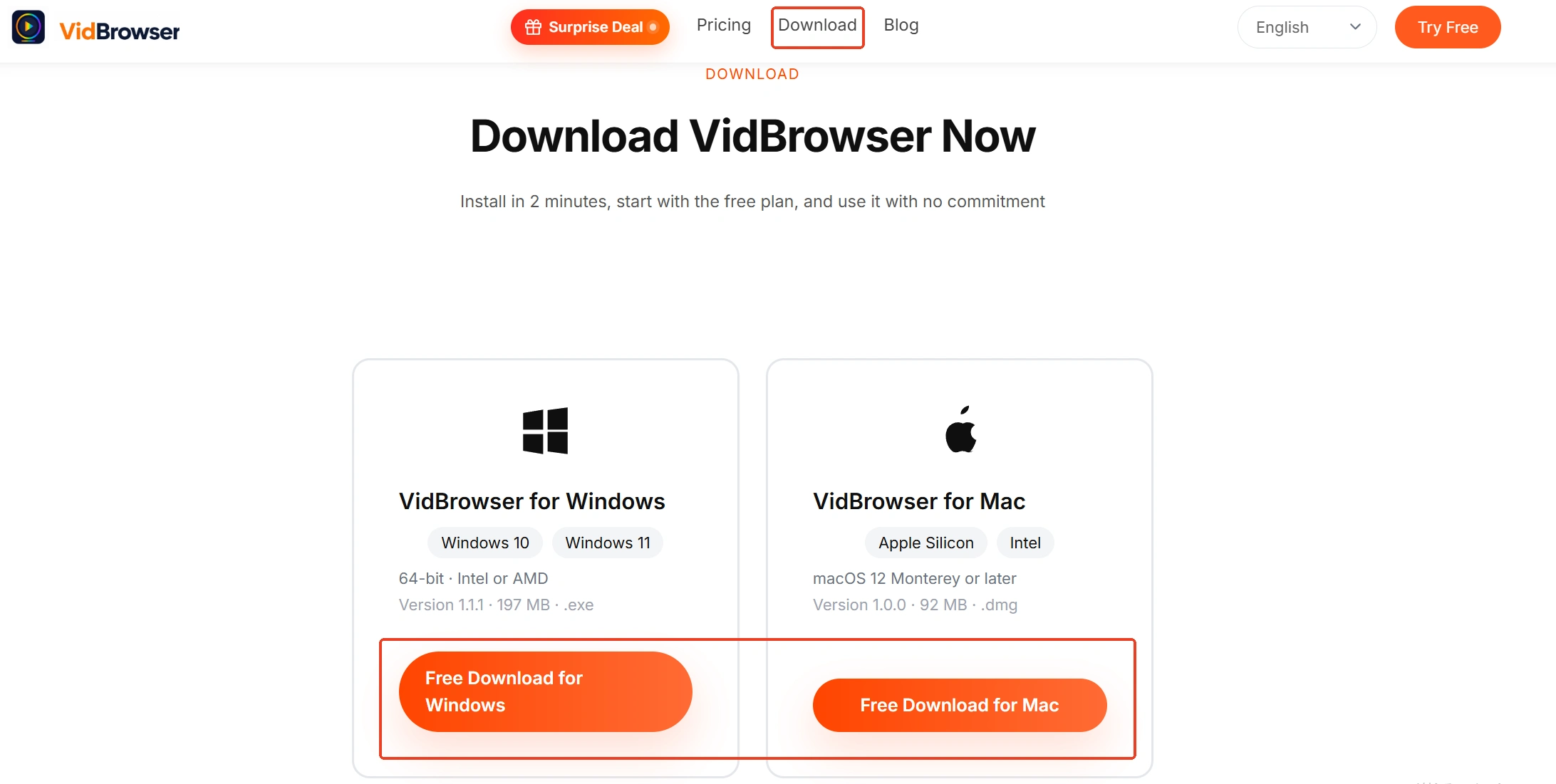
เข้า เว็บไซต์ VidBrowser ดาวน์โหลดเวอร์ชันสำหรับ Windows หรือ Mac แล้วติดตั้งให้เสร็จ ฟังก์ชันแยกเสียงอยู่บนหน้าเครื่องมือ
ขั้นที่ 2: เตรียมไฟล์วิดีโอจากแหล่งที่ถูกต้อง
ของที่อัปโหลดเองดาวน์โหลดจาก Studio; หรือเปิดคอนเทนต์ของคุณในเบราว์เซอร์ในตัวของ VidBrowser แล้วอัดสำเนาลงเครื่อง — การอัดเก็บภาพและเสียงพร้อมกัน พอแยกแทร็กเสร็จ ส่วนภาพยังอยู่บนดิสก์เป็นสำรองได้
ขั้นที่ 3: เปิดช่องแยกเสียงบนหน้าเครื่องมือ
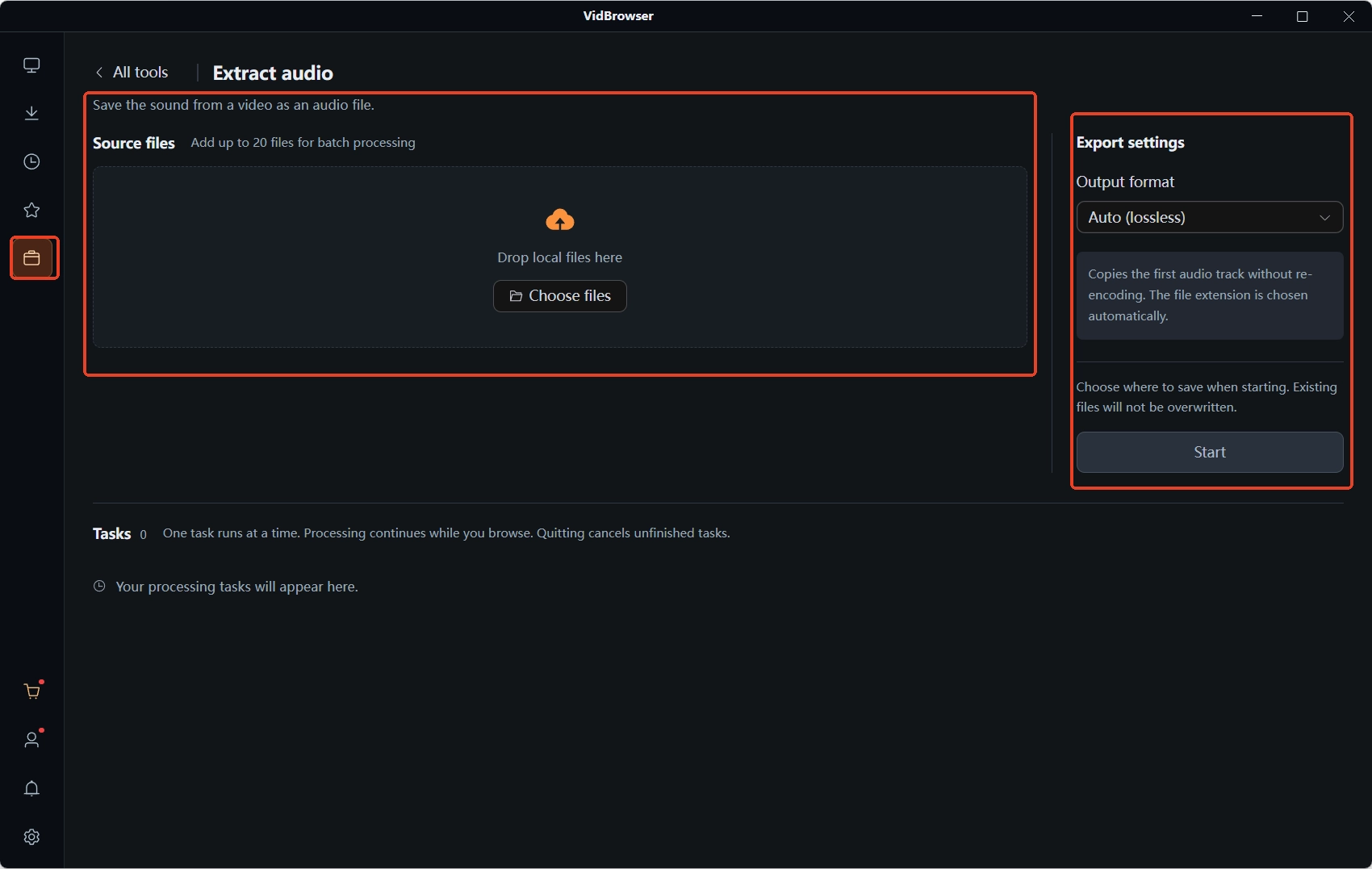
หา "แยกเสียง" ในรายการเครื่องมือฝั่งซ้ายของโปรแกรม แล้วลากไฟล์วิดีโอเข้าไป การคัดลอกตรงไม่สูญเสียคุณภาพเร็วมาก รูปแบบผลลัพธ์ตามไฟล์ต้นทาง ขั้นตอนเต็มอยู่ใน บทแนะนำการแยกเสียง ตรงนี้ไม่ขยายซ้ำ
ขั้นที่ 4: ส่งออกไฟล์เสียงและจัดเก็บ
เซฟเสียงที่ประมวลผลแล้วลงเครื่อง ก็เป็นไฟล์เสียงที่เปิดเล่น ตัดต่อได้ตามใจ เครื่องเล่นเลือกได้ตามสบาย ลงเครื่องเสียงในรถก็ไม่มีปัญหา
คำถามที่พบบ่อย
ใช้เว็บข้างที่สามแปลง MP3 แล้วโดนแบนบัญชีไหม
ในระดับเงื่อนไข การจับคอนเทนต์ผ่านข้างที่สามนับเป็นการละเมิด แพลตฟอร์มมีสิทธิ์จัดการบัญชีตามทฤษฎี แต่การบังคับใช้จริงกระจุกอยู่ที่ฝั่งเครื่องมือมากกว่าผู้ใช้รายบุคคล ความเสี่ยงที่เป็นจริงกว่าคือโฆษณา การเด้งหน้า และลิงก์ตายของเว็บพวกนี้ — ทั้งประสบการณ์และความปลอดภัยไม่ได้อยู่ในมือคุณ
เพลงที่ดาวน์โหลดด้วย YouTube Music Premium เป็นไฟล์ MP3 ไหม
ไม่ใช่ คอนเทนต์ออฟไลน์ที่ดาวน์โหลดถูกล็อกอยู่ในแอป YouTube Music ต้องต่อเน็ตเช็กทุก 30 วัน และทางการไม่มีช่องทางส่งออกเป็น MP3
แยกเสียงจากวิดีโอตัวเองยังไง
ดาวน์โหลดวิดีโอที่อัปโหลดเองจาก YouTube Studio ก่อน แล้วใช้เครื่องมือแยกเสียงของเบราว์เซอร์วิดีโอบนเดสก์ท็อปแยกแทร็กออกมา รูปแบบผลลัพธ์ตามไฟล์ต้นทาง ไม่กี่นาทีก็ได้ไฟล์เสียงในมือ
บล็อกเพิ่มเติม

CleverGet แยกดาวน์โหลดเดอร์ตัวเดียวเป็นโมดูลเฉพาะหลายสิบตัว เลือกตัวแทนโดยจับคู่ชั้นที่คุณอยากแทนจริง ๆ
อ่านเพิ่มเติม →
วิดีโอบน YouTube ที่คุณแก้ไขและใช้เชิงพาณิชย์ได้ เพราะผู้อัปโหลดเปิดสิทธิ์ด้วยสัญญาอนุญาต CC BY เอง พร้อมวิธีกรอง ให้เครดิต และบันทึกไฟล์
อ่านเพิ่มเติม →