
Patreon มีแอปทางการและออฟไลน์ใช้ได้จริง จุดที่ติดคือไฟล์อยู่ที่ไหน
คนที่สมัครตามครีเอเตอร์ผ่านมือถือส่วนใหญ่ติดตั้งแอปทางการของ Patreon ไว้แล้ว และเคยคิดเรื่องเดียวกันคือ เซฟวิดีโอที่ชอบลงเครื่องไว้ดูออฟไลน์ระหว่างเดินทาง กดเข้าไปเล่นออฟไลน์ได้จริง แต่เปิดดูในแกลเลอรีและตัวจัดการไฟล์กลับไม่เจออะไรเลย บทความนี้เคลียร์ให้สามเรื่อง ฟีเจอร์ออฟไลน์ของแอปทางการใช้อย่างไร เนื้อหาที่เซฟไว้อยู่ที่ไหน และอยากเอาไฟล์วิดีโอขึ้นคอมพิวเตอร์ควรเดินทางไหน
Patreon มีแอปทางการ ทั้ง iOS และ Android ติดตั้งตรงได้ ออฟไลน์มาในตัว
Patreon มีแอปทางการ ทั้ง iOS และ Android ติดตั้งจากสโตร์ได้ตรง ๆ ส่วนออฟไลน์ถูกฝังมาในแอปอยู่แล้วตรงข้ามกับ OnlyFans และ Fansly ที่หาเวอร์ชันทางการไม่เจอในสโตร์ สองเจ้านั้นเคยเขียนแยกไว้แล้ว ไม่ขยายซ้ำ
คู่มือแอปสำหรับสมาชิกในศูนย์ช่วยเหลือเปิดด้วยทางเข้าดาวน์โหลดสองทาง เวอร์ชัน iOS และเวอร์ชัน Android คำอธิบายในสโตร์ก็ตรงไปตรงมา ดาวน์โหลดพอดแคสต์ เพลง และเสียงอื่น ๆ เพื่อฟังออฟไลน์ได้ สังเกตถ้อยคำดี ๆ สโตร์เน้นเสียงเป็นหลัก ส่วนออฟไลน์ของวิดีโออยู่ที่หน้า Library ยกไปไว้หัวข้อถัดไป
หน้า Library รวมเนื้อหาออฟไลน์ไว้ที่เดียว สามคอลัมน์ การตั้งค่าดาวน์โหลดสามรายการ
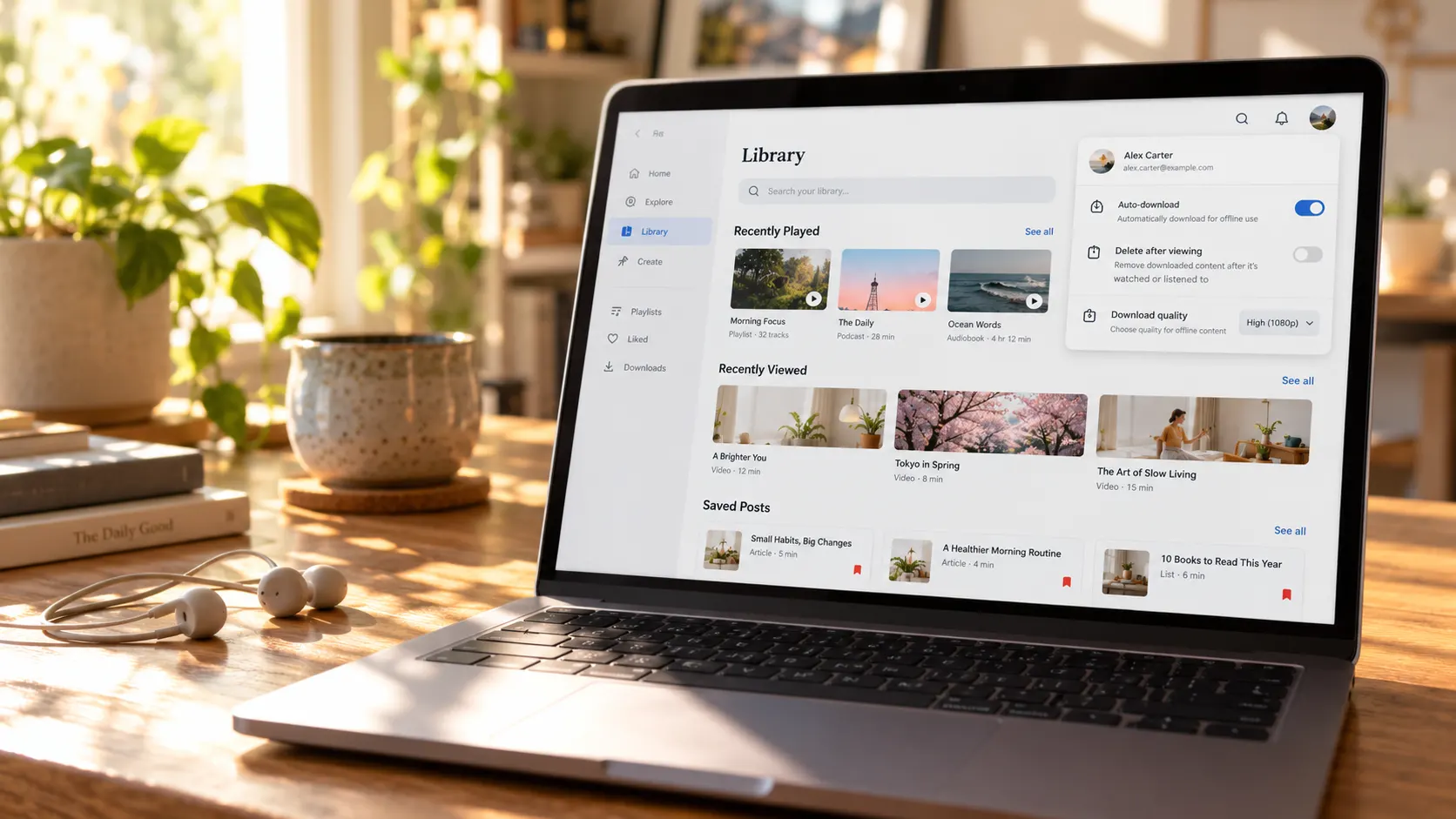
หน้า Library คือบ้านของเนื้อหาออฟไลน์ทั้งหมดในแอป แบ่งเป็นเล่นล่าสุด เปิดล่าสุด และโพสต์ที่บันทึกไว้ ส่วนทางเข้าบัญชีมุมขวาบนรวมการตั้งค่าสามรายการที่กำหนดประสบการณ์ออฟไลน์ตามคู่มือทางการ เล่นล่าสุดเรียงตามเวลาว่าคุณกำลังฟังและดูอะไร เปิดล่าสุดคือโพสต์ที่คุณเพิ่งเปิดเร็ว ๆ นี้ ส่วนโพสต์ที่บันทึกไว้คือสิ่งที่คุณเก็บไว้ดูภายหลัง
สามการตั้งค่า แยกตามความหมายของต้นฉบับทางการ:
- ดาวน์โหลดอัตโนมัติ เปิดแล้วโพสต์เสียงและวิดีโอของครีเอเตอร์ที่คุณติดตามจะถูกดาวน์โหลดลงอุปกรณ์เองเพื่อฟังดูออฟไลน์ ใครตามครีเอเตอร์สายพอดแคสต์ เปิดตัวนี้ตัวเดียวพอ
- ดูจบลบทิ้ง เปิดแล้วเนื้อหาที่ฟังดูจบจะถูกถอนออกจากอุปกรณ์เอง ตำแหน่งทางการคือช่วยจัดการพื้นที่จัดเก็บ
- คุณภาพดาวน์โหลดวิดีโอ คุณภาพต่ำกินพื้นที่น้อย คุณภาพสูงดูสบายตากว่า ทางการยกเลือกให้ผู้ใช้
สวิตช์แต่ละตัวดูแลคนละช่วง ดาวน์โหลดอัตโนมัติดูแลว่าจะเซฟไหม ดูจบลบทิ้งดูแลว่าเก็บนานแค่ไหน คุณภาพดูแลว่ากินพื้นที่เท่าไร ตามพอดแคสต์รายวันกับตามวิดีโอยาวรายสัปดาห์ วิธีจับคู่สวิตช์ต่างกันสิ้นเชิง
หาไม่เจอในตัวจัดการไฟล์ของมือถือ เป็นเรื่องปกติ
เนื้อหาออฟไลน์ที่แอปดาวน์โหลดมาคือการเข้าถึงออฟไลน์แบบโฮสต์โดยแอป ไม่ใช่ไฟล์วิดีโอธรรมดาที่คัดลอกได้ตามใจนี่คือเหตุผลที่แกลเลอรีและตัวจัดการไฟล์หาไม่เจอสักที เนื้อหาถูกเก็บในไดเรกทอรีข้อมูลของแอปเอง จัดการและเล่นโดยแอปเท่านั้น โปรแกรมเล่นของระบบและแอปอื่นเปิดไม่ได้
รีวิวบุคคลที่สามเตือนตรง ๆ ว่า อย่าคิดว่าตอนที่ถูกดาวน์โหลดอัตโนมัติไปเป็น MP3 หรือ MP4 ธรรมดาที่คัดลอกไปคอมหรือโปรแกรมเล่นอื่นได้ สำหรับคนดูออฟไลน์บนมือถือล้วน กลไกโฮสต์นี้สบายใจดี จุดอ่อนอยู่ที่การพาไปด้วย เนื้อหาผูกกับบัญชีและอุปกรณ์ เปลี่ยนเครื่องแล้วยังอยู่ไหม ยกเลิกสมาชิกแล้วดูต่อได้ไหม สิทธิ์ตัดสินไม่ได้อยู่ในมือคุณ ส่วนทำไมเครื่องมือดาวน์โหลดทั่วไปจับวิดีโอของแพลตฟอร์มสมัครสมาชิกพวกนี้ไม่ได้ คู่มือดาวน์โหลดวิดีโอ Patreonแยกสาเหตุเบื้องลึกไว้แล้ว ตรงนี้ไม่พูดซ้ำ
อยากเอาเสียงออกจากแอป ทางการเผยออกมาหนึ่งช่องทางคือ RSS ส่วนตัว
สำหรับเนื้อหาสายพอดแคสต์ ทางการมี RSS ส่วนตัวให้ เพิ่มฟีดสมาชิกส่วนตัวของครีเอเตอร์เข้าแอปพอดแคสต์ที่คุณใช้ประจำ โพสต์เสียงและวิดีโอที่ผ่านเกณฑ์จะดาวน์โหลดฟังได้ที่นั่นนี่คือฟีเจอร์ที่เอกสารทางการเขียนไว้ชัด และเป็นหนึ่งทางออกที่ถูกต้องไม่กี่ทางนอกระบบโฮสต์ของแอป
สองเส้นแบ่งต้องรู้ก่อน หนึ่งคือขอบเขต ทางการระบุว่าฟีดนี้รวมโพสต์เสียงและวิดีโอที่ผ่านเกณฑ์ในพอดแคสต์ที่เปิด RSS ไฟล์แนบธรรมดาและลิงก์ไปหาโฮสติ้งบุคคลที่สามอย่าง Vimeo ไม่อยู่ในช่องทางนี้ สองคือลิงก์แทนสิทธิ์เข้าถึงเนื้อหาสมาชิกของคุณ ทางการเตือนว่าอย่าส่งต่อ การเข้าถึงผิดปกติอาจถูกรีเซ็ต ถึงตอนนั้นต้องเพิ่มใหม่
วิธีเซฟวิดีโอ Patreon เป็น MP4 บนคอมพิวเตอร์
ออฟไลน์ในแอปแก้เรื่องดูเมื่ออยากดู แต่จะเก็บสำเนาไว้ยาว ๆ และดูข้ามอุปกรณ์ ยังต้องลงที่คอมพิวเตอร์ โพสต์แบบไหนเซฟได้บ้างแบบไหนไม่ได้ บทความรวมประเภทโพสต์ Patreonจัดรายการไว้แล้ว ส่วนการเซฟโพสต์วิดีโอ ไม่กี่ขั้นก็จบ:
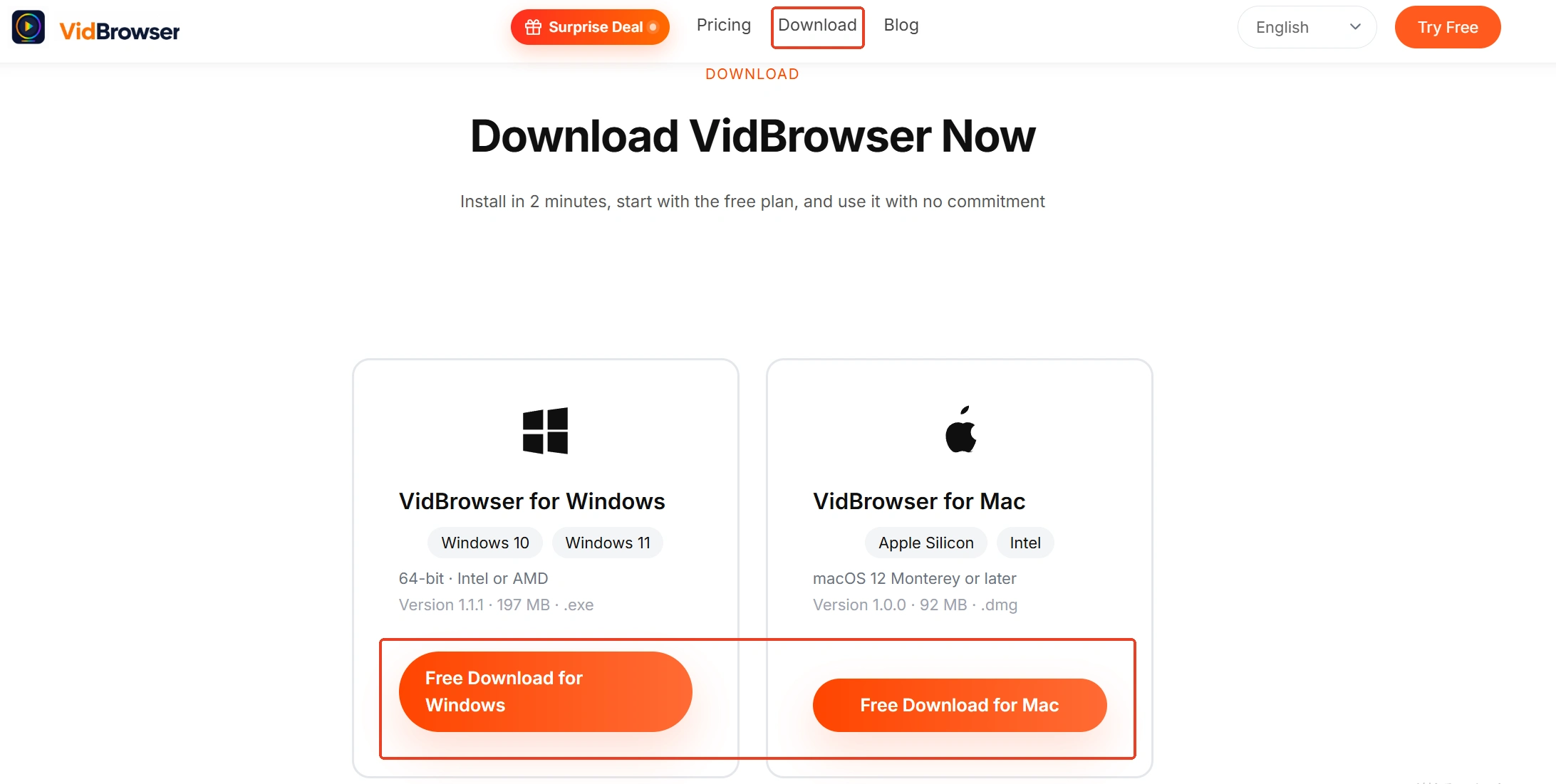
ขั้นตอนที่ 1: ดาวน์โหลดและติดตั้ง VidBrowser
VidBrowserเป็นเบราว์เซอร์วิดีโอสำหรับเดสก์ท็อป เหมาะกับดูวิดีโอ ตัดคลิป และเซฟลงเครื่องบน Windows และ Mac มีทั้งดาวน์โหลดและอัดในตัว ติดตั้งเสร็จในไม่กี่นาที
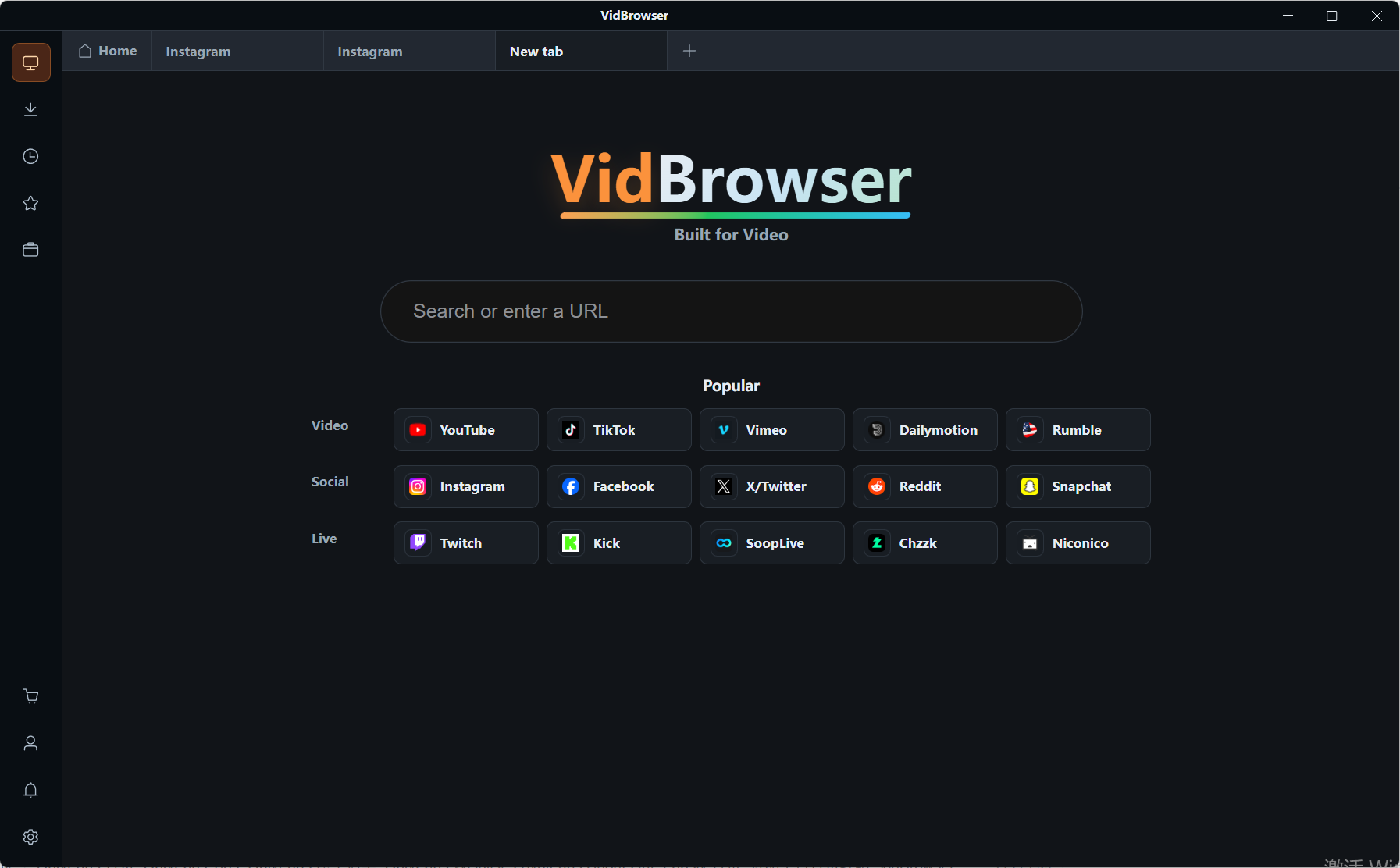
ขั้นตอนที่ 2: เปิด patreon.com ใน VidBrowser แล้วเข้าสู่ระบบ
แท้ ๆ มันคือเบราว์เซอร์ เข้าสู่ระบบแล้วหน้าต่าง ๆ ก็เหมือนเดิมทุกอย่าง หาโพสต์วิดีโอที่อยากเซฟ
ขั้นตอนที่ 3: เปิดโพสต์เป้าหมาย รอเครื่องเล่นโหลดเต็ม
รอภาพโผล่ครบก่อนแล้วค่อยลงมือ
ขั้นตอนที่ 4: เซฟด้วยฟีเจอร์อัด (ทางเลือกแรกสำหรับเนื้อหาที่มีการป้องกัน)
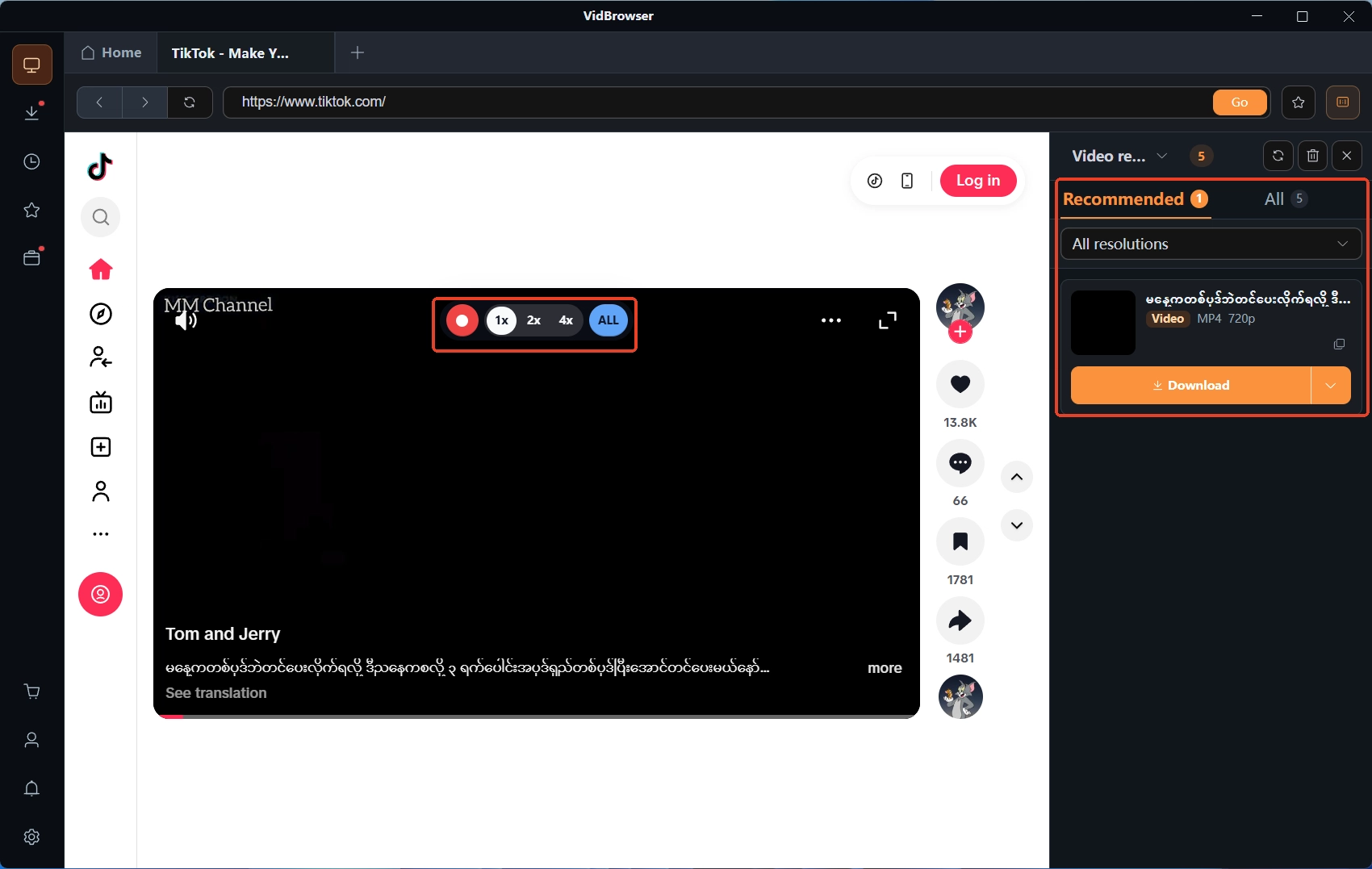
วิดีโอบนแพลตฟอร์มสมัครสมาชิกอย่าง Patreon ส่วนใหญ่มีลิขสิทธิ์คุ้มครอง เครื่องมือดาวน์โหลดทั่วไปจับไม่ได้ การอัดจึงเป็นทางเซฟที่เชื่อถือได้ เอาเมาส์ชี้ที่ภาพวิดีโอ แถบควบคุมการอัดจะซ้อนขึ้นมา เลือกความเร็วอัด (1x เรียลไทม์, 2x หรือ 4x จบเร็วกว่า) กดอัดทั้งคลิปเพื่อจับวิดีโอทั้งเรื่อง ปุ่มอัดฝั่งซ้ายเริ่มหรือพักได้ตามต้องการ อะไรที่เล่นได้ก็อดได้ ถ้าวิดีโอดาวน์โหลดตรงได้ แผงคลังวิดีโอฝั่งขวาก็จะรายการชิ้นที่มีปุ่มดาวน์โหลดสีส้ม กดเดียวเซฟเป็น MP4 ได้ เลือกความละเอียดก่อนก็ได้ ไฟล์ที่เซฟแล้วอยู่ครบในประวัติการดาวน์โหลด ไฟล์ไปอยู่ไหนและการจัดเก็บเขียนละเอียดกว่า
สรุป
ออฟไลน์ของแอปทางการใช้ดี แต่สิ่งที่ได้คือการเข้าถึงแบบโฮสต์ ไม่ใช่ไฟล์ สรุปสั้น ๆ สองประโยค ตามเสียงและอัปเดตรายวันบนมือถือ เปิดดาวน์โหลดอัตโนมัติคู่กับดูจบลบทิ้งก็พอ อยากเก็บสำเนายาว ๆ ดูข้ามอุปกรณ์ ลงไปที่คอมพิวเตอร์ ให้การอัดกับการดาวน์โหลดแบ่งกันรับหน้าที่คนละเลน
คำถามที่พบบ่อย
เนื้อหาออฟไลน์ในแอปส่งออกเป็น MP4 ได้ไหม
ส่งออกไม่ได้ สำเนาออฟไลน์ในแอปถูกจัดการโดยแอปเอง ระดับระบบไม่มีไฟล์ให้คัดลอก อยากได้ MP4 จริง ๆ ต้องลงเดสก์ท็อป สองเส้นทางดูที่ขั้นตอนที่ 4 ข้างบน
ทำไม Library ของฉันไม่มีสวิตช์ดาวน์โหลดอัตโนมัติ
ก่อนอื่นยืนยันว่าแอปอัปเดตเป็นเวอร์ชันใหม่แล้ว ทางเข้าการตั้งค่าอยู่ในโซนบัญชีมุมขวาบนของหน้า Library เวอร์ชันเก่าเกินหรือพื้นที่ไม่พอบางตัวเลือกอาจไม่โผล่ เข้าโพสต์ทีละชิ้นเซฟเองเป็นทางเลือกที่มั่นคง
วิดีโอในแอปหมุนวนไม่จบ ต้องทำยังไง
ส่วนใหญ่เป็นเรื่องเครือข่ายกับเซสชัน สลับเครือข่ายแล้วล็อกอินใหม่ ขั้นตอนแก้มีครบใน วิธีแก้วิดีโอ Patreon เปิดไม่ได้ เดินตามได้เลย


