
วิดีโอที่ดาวน์โหลดมาไม่มีเสียง ไม่มีภาพ หรือเปิดไม่ได้? วินิจฉัยก่อนลงมือ
แถบดาวน์โหลดขึ้น 100% ดับเบิลคลิกไฟล์ แล้วกลับไม่มีเสียงเลยสักนิด หรือภาพเป็นรอยแตก หรือเป็นป๊อปอัป "เล่นไม่ได้" ขึ้นมาทันที อย่ารีบลบแล้วโหลดใหม่ — ส่วนใหญ่ไฟล์ไม่ได้เสียหายเลย สิ่งที่พังคือขั้น "แปลภาษา": เครื่องเล่นของคุณไม่รู้จักโคดิกเสียงหรือวิดีโอในไฟล์ บทความนี้จัดลำดับการตรวจสอบจากเร็วไปช้าตามอาการ ส่วนใหญ่แก้จบภายในสิบนาที
ไม่มีเสียง ไม่มีภาพ หรือเปิดไม่ได้: แยกตามอาการก่อน
วิดีโอดาวน์โหลดที่ไม่มีเสียง ไม่มีภาพ หรือเปิดไม่ได้ ชี้ไปที่สาเหตุสามกลุ่ม: เครื่องเล่นขาดโคดิก ไฟล์ไม่สมบูรณ์ หรือฟอร์แมตไม่รองรับอุปกรณ์ — วินิจฉัยก่อน แล้วค่อยลงมือ
- เล่นได้ แต่ไม่มีเสียง → เกือบมั่นใจว่าเป็นปัญหาโคดิกเสียง วิดีโอจำนวนมากใช้แทร็ก AC3 หรือ DTS ถ้าเครื่องเล่นไม่มีดีโคเดอร์ตรงกัน มันจะเงียบเฉพาะไฟล์แบบนี้พอดี
- มีเสียง แต่ไม่มีภาพหรือภาพเป็นบล็อกเขียว → ข้อมูลสตรีมวิดีโอเสียหาย พบบ่อยในกรณีดาวน์โหลดค้างกลางทางหรือเครื่องมือจับสตรีมล้มเหลว
- ดับเบิลคลิกแล้วขึ้น error ทันที → คอนเทนเนอร์พัง มักเพราะดาวน์โหลดยังไม่จบแต่ไฟล์ถูกปิดไปแล้ว
ขอวางเส้นแบ่งไว้ตรงนี้: ถ้าไฟล์ตั้งแต่วินาทีที่โหลดจบเป็น "จอดำแต่มีเสียง" นั่นคือเครื่องมือบันทึกไม่ได้จับภาพ (กลไกป้องกันของแพลตฟอร์ม) — เป็นอีกปัญหาหนึ่ง เราเคยเขียนไว้ในบทความแก้จอดำ ส่วนบทความนี้พูดถึงความผิดปกติของ "ตัวไฟล์เอง"
Windows 11 24H2 ตัดโคดิก AC3 ออก: ตัวการใหม่อันดับหนึ่งของอาการเสียงหาย
"ภาพเล่นปกติแต่เสียงเงียบสนิท" — สาเหตุที่พบบ่อยที่สุดคือระบบขาดดีโคเดอร์เสียง AC3/DTS โดยเฉพาะหลังอัปเกรดระบบไม่นาน
ตามคำตอบทางการบน Microsoft Learn Windows 11 ตั้งแต่เวอร์ชัน 24H2 การติดตั้งใหม่ ไม่มาพร้อมดีโคเดอร์ AC-3 (Dolby Digital) อีกต่อไป ทั้งที่ไฟล์จากเครื่องมือดาวน์โหลดจำนวนมากกลับใช้แทร็กแบบนี้ ส่วนเว็บ free-codecs พูดตรงกว่านั้น: ราว 90% ของกรณี "วิดีโอไม่มีเสียง" มาจากดีโคเดอร์ขาดหายหรือตั้งค่าผิด ไม่ใช่ไฟล์เสียหาย
สองทางแก้ ไม่ต้องโหลดไฟล์ใหม่เลย:
- เปลี่ยนไปใช้เครื่องเล่นที่มีโคดิกในตัว: VLC Media Player ถอดรหัส AC3, DTS และฟอร์แมตเสียงสามัญเกือบทั้งหมดได้ในตัว ติดตั้งปุ๊บมีเสียงปั๊บ ไม่ต้องตั้งค่า
- อยากใช้เครื่องเล่นของระบบต่อ: ติดตั้งแพ็กอย่าง K-Lite Codec Pack เพื่อเติมการรองรับ AC3 ระดับระบบกลับคืน
ขั้นเดียวนี้แก้ปัญหา "ไม่มีเสียง" ได้ส่วนใหญ่ และฟรีทั้งหมด
สามขั้นชี้เป้า: ไฟล์พัง หรือเครื่องเล่นมีปัญหา
เกณฑ์ง่ายมาก: เปลี่ยนเครื่องเล่นดี ๆ แล้วยังไม่มีเสียง ให้เริ่มสงสัยตัวไฟล์ ตรวจตามลำดับนี้:
- ลองเครื่องเล่นอื่น: คลิกขวาไฟล์ → เปิดด้วย → VLC ถ้าเล่นปกติ แปลว่าเครื่องเล่นเดิมขาดโคดิก ไฟล์ไม่มีปัญหา
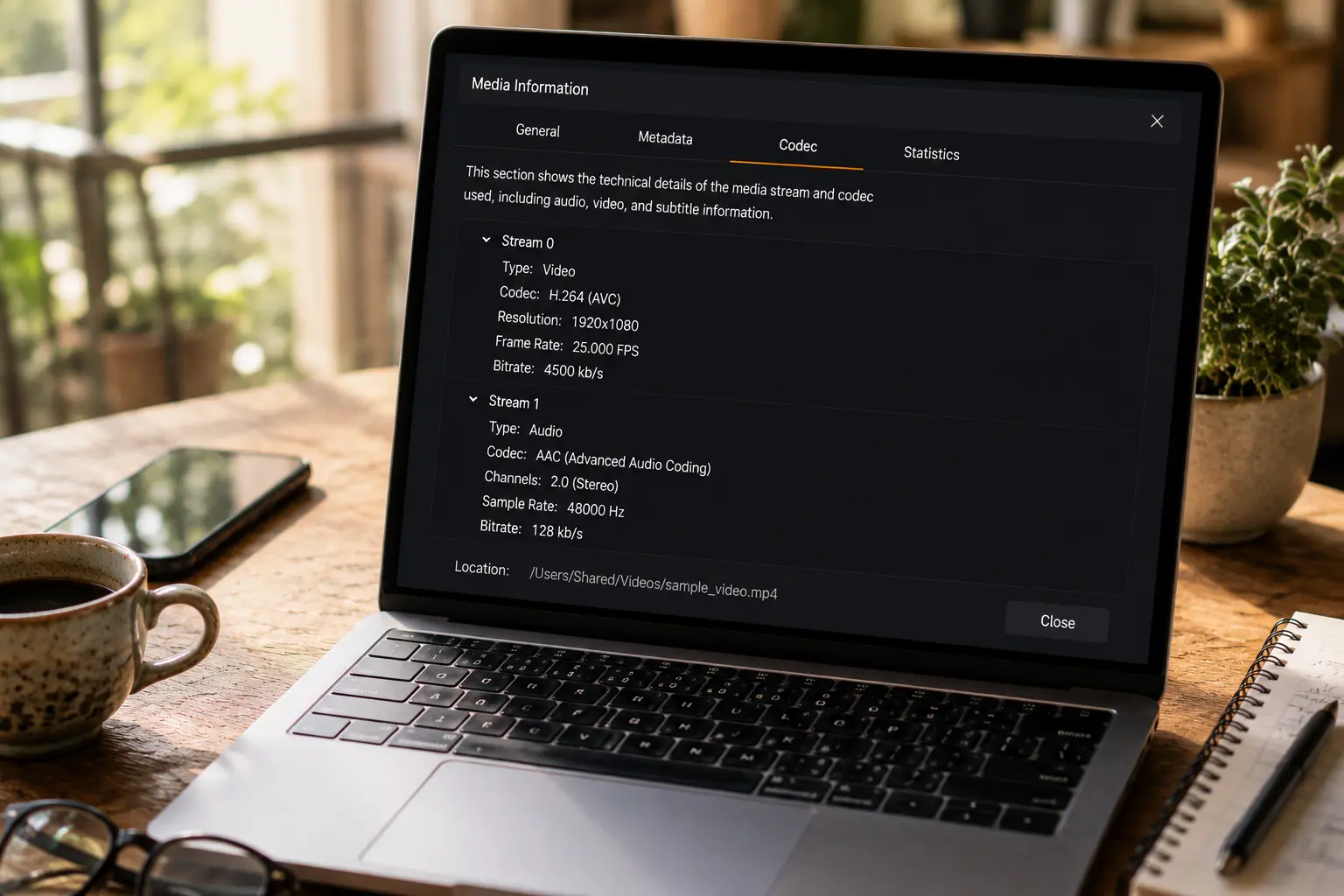
- เช็กว่ามีแทร็กเสียงไหม: ใน VLC เปิด Tools → Codec Information แล้วดูรายการสตรีมว่ามีบรรทัด Audio หรือไม่ ไม่มีแทร็ก = เสียงหลุดตั้งแต่ตอนดาวน์โหลด เปลี่ยนเครื่องเล่นยังไงก็ไม่มีเสียง — ความผิดเป็นของเครื่องมือดาวน์โหลด
- ยืนยันด้วย MediaInfo: เครื่องมือฟรีตัวนี้แสดงฟอร์แมตคอนเทนเนอร์ โคดิกภาพ/เสียง และบิตเรต ถ้าข้อมูลครบแต่เล่นแล้วมีปัญหาคือเรื่องความเข้ากันได้ ถ้าความยาวหรือบิตเรตสั้นผิดปกติคือดาวน์โหลดไม่สมบูรณ์
ครบสามขั้นจะรู้แล้วว่าไฟล์พังหรือเครื่องเล่นผิด ขั้นต่อไปจะได้ไม่เสียเปล่า
ไฟล์พังจริงทำอย่างไร: ซ่อมได้ก็ซ่อม ซ่อมไม่ได้ก็อุดช่องว่าง
สรุปก่อนเลย: "เปิดไม่ได้" ส่วนใหญ่เป็นเรื่องอินเด็กซ์หรือความเข้ากันได้ เสียหายจริงมีน้อย และพังจนสู้ไม่ได้ยิ่งน้อยกว่า
- เปิดไม่ได้ แต่ขนาดไฟล์ปกติ: สาเหตุทั่วไปคือดาวน์โหลดขาดกลางคันทำให้อินเด็กซ์ของ MP4 ไม่ถูกเขียน ลองเปิดด้วย VLC ตรง ๆ (ทนต่อไฟล์บกพร่องได้ดี) หรือ remux ด้วย ffmpeg เพื่อสร้างอินเด็กซ์ใหม่ — ข้อมูลภาพและเสียงมักยังอยู่ในไฟล์
- คอมมีเสียง พอส่งเข้ามือถือเงียบ: iPhone และ QuickTime รองรับ AC3 ได้แย่มาก ใช้ฟังก์ชัน Convert/Save ของ VLC หรือ HandBrake แปลงแทร็กเป็น AAC แล้วเล่นได้ทุกเครื่อง
- มีหลายแทร็ก แทร็กดีฟอลต์เงียบ: บางไฟล์มีแทร็กบรรยายหรือแทร็กเงียบ สลับเองในเมนูเสียงของเครื่องเล่นก็จบ อย่าตัดสินว่าไฟล์พัง
- ไม่มีอะไรได้ผลเลย: ไฟล์ถูกเขียนผิดตั้งแต่ตอนดาวน์โหลด กรณีนี้โหลดใหม่เชื่อถือได้กว่าซอฟต์แวร์ซ่อมไฟล์ทุกตัว — เครื่องมือซ่อมแท้ ๆ คือการ "เดา" ข้อมูล สิ่งที่ไม่เคยถูกเขียนก็เดาคืนไม่ได้
ลดปัญหาตั้งแต่ต้นทาง: เลือกเครื่องมือบันทึกให้ถูก ไฟล์จะสมบูรณ์
อาการไม่มีเสียง เปิดไม่ได้แบบนี้ครึ่งหนึ่งป้องกันได้ที่ต้นทาง — บันทึกด้วยเครื่องมือที่ถูกต้อง จะได้ไฟล์ครบถ้วนตามมาตรฐาน
เช่น VidBrowser เบราว์เซอร์วิดีโอบนเดสก์ท็อป มันบันทึกสตรีมวิดีโอที่แพลตฟอร์มกำลังเล่นทั้งเส้น แล้วแพ็กเป็น MP4 มาตรฐานทันที ภาพครบเสียงครบ:
ขั้นตอนที่ 1: ดาวน์โหลดและติดตั้ง VidBrowser
รับเวอร์ชัน Windows หรือ Mac ที่หน้าดาวน์โหลดทางการ มีทั้งวิธีดาวน์โหลดและบันทึกวิดีโอ
ขั้นตอนที่ 2: เปิดหน้าวิดีโอใน VidBrowser แล้วกดเล่น
แผง "คลังวิดีโอ" ด้านขวาจะแสดงรายการวิดีโอที่ตรวจพบโดยอัตโนมัติ
ขั้นตอนที่ 3: กดปุ่มดาวน์โหลดสีส้มเพื่อบันทึก
กรองตามความละเอียดก่อนได้ถ้าต้องการ ไฟล์จะถูกบันทึกเป็น MP4 ทันที เสียงภาพตรงกัน ไม่ขาดแทร็ก
ขั้นตอนที่ 4: เนื้อหาที่ดาวน์โหลดไม่ได้ ใช้การบันทึกวิดีโอเสริม
เอาเมาส์ชี้ที่วิดีโอ ตัวควบคุมการบันทึกจะซ้อนขึ้นมา — เลือกความเร็ว (1x เรียลไทม์, 2x หรือ 4x เสร็จไวกว่า) กด "บันทึกทั้งหมด" เพื่ออัดทั้งคลิป ปุ่มบันทึกด้านซ้ายหยุดชั่วคราวได้ตลอด อะไรที่เล่นได้ก็อดได้หมด
ขอเสริมตบท้าย: ถ้าปัญหาของคุณไม่ใช่ "ไฟล์พัง" แต่เป็น "เครื่องมือดาวน์โหลดใช้ไม่ได้" (เปลี่ยนเครื่องมือไหนก็โหลดไม่สำเร็จ) แนวทางตรวจสอบต่างกันคนละเรื่อง ดูบทความแก้เครื่องมือดาวน์โหลดใช้ไม่ได้ของเรา
คำถามที่พบบ่อย
วิดีโอดาวน์โหลดไม่มีเสียง โหลดใหม่ช่วยไหม?
แล้วแต่สาเหตุ ถ้าเป็นเพราะดีโคเดอร์ขาด (เปลี่ยนมาใช้ VLC ก็มีเสียง) โหลดใหม่กี่ครั้งก็ไม่มีประโยชน์ แค่ลงเครื่องเล่นที่ถูกต้อง ถ้าไฟล์เสียหายจากดาวน์โหลดขาดกลางคัน (VLC ก็เงียบ ความยาวสั้นผิดปกติ) การโหลดใหม่จึงมีความหมาย ทำ "สามขั้นชี้เป้า" ก่อนแล้วค่อยตัดสินใจ อย่าเปลืองเน็ตเปล่า
ทำไมวิดีโอเดียวกัน คอมมีเสียง มือถือไม่มี?
อุปกรณ์และระบบมีดีโคเดอร์ในตัวต่างกัน คอมที่ลง VLC หรือโคดิกแพ็กไว้ถอดรหัส AC3/DTS ได้ ส่วน iPhone และ Android หลายรุ่นรองรับแทร็กสองแบบนี้แย่มาก แปลงแทร็กเป็น AAC แล้วค่อยส่ง หรือลง VLC mobile บนมือถือแล้วเล่นที่นั่น
K-Lite กับ VLC ลงตัวเดียวพอไหม?
ถ้าแค่ดูให้ได้ฟังให้ได้ ลง VLC ตัวเดียวพอ — มีโคดิกเกือบครบ ฟรีและโอเพนซอร์ส จะลง K-Lite เมื่อคุณใช้ Media Player ของ Windows เป็นหลักและต้องการการรองรับระดับระบบ และอย่าไปกอง "แพ็กโคดิกครบเครื่อง" จากแหล่งไม่ชัดเจน ลงหลายตัวกลับขัดแย้งกันเอง


