
วิธีดาวน์โหลดรูปจากหน้าเว็บแบบทีละหลายรูป (คู่มือ 2026)
เจอหน้าเว็บที่เต็มไปด้วยรูปที่ชอบ ปฏิกิริยาแรกของคนส่วนใหญ่คือคลิกขวาแล้วเลือกบันทึกรูป หนึ่งหรือสองรูปยังพอไหว แต่ถ้าเป็นหน้าที่ยี่สิบสามสิบรูป มันกลายเป็นงานใช้แรงล้วน ๆ ที่แย่กว่านั้นคือ พอทำเสร็จแล้วเปิดไฟล์ดู กลับพบว่าไม่ได้บันทึกรูปใหญ่ที่คมชัด แต่ได้เวอร์ชันที่ถูกบีบอัดมาแล้ว
การดาวน์โหลดรูปเป็นชุดติดอยู่ตรงขั้นไหน
การดาวน์โหลดรูปจากหน้าเว็บเป็นชุดนั้นยากไม่ใช่เพราะขั้นตอนการกด แต่เพราะเว็บสมัยใหม่ซ่อนไฟล์ขนาดเต็มไว้หลังเทคโนโลยีหลายชั้น
เริ่มจากชั้นที่พบบ่อยที่สุดคือ Responsive Image แท็กรูปเดียวสามารถพกไฟล์หลายขนาดไว้ด้วยกัน และเบราว์เซอร์จะโหลดไฟล์ที่ตรงกับความกว้างหน้าจอของคุณ ตามเอกสารเรื่อง Responsive Image ของ MDN รูปเดียวกันบนอุปกรณ์ต่างกันคือไฟล์คนละไฟล์ สิ่งที่คุณบันทึกด้วยคลิกขวาบนแล็ปท็อปมักเป็นเวอร์ชันที่เตรียมไว้สำหรับจอขนาดนั้น ส่วนต้นฉบับที่ใหญ่กว่ามากบนเซิร์ฟเวอร์ไม่เคยถูกดึงมาด้วยซ้ำ
ชั้นที่สองคือการโหลดแบบเลื่อน (Lazy Loading) หน้าเว็บประหยัดแบนด์วิดท์ด้วยการไม่ขอรูปที่ยังไม่เลื่อนไปถึง แล้ววางตัวแทนขนาดจิ๋วไว้ก่อน ถ้าคลิกขวาก่อนรูปจริงโหลดเสร็จ สิ่งที่ได้ก็คือตัวแทนที่แทบมองไม่เห็นนั้น
ชั้นที่สามมาจากการแปลงฟอร์แมตที่ CDN ต้นฉบับที่อัปโหลดเป็น JPEG แต่เบราว์เซอร์ได้รับเป็น WebP ที่บีบอัดใหม่ คลิกขวาก็ได้เวอร์ชันนี้ นอกจากนี้ยังมีรูปที่วางเป็นพื้นหลังด้วย CSS ซึ่งในเมนูคลิกขวาจะไม่มีคำสั่งบันทึกรูปให้เลย
บางคนอาจคิดว่า มีเครื่องมือดาวน์โหลดวิดีโออยู่แล้ว ให้มันเก็บรูปไปด้วยเลยได้ไหม ไม่ได้ เครื่องมือวิดีโอมองหาสตรีมแบบแบ่งส่วน (HLS, DASH) ส่วนรูปมาด้วยคำขอแยกอีกทาง คนละเส้นทางกันเลย เครื่องมือจึงไม่มีเหตุผลจะดักฟัง jpg หรือ png และข้ามมันไป
หัวใจของปัญหาจึงไม่ใช่ "กดเมนูไหน" แต่คือต้องมีเครื่องมือที่ยอมสแกนทั้งหน้าและรวบรวมทรัพยากรรูปออกมาเป็นรายการ
วางลิงก์เดียว ทั้งหน้าจะกลายเป็นรายการ
วิธีทำก็ตรงไปตรงมา: ยกที่อยู่หน้าเว็บให้เครื่องมือ แล้วให้มันสแกนทรัพยากรรูปของหน้าเว็บในเบราว์เซอร์ และจัดเรียงเป็นรายการที่กรองได้
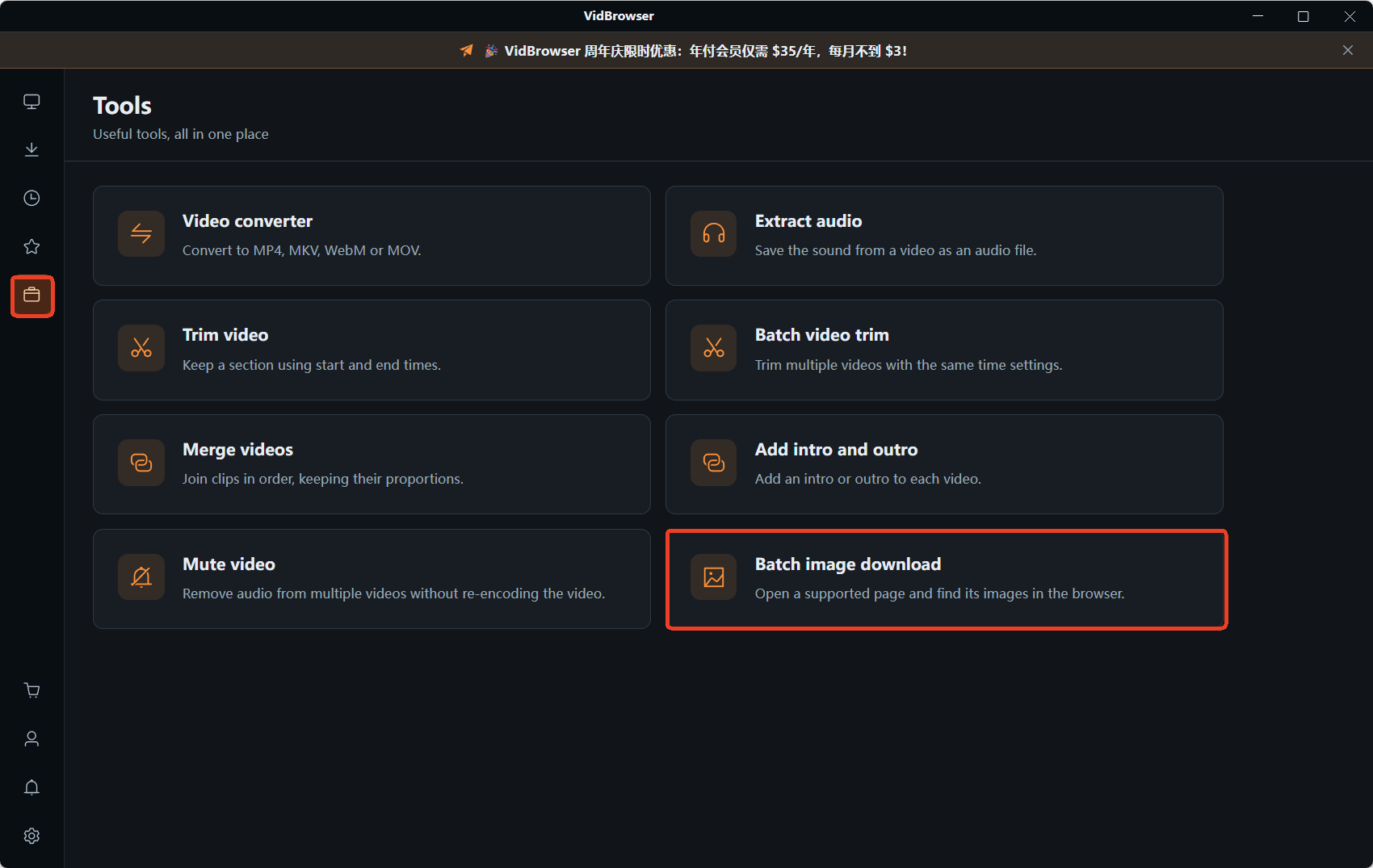
ทางเข้าอยู่ที่หน้า "เครื่องมือ" ด้านซ้ายของ VidBrowser ซึ่งรวมเครื่องมือใช้บ่อยแปดตัวไว้ด้วยกัน เปิดตัวดาวน์โหลดรูปเป็นชุด วางลิงก์ แล้วกดปุ่มสีส้ม "เปิดตัวดักจับรูป" หน้าเว็บจะเปิดในแท็บใหม่ พร้อมกับที่เครื่องมือสลับเข้าสู่โหมดดักจับรูปทันที
เมื่อหน้าโหลดเสร็จ แผง "ทรัพยากรรูป" จะเด้งขึ้นทางขวา พร้อมบอกว่าคราวนี้จับได้กี่รูป แผงมีสองมุมมอง: "แนะนำ" คือผลที่กรองมาแล้ว และ "ทั้งหมด" คือรายการเต็ม
รูปแต่ละรูปในรายการเป็นการ์ดที่บอกขนาดและฟอร์แมต เช่น 480×640 JPG หรือ 1080×1440 JPG ด้านล่างเป็นปุ่มดาวน์โหลดสีส้ม อยากเก็บรูปใดรูปหนึ่งแยกก็กดปุ่มนั้นได้เลย
ตัวอย่างที่รองรับอย่างเป็นทางการมีสามแบบ: หน้าโปรไฟล์ผู้ใช้ Instagram โพสต์ Instagram (โพสต์อัลบั้มที่มีพารามิเตอร์ img_index) และหน้าแสดงรูปของ OnlyFans
การกรองตามขนาดและฟอร์แมตคือจุดที่ประหยัดเวลาได้จริง
คุณค่าที่มากที่สุดของการกรองตามขนาดคือช่วยให้ข้ามรูปย่อทั้งหมดได้ในขั้นเดียว
เมนูขนาดด้านบนของแผงให้ระดับจากเล็กไปใหญ่: ≥200px, ≥500px, ≥800px, ≥1200px, ≥2000px วิธีใช้ก็ตรง ๆ ถ้าอยากได้รูปที่ใช้งานได้จริง ให้หยุดที่ ≥1200px หรือ ≥2000px แล้วรูปโปรไฟล์ ไอคอน อีโมจิ และรูปย่อในหน้าจะหายไปจากรายการพร้อมกันในครั้งเดียว
การกรองฟอร์แมตก็เช่นกัน อยากได้แค่ JPG หรือเก็บแค่ PNG เลือกครั้งเดียวก็พอ
กรองเสร็จแล้วติ๊กรายการที่ต้องการ (หรือเลือกทั้งหมดก็ได้) แล้วกดดาวน์โหลดเป็นชุด ส่งออกไปทีเดียว
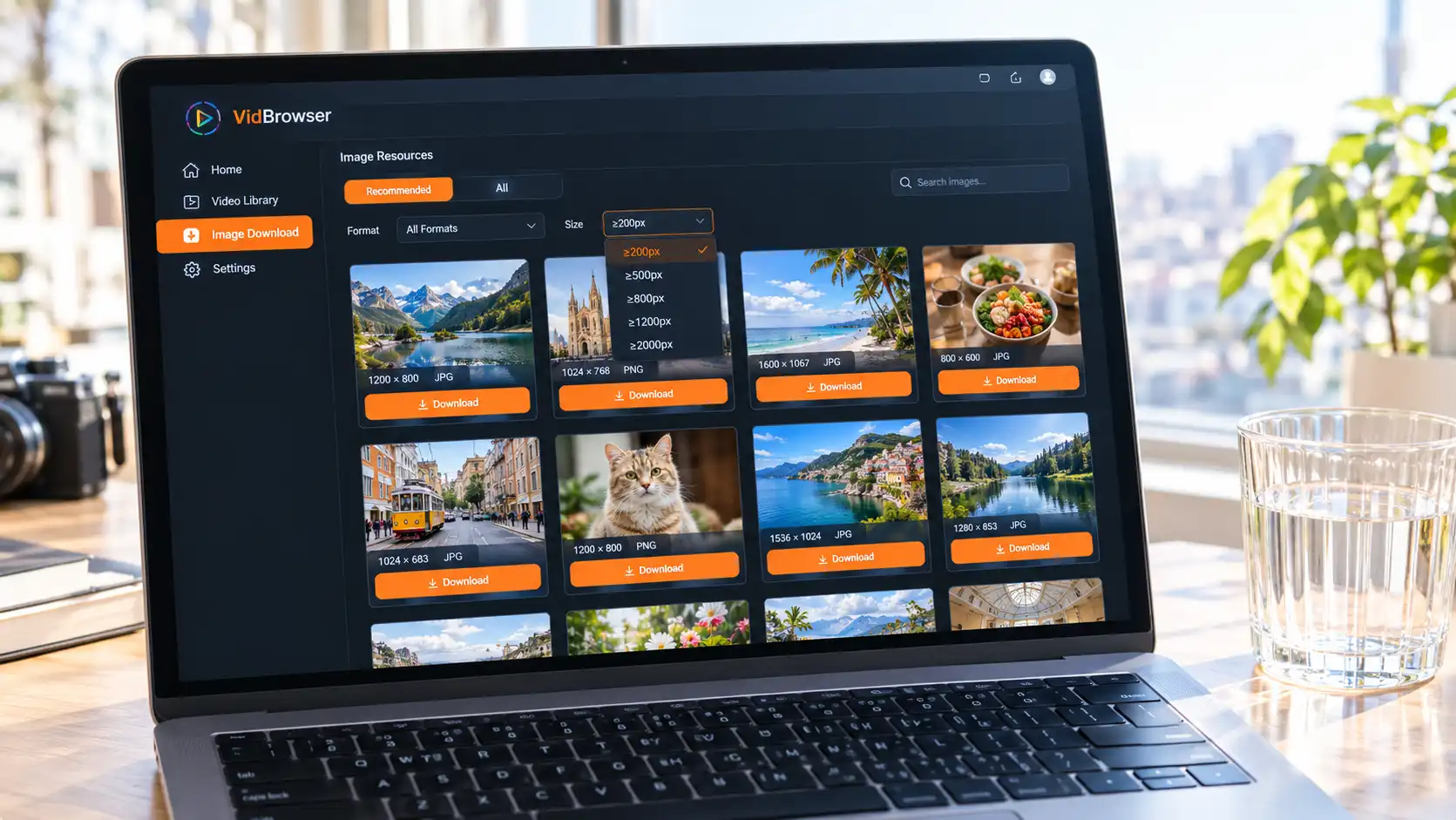
เทียบกับวิธีเดิม: โพสต์อัลบั้มหนึ่งโพสต์มีสิบกว่ารูป ก็ต้องคลิกขวาสิบกว่าครั้ง กดยืนยันในกล่องบันทึกอีกสิบกว่าครั้ง สุดท้ายยังต้องมานั่งแย่เองว่ารูปไหนคือรูปใหญ่ ตอนนี้เหลือแค่กรองครั้งเดียว เลือกทั้งหมด จบในครั้งเดียว
สามกลุ่มที่ได้ประโยชน์ที่สุด
การดาวน์โหลดรูปเป็นชุดมักอยู่ในมือคนสามกลุ่ม: ผู้ใช้แพลตฟอร์มแบบสมัครสมาชิก คนที่ทำสื่อสำหรับโซเชียล และคนที่ต้องสะสมภาพอ้างอิง
ผู้ใช้แพลตฟอร์มแบบสมัครสมาชิกมักเจอโพสต์ที่มีหลายรูป และตัวอย่างที่รองรับอย่างเป็นทางการก็ระบุหน้าแสดงรูปของ OnlyFans ไว้ตรง ๆ เนื้อหาประเภทนี้ดูได้ในช่วงที่สมาชิกยัง active แต่พอหมดสมาชิกหรือผู้สร้างเปลี่ยนอะไรไป อาจไม่มีเหลืออยู่แล้ว ถ้าอยากเก็บก็ควรจัดการตอนที่ยังดูได้ ส่วนเส้นแบ่งความเสี่ยงของการบันทึกเองอยู่ตรงไหน ขอบเขตการบันทึกเนื้อหาที่สมัครไว้อธิบายไว้ละเอียดกว่า
คนที่ทำสื่อสำหรับโซเชียลต้องเก็บรูปเป็นชุดจากโปรไฟล์ Instagram หรือจากโพสต์ใดโพสต์หนึ่ง และโพสต์อัลบั้มก็เห็นได้ชัดที่สุด โพสต์เดียวมีสิบกว่ารูป นอกจากรูปแล้ว ฝั่งวิดีโอจัดการต่างออกไป เทียบได้กับการบันทึกวิดีโอ Instagramบทนั้น
ที่เหลือคืองานออกแบบ ปฏิบัติการ และคัดเลือกสินค้าอีคอมเมิร์ซ ที่ต้องสะสมภาพอ้างอิง: สแกนทั้งหน้า กรองตามขนาดแล้วบันทึก เร็วกว่าบันทึกทีละรูปมาก
สี่ขั้นตอนบันทึกทั้งหน้ารูปไว้ในเครื่อง
จากวางลิงก์จนรูปมาอยู่ในเครื่อง มีทั้งหมดสี่ขั้นตอน
ขั้นที่ 1: ดาวน์โหลดและติดตั้ง VidBrowser
VidBrowser เป็นเบราว์เซอร์วิดีโอสำหรับเดสก์ท็อป ใช้ได้ทั้ง Windows และ Mac มีความสามารถดาวน์โหลดและบันทึกหน้าจอในตัว ส่วนดาวน์โหลดรูปเป็นชุดอยู่ในหน้า "เครื่องมือ" ติดตั้งไม่กี่นาที
ขั้นที่ 2: เปิดเครื่องมือ วางที่อยู่หน้าเว็บ
เข้าไปที่หน้า "เครื่องมือ" ด้านซ้าย เลือก "ดาวน์โหลดรูปเป็นชุด" แล้ววางที่อยู่หน้าเว็บที่ต้องการลงในช่องกรอก
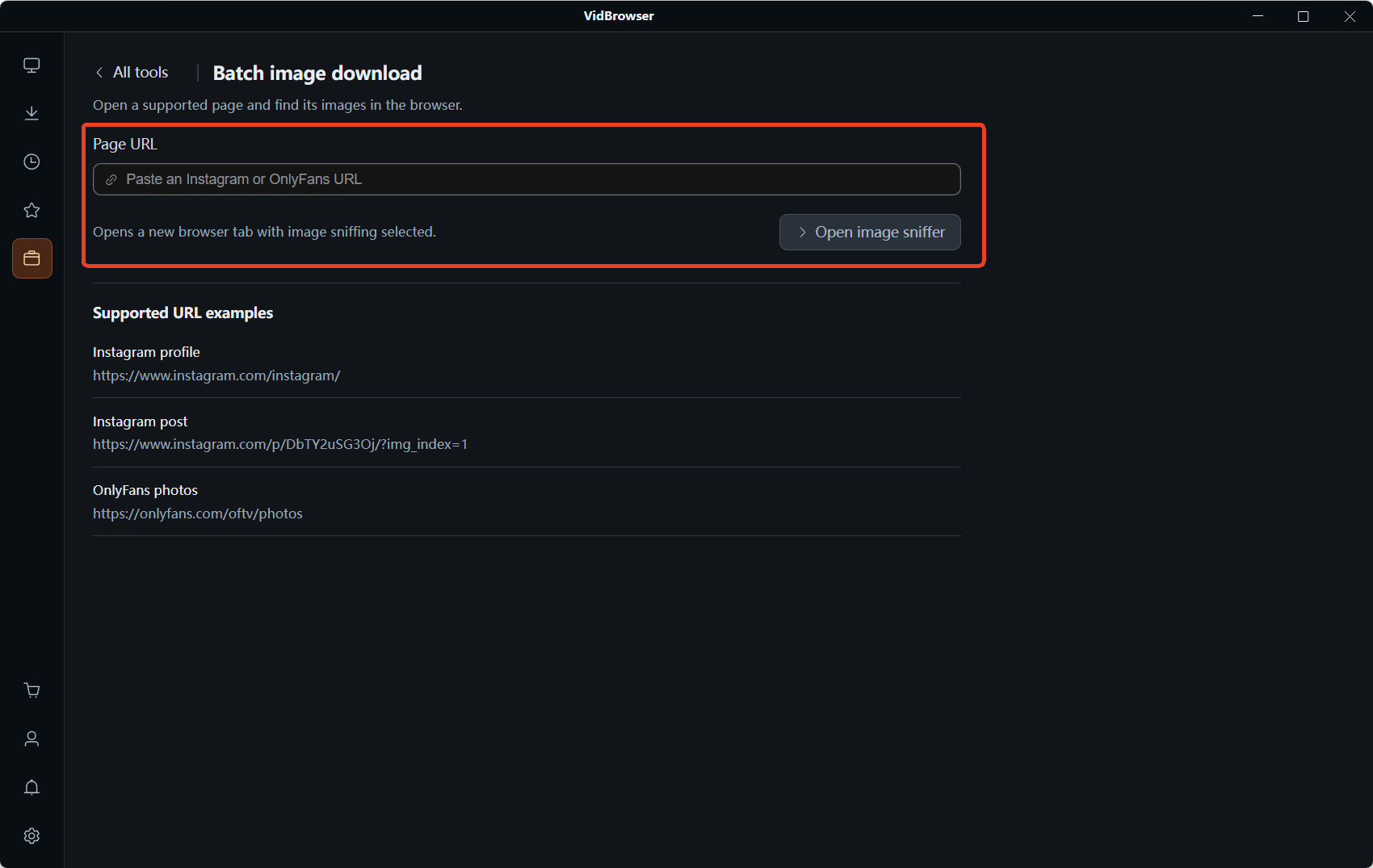
ขั้นที่ 3: กด "เปิดตัวดักจับรูป"
หน้าเว็บเปิดในแท็บใหม่ เครื่องมือสลับเข้าสู่โหมดดักจับรูปอัตโนมัติ และแผง "ทรัพยากรรูป" เด้งขึ้นทางขวา
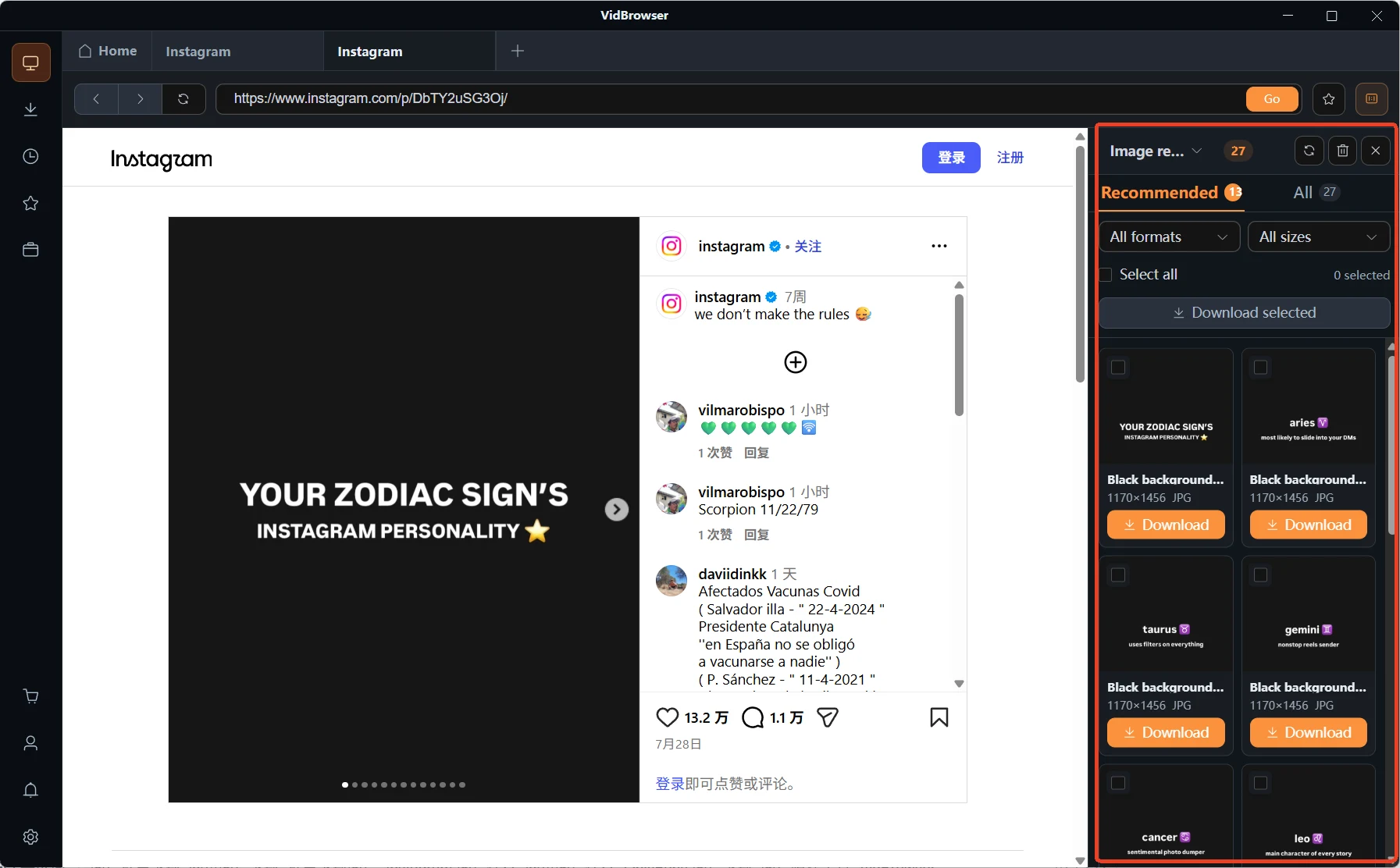
ขั้นที่ 4: กรอง ติ๊ก ดาวน์โหลด
ย่อรายการให้เหลือช่วงที่ต้องการด้วยขนาดและฟอร์แมต ติ๊กรายการหรือเลือกทั้งหมดแล้วกดดาวน์โหลดเป็นชุด ถ้าอยากเก็บแค่รูปเดียว ให้กดปุ่มดาวน์โหลดสีส้มบนการ์ดนั้น
ถ้าในหน้ามีวิดีโออยู่ด้วย ขั้นตอนชุดเดียวกันก็ครอบคลุมได้: ปุ่มดาวน์โหลดสีส้มบันทึกเป็น MP4 ได้โดยตรง ส่วนเนื้อหาแบบเรียลไทม์อย่างไลฟ์ก็มอบให้ฟังก์ชันบันทึกหน้าจอ (1x คือเวลาจริง 2x หรือ 4x เสร็จเร็วกว่า และ "บันทึกทั้งหมด" เก็บทั้งช่วงได้ในครั้งเดียว)
อีกเจ็ดทางเข้าในกล่องเครื่องมือ
ดาวน์โหลดรูปเป็นชุดเป็นเพียงหนึ่งในแปดของหน้า "เครื่องมือ" ทางเข้าที่เหลือทำงานกับวิดีโอ และสื่อที่บันทึกไว้ก็นำมาต่อยอดได้ในแอปเดียวกัน:
- แปลงฟอร์แมตวิดีโอ: เปลี่ยนเป็น MP4, MKV, WebM หรือ MOV
- แยกเสียง: บันทึกไฟล์เสียงออกมาแยกต่างหาก
- ตัดวิดีโอ / ตัดเป็นชุด: กำหนดเวลาเริ่มและจบเพื่อเก็บช่วงที่ต้องการ
- รวมวิดีโอ / รวมเปิดปิด: ต่อตามลำดับ หรือใส่ช่วงเปิดและปิดให้เป็นแบบเดียวกัน
- ปิดเสียงวิดีโอ: เอาแทร็กเสียงออกโดยไม่ต้องเข้ารหัสภาพใหม่
ส่วนการดาวน์โหลดและจัดระเบียบฝั่งวิดีโอ ตัวจัดการดาวน์โหลดวิดีโออธิบายไว้ครบถ้วน
FAQ
ดาวน์โหลดรูปจากหน้าเว็บเป็นชุดมีความเสี่ยงด้านลิขสิทธิ์ไหม
เส้นแบ่งสำคัญคือไฟล์ออกจากอุปกรณ์ของคุณหรือไม่ การเก็บไว้ในเครื่องตัวเองเพื่อดูแบบออฟไลน์กับส่งต่อให้คนอื่นมีความเสี่ยงต่างกันมาก ข้อกำหนดของแพลตฟอร์มโดยทั่วไปไม่อนุญาตให้ดาวน์โหลดเนื้อหาของผู้อื่นโดยไม่ได้รับอนุญาต นอกจากนี้ การดาวน์โหลดรูปเป็นชุดเป็นสิ่งที่คุณสั่งเอง: คุณกรอกที่อยู่ คุณกดดักจับรูป คุณเลือกว่าจะเก็บรูปไหน ไม่ใช่บอทที่เก็บข้อมูลเบื้องหลัง
ดาวน์โหลดเป็นชุดต่างจากคลิกขวาบันทึกตรงไหน
คลิกขวาบันทึกสิ่งที่เบราว์เซอร์เรนเดอร์อยู่ในขณะนั้น ซึ่งอาจเป็นรูปย่อแบบ Responsive ที่เตรียมไว้สำหรับจอคุณ อาจเป็น WebP ที่แปลงรหัสมาแล้ว หรืออาจเป็นแค่ตัวแทนที่ยังโหลดไม่เสร็จ ส่วนรายการที่เห็นคือทรัพยากรรูปที่หน้าเว็บอ้างอิงจริง และระดับขนาดกรองได้ถึง ≥2000px ซึ่งบอกว่าเวอร์ชันที่ใหญ่กว่าก็อยู่ในนั้นด้วย
ใช้ได้แค่ Instagram กับ OnlyFans เท่านั้นหรือ
ตัวอย่างที่รองรับอย่างเป็นทางการมีสามแบบ: หน้าโปรไฟล์ผู้ใช้ Instagram โพสต์ Instagram และหน้าแสดงรูปของ OnlyFans สิ่งที่เครื่องมือทำคือสแกนทรัพยากรรูปในหน้าเว็บ ไม่ผูกกับแพลตฟอร์มใดเป็นพิเศษ หน้าเว็บอื่นที่มีรูปก็ลองได้เช่นกัน
บล็อกเพิ่มเติม

คอนเทนต์ที่ซื้อแล้วใน Fansly อยู่ในหน้ารวมทางการ แต่ไฟล์ไม่เคยอยู่ในมือคุณ ดูว่าทางเข้าอยู่ตรงไหน เช็กอะไรเมื่อหาไม่เจอ และวิธีเก็บสำเนาไว้ที่เครื่อง
อ่านเพิ่มเติม →
โพสต์ที่บุ๊กมาร์กไว้เป็นแค่การอ้างอิง อัดมาได้จอดำ แอปในสโตร์กว่ารหัสผ่าน ดูว่าแต่ละทางบนมือถือจบตรงไหน และการเซฟบนคอมแล้วย้ายกลับมาใช้ได้จริงแค่ไหน
อ่านเพิ่มเติม →