
เลือกระดับ Fansly ไหนดี? เปรียบเทียบ $7 / $20 / $40 แบบไม่เสียเงินเปล่า
ครีเอเตอร์ที่อยากติดตามเปิดสามระดับบน Fansly—$7, $20, $40—แล้วแถวปุ่มตรงหน้าทำให้คุณมึนไปชั่วขณะ เลือก $7 ก็กลัวไม่ได้ดูสิ่งที่อยากดู เลือก $40 ก็กลัวเสียเงินเปล่า เลือกระดับกลางก็รู้สึกไม่ได้อะไรสักทาง การสมัครหลายระดับของ Fansly คือจุดต่างที่ใหญ่ที่สุดจาก OnlyFans และเป็นจุดที่ผู้สมัครพลาดง่ายที่สุด
บทความนี้จะอธิบายกลไกระดับการสมัครของ Fansly ให้ชัดเจน ให้วิธีตัดสินใจเลือกระดับ และวิธีใช้เงินค่าสมัครให้คุ้มในปี 2026
Fansly หลายระดับ vs OnlyFans ระดับเดียว: ต่างกันตรงไหน
จุดเด่นหลักของ Fansly คือการสมัครหลายระดับ (Tiers): ครีเอเตอร์ตั้งหลายระดับพร้อมกันได้ แต่ละระดับมีราคาและสิทธิ์เข้าถึงเนื้อหาต่างกัน ผู้สมัครเลือกตามที่ต้องการ
- แพลตฟอร์มระดับเดียว (OnlyFans และอื่น ๆ): ราคาสมัครเดียว จ่ายแล้วปลดล็อกเนื้อหาทั้งหมดของครีเอเตอร์—เลือกง่าย แต่ยืดหยุ่นไม่ได้
- แพลตฟอร์มหลายระดับ (Fansly): ครีเอเตอร์คนเดียวกันอาจมี 2-5 ระดับ ราคาตั้งแต่ไม่กี่ดอลลาร์ไปจนถึงหลายสิบ ระดับต่ำเห็นเนื้อหาบางส่วน ระดับสูงปลดล็อกทั้งหมด—เลือกยากขึ้น แต่จ่ายตรงตามที่ต้องการ
$7 / $20 / $40 คือโครงสร้างสามระดับที่พบบ่อย แต่ข้อควรจำ: ราคาและจำนวนระดับครีเอเตอร์เป็นคนตั้ง ไม่ใช่แพลตฟอร์มกำหนด—บางคนมีแค่สองระดับ บางคนตั้งสูงกว่านั้น ดังนั้นขั้นแรกคือดูการตั้งค่าระดับของครีเอเตอร์คนนี้เอง ไม่ใช่เอาประสบการณ์คนอื่นมาใช้
สามระดับ $7/$20/$40 ของ Fansly ปกติรวมอะไรบ้าง
แต่ละครีเอเตอร์ตั้งต่างกัน แต่โครงสร้างสามระดับโดยรวมมีรูปแบบเดียวกัน:
- ระดับเริ่มต้น (ประมาณ $7): ปกติรวมโพสต์พื้นฐานและเนื้อหาทั่วไปบางส่วน เหมาะกับ "ลองดูว่าครีเอเตอร์คนนี้ถูกใจไหม" ราคาต่ำสุดแต่สิทธิ์ก็น้อยสุด เนื้อหาพิเศษส่วนใหญ่หลังเพย์วอลล์
- ระดับกลาง (ประมาณ $20): ปกติครอบคลุมเนื้อหาส่วนใหญ่ของครีเอเตอร์—โพสต์ทั่วไป วิดีโอส่วนใหญ่ เนื้อหาเก่า เป็นระดับ "ประสบการณ์สมัครปกติ" และคุ้มค่าที่สุดโดยรวม
- ระดับสูง (ประมาณ $40): ปลดล็อกทั้งหมด ปกติมีสิทธิพิเศษเพิ่ม—ส่วนลดคอนเทนต์สั่งทำ ปฏิสัมพันธ์ส่วนตัวมากขึ้น เห็นเนื้อหาใหม่ก่อน ไลฟ์เอกสิทธิ์ ฯลฯ
ความเชื่อผิดที่พบบ่อยคือ "ระดับสูงขึ้นแปลว่าเนื้อหามากขึ้นและดีขึ้นเสมอ": จริง ๆ แล้วส่วนเพิ่มของระดับสูงอาจเป็นสิทธิพิเศษที่ไม่ใช่วิดีโอ (แชท DM ส่วนลดสั่งทำ คอมมูนิตี้เอกสิทธิ์) ที่คุณไม่ได้ต้องการ ก่อนตัดสินใจว่าแพงขึ้นคุ้มไหม ให้เช็คก่อนว่าระดับสูงเพิ่มอะไรเข้ามาบ้าง
ก่อนเลือก ดูสามอย่างนี้ให้ครบ
อย่าเพิ่งกดสมัคร ใช้เวลาสองนาทีดูสามอย่างก่อน:
- คำอธิบายระดับ (Tier Descriptions): ครีเอเตอร์เขียนไว้บนหน้าโปรไฟล์ว่าระดับแต่ละระดับมีอะไร ไล่ดูว่าระดับสูงเพิ่มอะไรจากระดับกลาง—ถ้าส่วนเพิ่มไม่จำเป็น ระดับกลางก็พอ
- โพสต์ฟรี: ครีเอเตอร์ Fansly ปกติโชว์ฝีมือผ่านคอนเทนต์ฟรี ดูคุณภาพและความถี่ของส่วนฟรีเพื่อประเมินว่าเนื้อหาหลังเพย์วอลล์คุ้มไหม
- ปริมาณเนื้อหาเก่า: ครีเอเตอร์เก่ามีเนื้อหาเก่าเยอะ ระดับกลาง/สูงเห็นโพสต์เก่าทั้งหมด สมัครครั้งเดียวคุ้มกว่าเร็ว ครีเอเตอร์ใหม่มีเนื้อหาน้อย เริ่มระดับต่ำปลอดภัยกว่า
ดูสามอย่างนี้จบ ก็ประเมินได้แล้วว่าครีเอเตอร์คนนี้คุ้มสมัครไหมและสมัครระดับไหน
กลยุทธ์เลือกระดับ Fansly: เริ่มต่ำไว้ก่อน ค่อยอัปเกรดทีหลัง
กลยุทธ์ที่ปลอดภัยที่สุดคือเริ่มต่ำแล้วค่อยขึ้น:
- ครั้งแรกสมัคร เริ่มจากระดับเริ่มต้นหรือกลาง สังเกตประมาณหนึ่งสัปดาห์—พอความถี่อัปเดต คุณภาพ และประสบการณ์โต้ตอบถูกใจแล้ว ค่อยคิดอัปเกรด
- Fansly เปลี่ยนระดับขึ้นลงได้ทุกเมื่อ การอัปเกรด/ลดระดับทำง่าย ไม่ต้องกลัว "สมัครระดับสูงแล้วลงไม่ได้"
- ดูการหักเงินตอนอัปเกรด: การเลื่อนระดับมักเก็บส่วนต่างตามเวลาสมัครที่เหลือหรือคิดเงินใหม่ ดูกฎของแพลตฟอร์มเพื่อไม่ให้บิลเซอร์ไพรส์คุณ
กลับกันก็เหมือนกัน: ถ้าลองระดับกลางแล้วพบว่าเนื้อหาที่อยากได้มีแต่ในระดับสูง ค่อยอัปเกรดก็ยังทัน—เริ่มต่ำแล้วค่อยขึ้น เสียเพิ่มแค่ส่วนต่างครั้งเดียว ส่วนเงินที่ประหยัดได้คือเงินที่ไม่ได้เสียเปล่า (วิธีชั่งน้ำหนักบัญชีฟรี vs สมัครเสียเงิน ดูคู่มือ OnlyFans ฟรี vs เสียเงินของเรา—ตรรกะเดียวกันใช้กับ Fansly ได้)
จ่ายระดับสูงแล้ว อย่าลืมเก็บคอนเทนต์
ไม่ว่าจะเลือกระดับไหน จำไว้อย่างหนึ่ง: การสมัครซื้อสิทธิ์เข้าถึง ไม่ใช่สิทธิ์ครอบครอง คอนเทนต์บนแพลตฟอร์มสมัครอย่าง Fansly ส่วนใหญ่มีลิขสิทธิ์ และตัวดาวน์โหลดทั่วไปดึงไม่ได้; ครีเอเตอร์ลบโพสต์ ลดระดับ ปิดบัญชี สมัครหมดอายุ ล้วนทำให้คอนเทนต์ที่จ่ายเงินหายไป—ระดับสูงเสียเงินมากกว่า ยิ่งควรเก็บไว้แต่เนิ่น ๆ
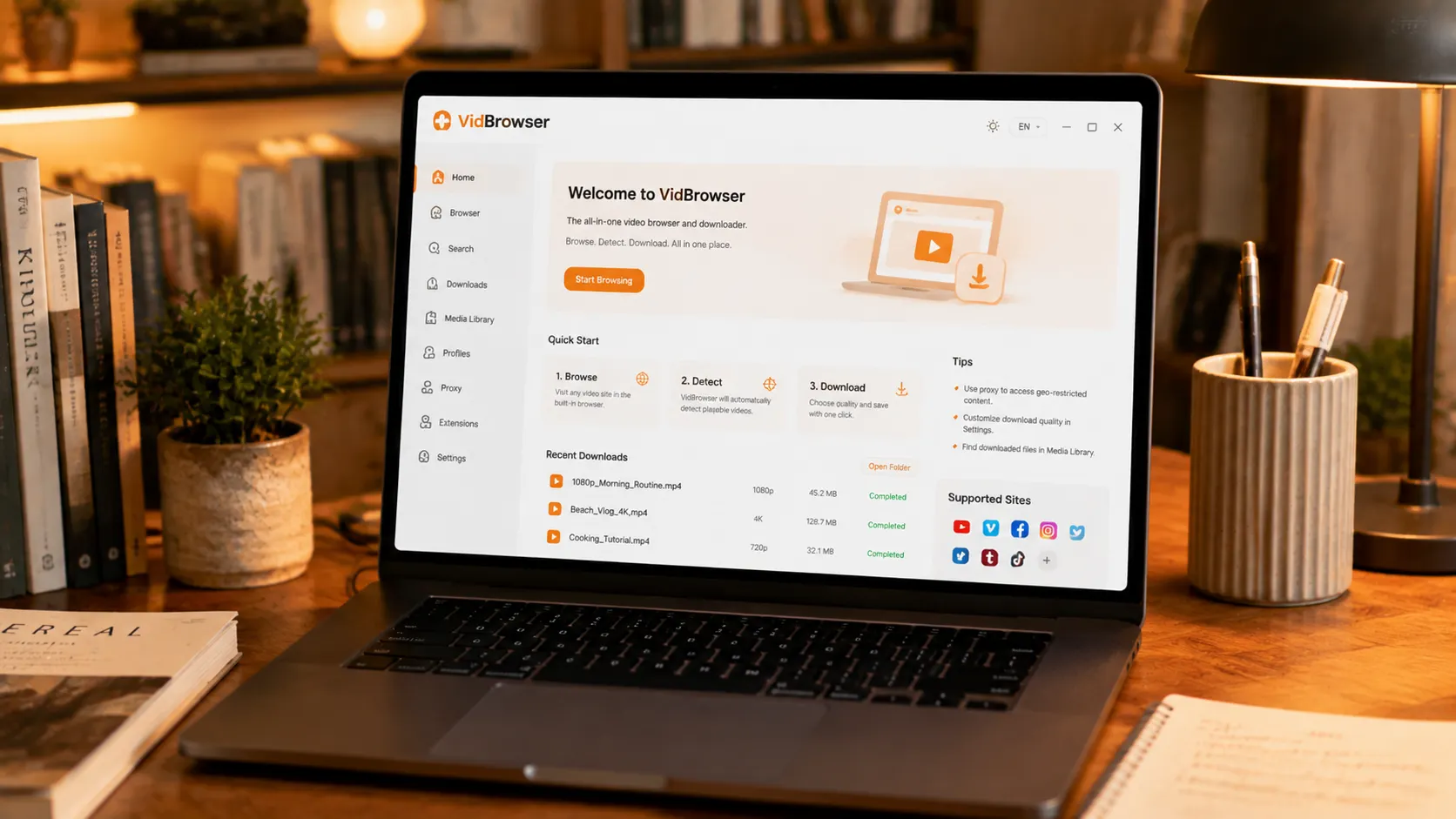
บันทึกด้วย VidBrowser ง่ายมาก:
ขั้นตอนที่ 1: ดาวน์โหลดและติดตั้ง VidBrowser
VidBrowser คือเบราว์เซอร์วิดีโอสำหรับ Windows และ Mac: ดูวิดีโอ ตัดคลิป และบันทึกลงเครื่อง มีฟีเจอร์ดาวน์โหลดและบันทึกในตัว ติดตั้งไม่กี่นาที
ขั้นตอนที่ 2: เปิด Fansly ใน VidBrowser และเข้าสู่ระบบ
เปิด VidBrowser เข้า fansly.com แล้วเข้าสู่ระบบด้วยบัญชีของคุณ สิทธิ์ระดับปัจจุบันทำงานเหมือนบนเบราว์เซอร์ปกติเป๊ะ
ขั้นตอนที่ 3: เล่นวิดีโอที่อยากบันทึก
เปิดวิดีโอที่ระดับปัจจุบันของคุณดูได้ แล้วเล่นไม่กี่วินาที VidBrowser ตรวจจับทรัพยากรวิดีโอบนหน้าโดยอัตโนมัติ และแสดงสตรีมที่พบในแผง "คลังวิดีโอ" ทางขวา
ขั้นตอนที่ 4: บันทึกด้วยฟีเจอร์บันทึก (ตัวเลือกแรกสำหรับเนื้อหาที่มีการป้องกัน)
วิดีโอส่วนใหญ่บนแพลตฟอร์มสมัครอย่าง Fansly มีลิขสิทธิ์และตัวดาวน์โหลดทั่วไปทำไม่ได้ การบันทึกของ VidBrowser เป็นวิธีที่น่าเชื่อถือที่สุด: เลื่อนเมาส์ไปที่วิดีโอ ตัวควบคุมการบันทึกจะแสดงขึ้น—เลือกความเร็ว (1x เรียลไทม์ หรือ 2x/4x ให้จบเร็วขึ้น) กด "บันทึกทั้งหมด" เพื่อจับทั้งวิดีโอ ปุ่มซ้ายเริ่มหรือหยุดชั่วคราวได้ทุกเมื่อ อะไรที่เล่นได้บันทึกได้หมด
หากดาวน์โหลดวิดีโอได้โดยตรง แผง "คลังวิดีโอ" จะแสดงรายการพร้อมปุ่ม "ดาวน์โหลด" สีส้ม—คลิกเดียวบันทึกเป็น MP4 (เลือกความละเอียดก่อนก็ได้)
ขั้นตอนที่ 5: หาไฟล์ในคลัง
หลังบันทึกเสร็จ เปิดไฟล์จากโฟลเดอร์ที่เลือก หรือหาได้จากประวัติดาวน์โหลดของ VidBrowser ดูออฟไลน์ได้ทุกเมื่อด้วย VLC, QuickTime หรือโปรแกรมเล่นใดก็ได้—ไม่ต้องใช้บัญชีหรือการสมัคร (ขั้นตอนการบันทึกเต็ม ๆ บน Fansly ดูคู่มือดาวน์โหลดวิดีโอ Fanslyของเรา)
FAQ
สามระดับของ Fansly เป็นแพลตฟอร์มกำหนดไหม?
ไม่ใช่ จำนวนระดับและราคาครีเอเตอร์เป็นคนตั้ง $7/$20/$40 เป็นแค่โครงสร้างที่พบบ่อย ให้ยึดคำอธิบายระดับบนหน้าโปรไฟล์ครีเอเตอร์คนนั้นเป็นหลัก
ระดับสูงกว่าคุ้มกว่าเสมอไหม?
ไม่เสมอไป ส่วนเพิ่มของระดับสูงอาจเป็นสิทธิพิเศษที่ไม่ใช่วิดีโอ เช่น แชท DM หรือส่วนลดสั่งทำ ที่ไม่เหมาะกับคุณ ดูในคำอธิบายก่อนว่าระดับสูงเพิ่มอะไร—ถ้าอยากได้แค่คอนเทนต์วิดีโอ ระดับกลางมักคุ้มที่สุด
เปลี่ยนระดับ Fansly ได้ทุกเมื่อไหม?
ได้ Fansly รองรับการเลื่อนขึ้นลงได้ทุกเมื่อ ทำได้ง่าย แนะนำให้เริ่มจากระดับกลาง/ต่ำก่อน พอพอใจค่อยอัปเกรด กันเสียเงินเปล่าโดยการกระโดดขึ้นระดับสูงทันที
บันทึกวิดีโอ Fansly จะแจ้งครีเอเตอร์ไหม?
ไม่ VidBrowser บันทึกวิดีโอลงอุปกรณ์ของคุณ ไม่ส่งบันทึกการบันทึกใด ๆ ไปยังแพลตฟอร์มหรือครีเอเตอร์ และไม่กระทบบัญชีหรือระดับปัจจุบันของคุณ
บล็อกเพิ่มเติม

คอนเทนต์ที่ซื้อแล้วใน Fansly อยู่ในหน้ารวมทางการ แต่ไฟล์ไม่เคยอยู่ในมือคุณ ดูว่าทางเข้าอยู่ตรงไหน เช็กอะไรเมื่อหาไม่เจอ และวิธีเก็บสำเนาไว้ที่เครื่อง
อ่านเพิ่มเติม →
โพสต์ที่บุ๊กมาร์กไว้เป็นแค่การอ้างอิง อัดมาได้จอดำ แอปในสโตร์กว่ารหัสผ่าน ดูว่าแต่ละทางบนมือถือจบตรงไหน และการเซฟบนคอมแล้วย้ายกลับมาใช้ได้จริงแค่ไหน
อ่านเพิ่มเติม →