
วิธีดาวน์โหลดวิดีโอ ManyVids (คู่มือ 2026)
ManyVids ทำงานแตกต่างจาก OnlyFans หรือ Fansly แทนที่จะเป็นฟีดการสมัครสมาชิก มันถูกสร้างขึ้นรอบ ๆ โมเดลร้านคลิป — คุณเรียกดู ค้นหาวิดีโอที่ต้องการ แล้วซื้อ การซื้อรายบุคคลนั้นรู้สึกเหมือนการเป็นเจ้าของมากกว่าการสมัครสมาชิกรายเดือน
แต่ไม่ใช่อย่างนั้น ManyVids ยังคงควบคุมเนื้อหาที่คุณจ่ายเงินไป ครีเอเตอร์สามารถลบวิดีโอออกจากร้านค้าของตนได้ บัญชีถูกลบ เนื้อหาที่คุณซื้อเมื่อปีที่แล้วอาจไม่สามารถเข้าถึงได้อีกต่อไป และเช่นเดียวกับทุกแพลตฟอร์มผู้ใหญ่หลัก ManyVids เข้ารหัสวิดีโอในแบบที่ทำให้วิธีการดาวน์โหลดมาตรฐานล้มเหลว
นี่คือสิ่งที่ใช้ได้จริง
ทำไมวิดีโอ ManyVids จึงดาวน์โหลดยาก
ManyVids ส่งมอบเนื้อหาวิดีโอผ่านการสตรีมแบบเข้ารหัส — โครงสร้างพื้นฐาน Widevine DRM เดียวกับที่ Netflix, YouTube Premium และ OnlyFans ใช้ เมื่อคุณซื้อและเล่นวิดีโอ ManyVids สิ่งต่าง ๆ จะเกิดขึ้นตามลำดับ:
การยืนยันตัวตนบัญชีของคุณ คำขอใบอนุญาตถูกส่งไปยังเซิร์ฟเวอร์เนื้อหาของ ManyVids คีย์ถอดรหัสชั่วคราวถูกออกให้ซึ่งผูกกับอุปกรณ์และเซสชันของคุณ วิดีโอสตรีมในส่วนที่เข้ารหัสซึ่งถูกประกอบและถอดรหัสในเบราว์เซอร์ของคุณแบบเรียลไทม์
ผลลัพธ์: สิ่งที่คุณเห็นบนหน้าจอมีอยู่ในสภาพแวดล้อมที่ได้รับการป้องกัน ไม่มีไฟล์วิดีโอเดียวที่เข้าถึงได้บนเซิร์ฟเวอร์ที่รอถูกดึงออกมา คีย์ถอดรหัสอยู่ในหน่วยความจำและหมดอายุเมื่อเซสชันของคุณสิ้นสุด
นี่คือเหตุผลที่วิธีการที่คนส่วนใหญ่ลองใช้ไม่ได้ผล — พวกเขากำลังพยายามเข้าถึงสิ่งที่ไม่สามารถเข้าถึงได้จากภายนอกสภาพแวดล้อมการเล่นที่ได้รับอนุญาต
วิธีการที่ไม่ได้ผลบน ManyVids
คลิกขวาบันทึก
เครื่องเล่นวิดีโอของ ManyVids ไม่เปิดเผยลิงก์ไฟล์ที่ดาวน์โหลดได้ การคลิกขวาที่องค์ประกอบวิดีโอจะให้การควบคุมเครื่องเล่นหรือไม่มีสิ่งที่มีประโยชน์ — ไม่ใช่เส้นทางไปยังไฟล์วิดีโอ
ส่วนขยายเบราว์เซอร์
ส่วนขยายดาวน์โหลดที่ทำงานบน YouTube หรือ Vimeo มักตรวจจับ URL สตรีมวิดีโอ บน ManyVids จะไม่ตรวจจับอะไรเลยหรือจับ URL สตรีมที่เข้ารหัส การดาวน์โหลด URL นั้นจะให้ไฟล์ที่เข้ารหัสซึ่งไม่มีเครื่องเล่นสื่อใดสามารถเปิดได้
เครื่องมือดาวน์โหลดออนไลน์
เว็บไซต์วางลิงก์เผชิญปัญหาเดียวกัน — พวกเขาสามารถเข้าถึง URL สตรีมได้ แต่ไม่มีคีย์ถอดรหัสเฉพาะเซสชัน ไฟล์ที่ดาวน์โหลดเป็นข้อมูลที่เข้ารหัสที่เล่นไม่ได้
การบันทึกหน้าจอ
การป้องกันฮาร์ดแวร์ Widevine L1 ซึ่งใช้งานอยู่บน PC Windows ส่วนใหญ่และ Mac ที่ใช้ Chrome กำหนดเส้นทางวิดีโอผ่านเส้นทางเอาต์พุตที่ได้รับการป้องกันซึ่งซอฟต์แวร์จับภาพหน้าจอไม่สามารถเข้าถึงได้ คุณจะได้สี่เหลี่ยมสีดำ ส่วนอื่น ๆ ของหน้าจอบันทึกได้ปกติ — แค่ไม่ใช่วิดีโอ
yt-dlp
yt-dlp ไม่มีการรองรับ ManyVids แบบเนทีฟ และแม้แต่กับวิธีแก้ปัญหาการยืนยันตัวตนแบบคุกกี้ เนื้อหาที่เข้ารหัส Widevine ก็อยู่นอกขีดความสามารถของ yt-dlp คุณจะได้รับข้อผิดพลาดหรือไฟล์ที่เล่นไม่ได้
วิธีที่ใช้ได้ผล: VidBrowser
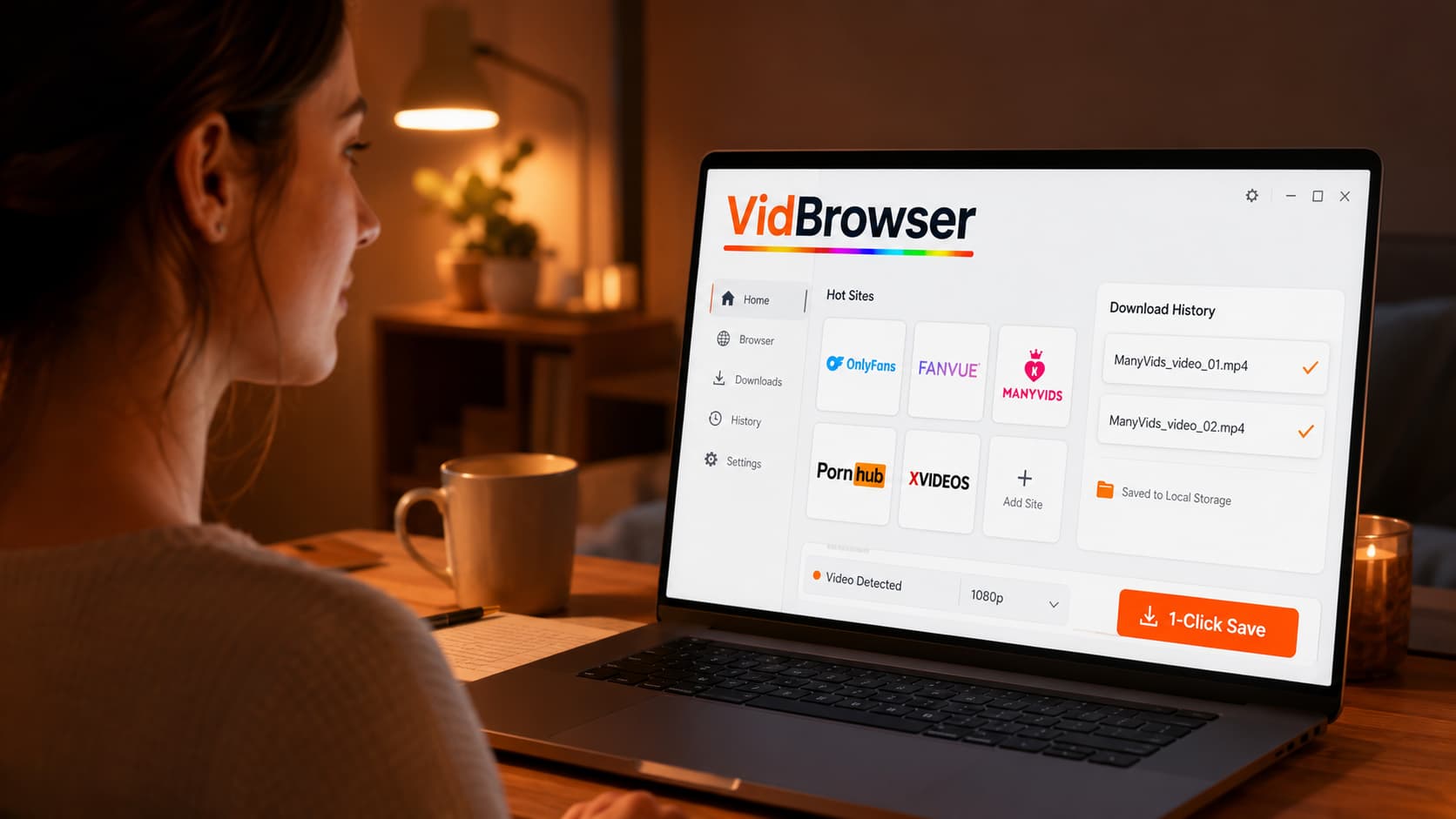
VidBrowser ใช้แนวทางที่ใช้ได้จริงกับเนื้อหาที่ได้รับการป้องกัน DRM: ทำงานเป็นเบราว์เซอร์ที่ได้รับอนุญาตเต็มรูปแบบภายในกระบวนการเล่นที่ได้รับการป้องกัน ไม่ใช่เป็นเครื่องมือภายนอกที่พยายามสกัดกั้น
เมื่อคุณเปิด ManyVids ใน VidBrowser และเล่นวิดีโอที่ซื้อ VidBrowser จะดำเนินการตามวงจรการยืนยันตัวตนและถอดรหัสอย่างสมบูรณ์เหมือนที่ Chrome จะทำ บัญชีของคุณได้รับการยืนยัน ใบอนุญาตถูกออก วิดีโอเล่น ณ จุดนั้น VidBrowser — ในฐานะตัวเบราว์เซอร์เอง — จับวิดีโอสำหรับการจัดเก็บในเครื่อง
ป้ายสีส้ม "ตรวจพบวิดีโอ · บันทึกด้วย 1 คลิก" ปรากฏบนหน้า คลิกที่มัน วิดีโอดาวน์โหลดไปยังอุปกรณ์ของคุณเป็นไฟล์ MP4 มาตรฐาน เล่นใน VLC, Windows Media Player หรือแอปสื่อใด ๆ — ไม่ต้องการบัญชี ManyVids ไม่ต้องการการเชื่อมต่ออินเทอร์เน็ต ไม่มีวันหมดอายุ
นี่คือความแตกต่างที่สำคัญ: VidBrowser ไม่ได้เลี่ยง DRM มันเป็นจุดสิ้นสุดที่ได้รับอนุญาตสำหรับการเล่น ซึ่งให้สิทธิ์เข้าถึงที่ถูกต้องตามกฎหมายสำหรับเนื้อหาที่เครื่องมือภายนอกไม่สามารถเข้าถึงได้
นอกจาก ManyVids แล้ว VidBrowser ยังบล็อกโฆษณาทั้งหมดตามค่าเริ่มต้น — มีประโยชน์บน ManyVids ที่โฆษณาอาจปรากฏรอบ ๆ เนื้อหา — และรองรับการบันทึกแบบคลิกเดียวบนแพลตฟอร์มมากกว่า 1,000 แห่ง รวมถึง OnlyFans, Fansly, Fanvue, Patreon และอื่น ๆ
ทีละขั้นตอน: ดาวน์โหลดวิดีโอ ManyVids ด้วย VidBrowser
ขั้นตอนที่ 1: ดาวน์โหลดและติดตั้ง VidBrowser
ไปที่ vidbrowser.net/th/download และติดตั้งแอป ดาวน์โหลดฟรี รองรับ Windows และ Mac การติดตั้งมาตรฐาน — ไม่มีอะไรผิดปกติ
ขั้นตอนที่ 2: เปิด ManyVids ใน VidBrowser
เปิด VidBrowser และนำทางไปที่ manyvids.com เข้าสู่ระบบด้วยข้อมูลประจำตัวบัญชี ManyVids ของคุณ
ขั้นตอนที่ 3: ค้นหาและเปิดวิดีโอที่ต้องการบันทึก
นำทางไปยังวิดีโอที่คุณซื้อ คุณจะพบเนื้อหาที่ซื้อในห้องสมุด ManyVids ของคุณหรือโดยไปที่ร้านค้าของครีเอเตอร์และเข้าถึงการซื้อของคุณ
ขั้นตอนที่ 4: เล่นวิดีโอ
คลิกเล่น ให้วิดีโอเริ่มโหลดและเล่น VidBrowser ตรวจสอบหน้าและตรวจจับสตรีมวิดีโอเมื่อเริ่มต้น
ขั้นตอนที่ 5: คลิกที่ป้ายดาวน์โหลด
ป้ายสีส้ม "ตรวจพบวิดีโอ · บันทึกด้วย 1 คลิก" ปรากฏขึ้น คลิกที่มัน เลือกโฟลเดอร์บันทึก และยืนยัน VidBrowser ดาวน์โหลดไฟล์ไปยังที่จัดเก็บข้อมูลในเครื่องของคุณ
ขั้นตอนที่ 6: ตรวจสอบการเล่น
เปิดไฟล์ที่ดาวน์โหลดใน VLC หรือ Windows Media Player วิดีโอสมบูรณ์พร้อมเสียง บันทึกในเครื่องแล้ว ไฟล์ตอนนี้อยู่บนอุปกรณ์ของคุณ เป็นอิสระจาก ManyVids อย่างสมบูรณ์
ทำไมการบันทึกเนื้อหาที่ซื้อจาก ManyVids จึงสำคัญ
โมเดลร้านคลิปของ ManyVids สร้างภาพลวงตาเฉพาะ: เพราะคุณจ่ายเงินสำหรับวิดีโอแต่ละรายการไม่ใช่การสมัครสมาชิก มันรู้สึกเหมือนการซื้อมากกว่าค่าธรรมเนียมการเข้าถึง แต่ไม่ใช่ ความเป็นจริงเหมือนกับทุกแพลตฟอร์ม
ครีเอเตอร์ลบร้านค้าของตน เมื่อครีเอเตอร์ออกจาก ManyVids — โดยสมัครใจหรือไม่ก็ตาม — ร้านคลิปทั้งหมดของพวกเขาหายไป ทุกวิดีโอที่คุณซื้อจากพวกเขาหมดไป ManyVids ไม่รักษาการเข้าถึงเนื้อหาที่ซื้อหลังจากครีเอเตอร์ลบออก
วิดีโอแต่ละรายการถูกลบ ครีเอเตอร์อัปเดตร้านค้าของตนเป็นประจำ ดึงเนื้อหาเก่าออกเพื่อให้สดใหม่หรือขายในที่อื่น วิดีโอในร้านค้าวันนี้อาจไม่มีอยู่ในอีกสามเดือน
นโยบายแพลตฟอร์มเปลี่ยนแปลง ManyVids ได้เปลี่ยนนโยบายเนื้อหาตลอดหลายปี เนื้อหาที่เคยมีให้ใช้งานได้ถูกลบออกเป็นกลุ่มหลังการอัปเดตนโยบาย
คณิตศาสตร์นั้นง่าย: ถ้าคุณใช้เงินซื้อเนื้อหา ManyVids วิธีเดียวที่จะรับประกันการลงทุนนั้นคือการบันทึกเนื้อหาในเครื่อง การเข้าถึงที่จ่ายเงินแล้วซึ่งหายไปเมื่อครีเอเตอร์ลบไฟล์ไม่ใช่การเป็นเจ้าของ ไฟล์ในเครื่องต่างหากที่เป็น
คำถามที่พบบ่อย
VidBrowser ทำงานกับเนื้อหาการสมัครสมาชิก ManyVids รวมถึงวิดีโอที่ซื้อด้วยหรือไม่?
ใช่ ManyVids มีทั้งร้านคลิป (การซื้อแต่ละครั้ง) และการสมัครสมาชิก "MV Crush" VidBrowser จัดการเนื้อหาวิดีโอจากทั้งสองประเภทการเข้าถึง — ตราบใดที่คุณเข้าสู่ระบบและมีสิทธิ์เข้าถึงเนื้อหา VidBrowser สามารถตรวจจับและบันทึกได้
ฉันสามารถดาวน์โหลดเนื้อหา ManyVids บนโทรศัพท์ได้ไหม?
VidBrowser เป็นแอปพลิเคชันเดสก์ท็อปสำหรับ Windows และ Mac ในปัจจุบัน เบราว์เซอร์มือถือมีการเข้าถึงที่จำกัดมากกว่าสำหรับการบันทึกเนื้อหา DRM สำหรับการดาวน์โหลดที่เชื่อถือได้ ให้ใช้ VidBrowser บนเดสก์ท็อป
VidBrowser บันทึกวิดีโอจาก ManyVids ด้วยคุณภาพอะไร?
VidBrowser บันทึกด้วยคุณภาพที่ ManyVids สตรีมไปยังบัญชีของคุณ ManyVids มักจะส่งมอบด้วยคุณภาพที่ครีเอเตอร์อัปโหลด — มักจะเป็น 1080p สำหรับเนื้อหาใหม่กว่า
เกิดอะไรขึ้นกับวิดีโอที่ฉันซื้อถ้าครีเอเตอร์ลบบัญชี ManyVids ของพวกเขา?
ถ้าครีเอเตอร์ลบบัญชีของพวกเขา วิดีโอที่ซื้อจะไม่สามารถเข้าถึงได้ ManyVids ไม่รักษาการเข้าถึงสำหรับผู้ซื้อสำหรับเนื้อหาที่ครีเอเตอร์ลบ นี่คือข้อโต้แย้งที่แข็งแกร่งที่สุดสำหรับการบันทึกเนื้อหาในเครื่องในเวลาที่ซื้อ — ไม่ใช่หลังจากครีเอเตอร์ออกไปแล้ว
การบันทึกเนื้อหา ManyVids ที่ฉันจ่ายเงินถูกกฎหมายไหม?
เงื่อนไขการให้บริการของ ManyVids ห้ามการดาวน์โหลด สำหรับการใช้งานส่วนตัวและไม่ใช่เชิงพาณิชย์ของเนื้อหาที่คุณซื้อ ความเสี่ยงทางกฎหมายจริงในสหรัฐฯ นั้นน้อยมาก — การบังคับใช้มุ่งเน้นไปที่การแจกจ่ายซ้ำและการใช้งานเชิงพาณิชย์ นี่ไม่ใช่คำแนะนำทางกฎหมาย
VidBrowser ยังทำงานบน OnlyFans, Fansly และ Fanvue ด้วยหรือไม่?
ใช่ VidBrowser รองรับแพลตฟอร์มมากกว่า 1,000 แห่ง รวมถึง OnlyFans, Fansly, Fanvue, Patreon, Twitch และอื่น ๆ เบราว์เซอร์เดียวจัดการทั้งหมด
บล็อกเพิ่มเติม

คอนเทนต์ที่ซื้อแล้วใน Fansly อยู่ในหน้ารวมทางการ แต่ไฟล์ไม่เคยอยู่ในมือคุณ ดูว่าทางเข้าอยู่ตรงไหน เช็กอะไรเมื่อหาไม่เจอ และวิธีเก็บสำเนาไว้ที่เครื่อง
อ่านเพิ่มเติม →
โพสต์ที่บุ๊กมาร์กไว้เป็นแค่การอ้างอิง อัดมาได้จอดำ แอปในสโตร์กว่ารหัสผ่าน ดูว่าแต่ละทางบนมือถือจบตรงไหน และการเซฟบนคอมแล้วย้ายกลับมาใช้ได้จริงแค่ไหน
อ่านเพิ่มเติม →