
สำรอง Snapchat Memories ลงคอมพิวเตอร์: วิธีแบบชุดนอกเหนือการส่งออกทางการ
เปลี่ยนมือถือ เคลียร์พื้นที่แอป หรือแค่อยากเก็บความทรงจำล้ำค่าไว้ให้นานขึ้น — Snapchat Memories เก็บสแนปและสตอรี่ของคุณหลายปี แต่ถูกขังไว้ในแอป: ส่งออกทีละอันผ่านทางการน่าเบื่อ ส่วนสำรองแบบเป็นชุดก็ไม่รู้จะเริ่มยังไง จริง ๆ แล้ว Memories คือเนื้อหาของคุณเอง — คุณมีสิทธิ์เต็มที่ในการสำรองไปที่คอมพิวเตอร์
บทความนี้อธิบายหลักการสำรอง Memories และวิธีสำรองแบบเป็นชุดที่ง่ายที่สุดในปี 2026
Memories คือคลังเก็บของคุณ ไม่ใช่ "ดูแล้วหาย"
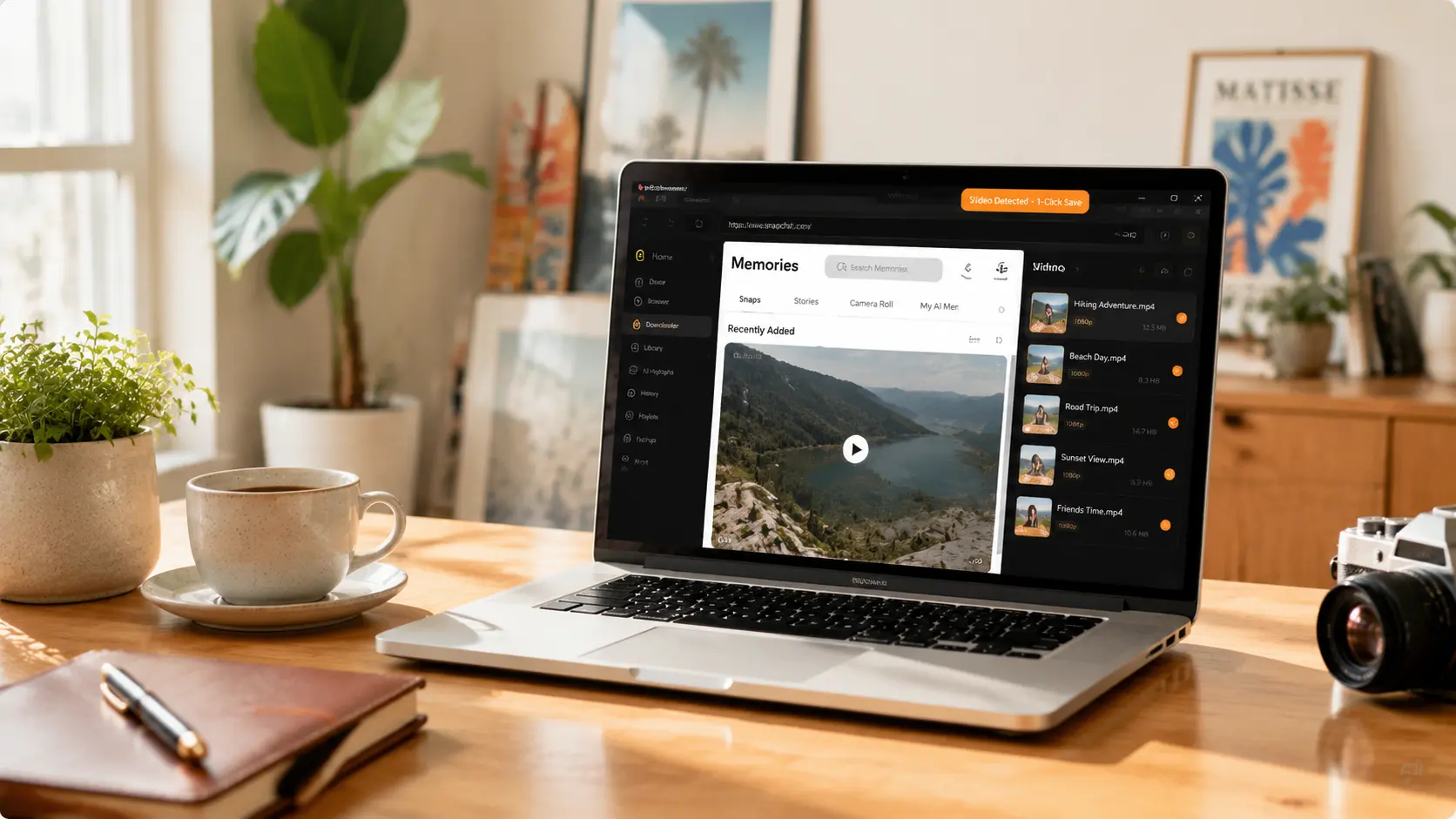
ก่อนอื่นขอทำให้ชัด: Memories กับสแนปเป็นคนละเรื่อง
- Memories คือคลังส่วนตัว: สแนปและสตอรี่ที่คุณ "บันทึกลง Memories" จะอยู่ในบัญชีของคุณและไม่หายไปเอง
- มีแค่คุณที่ดูได้: Memories เป็นส่วนตัวโดยค่าเริ่มต้น — คนอื่นดูหรือดาวน์โหลดไม่ได้
- ส่งออกทางการมีอยู่: Snapchat มีตัวเลือกส่งออก Memories แต่ประมวลผลทีละรายการ — ช้ามากเมื่อเนื้อหาเยอะ
ดังนั้นคำถาม "สำรอง Memories ได้ไหม" ไม่ต้องถามเลย — มันคือเนื้อหาของคุณและคุณมีสิทธิ์เต็มที่ คำถามจริงคือ จะสำรองยังไงให้ประหยัดแรงที่สุด
ส่งออกทางการกับสำรองเป็นชุด ต่างกันยังไง
ส่งออกทางการเหมาะกับบางโอกาสที่อยากได้สักหนึ่งสองอัน — เช่นเก็บสแนปพิเศษอันหนึ่งลงอัลบั้ม:
- ข้อดี: ฟีเจอร์ทางการ ปลอดภัยและถูกต้องตามระเบียบ
- ข้อเสีย: ต้องทำทีละอัน ช้ามากเมื่อเนื้อหาเยอะ; ไฟล์ที่ได้เป็นเวอร์ชันที่แอปประมวลผลแล้ว คุณภาพอาจลดลง
ถ้า Memories ของคุณมีหลายสิบถึงหลายร้อยรายการ การส่งออกทีละอันจะกินเวลาทั้งบ่าย วิธีที่ใช้ได้จริงกว่าคือบันทึกวิดีโอ Memories เป็นชุดในเบราว์เซอร์ — ทำทีละชุด ไฟล์ตกลงไปในคอมพิวเตอร์โดยตรง
VidBrowser สำรอง Memories แบบเป็นชุดยังไง
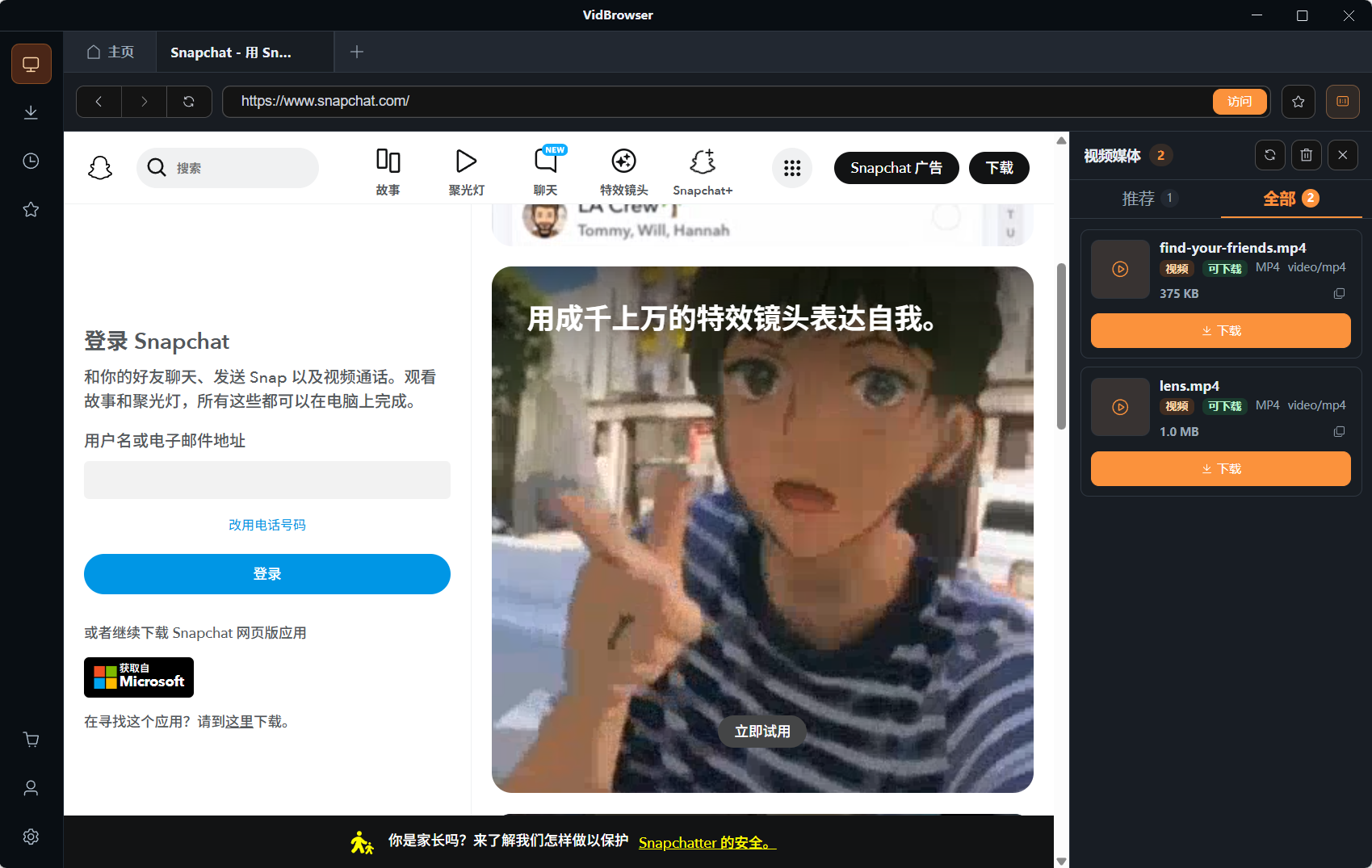
ไอเดียเดิม: วิดีโอใน Memories ที่เล่นได้ ก็บันทึกได้ในขณะที่มันกำลังเล่น
VidBrowser คือเบราว์เซอร์เดสก์ท็อปที่ออกแบบมาสำหรับวิดีโอ รองรับ Windows และ Mac เปิด snapchat.com ตามปกติ ล็อกอินบัญชีของคุณ เปิด Memories แล้วเล่นวิดีโอที่อยากสำรอง พอเล่นเริ่มขึ้น มุมขวาบนจะขึ้นเครื่องหมายบันทึกหนึ่งคลิกสีส้ม — กดปุ๊บวิดีโอจะถูกบันทึกเป็นไฟล์ MP4
แค่ไม่กี่ขั้นตอน:
ขั้นตอนที่ 1: ดาวน์โหลดและติดตั้ง VidBrowser
VidBrowser คือเบราว์เซอร์วิดีโอเดสก์ท็อปสำหรับดูวิดีโอ ตัดคลิป และบันทึกลงเครื่องบน Windows และ Mac ติดตั้งไม่กี่นาทีก็เสร็จ
ขั้นตอนที่ 2: เปิด Snapchat ใน VidBrowser และล็อกอิน
เปิด VidBrowser เข้า snapchat.com แล้วล็อกอินบัญชีของคุณตามปกติ Memories จะเห็นได้ก็ต่อเมื่อล็อกอินแล้ว
ขั้นตอนที่ 3: เปิด Memories และเล่นวิดีโอที่อยากสำรอง
เข้าไปที่หน้า Memories หาวิดีโอที่ต้องการแล้วปล่อยให้เล่นสักสองสามวินาที VidBrowser จะตรวจจับทรัพยากรวิดีโอบนหน้าเว็บในเบื้องหลังอัตโนมัติ เมื่อเจอสตรีมที่บันทึกได้ก็จะแสดงในแผง "Video Library" ทางขวา
ขั้นตอนที่ 4: บันทึกจาก Video Library ทางขวา
เมื่อเล่นเริ่มขึ้น แผง "Video Library" ทางขวาจะแสดงวิดีโอทั้งหมดที่ตรวจจับได้บนหน้าโดยอัตโนมัติ แต่ละรายการมีปุ่ม "ดาวน์โหลด" สีส้ม เล่นทีละวิดีโอแล้วกด "ดาวน์โหลด" — ไฟล์จะถูกบันทึกเป็น MP4 ลงคอมพิวเตอร์
ขั้นตอนที่ 5: หาไฟล์ในไลบรารีของคุณ
หลังบันทึกเสร็จ เปิดไฟล์ได้จากโฟลเดอร์ที่เลือก หรือหาได้จากประวัติดาวน์โหลดของ VidBrowser แล้วดูได้ทุกเมื่อด้วยโปรแกรมเล่นที่รองรับอย่าง VLC, QuickTime
จัดการไฟล์หลังสำรองเสร็จ
สำรอง Memories หลายสิบรายการครั้งเดียวจะได้กองไฟล์รก ๆ ในโฟลเดอร์ คำแนะนำที่ใช้ได้จริง:
- สร้างโฟลเดอร์ย่อยตามปี (2024, 2025, 2026)
- เพิ่มวันที่หรือคีย์เวิร์ดในชื่อไฟล์ เช่น "2026-08-11 ครอบครัวรวมญาติ"
- เปิดเล่นไฟล์สำรองบนเครื่องเพื่อยืนยันว่าไม่เสียหาย ก่อนค่อยตัดสินใจลบของเก่าในแอป
เส้นแบ่งหนึ่งข้อที่ต้องจำ
Memories คือเนื้อหาของคุณ การสำรองไว้ในเครื่องไม่มีปัญหาอะไร — แต่ห้ามเผยแพร่สแนปส่วนตัวที่คนอื่นส่งให้คุณ เนื้อหาเหล่านั้นเป็นของคนส่ง: คุณมีสิทธิ์เก็บ แต่ไม่ได้หมายความว่ามีสิทธิ์แชร์ต่อ
ถ้าอยากดาวน์โหลดวิดีโอ Spotlight สาธารณะของคนอื่นด้วย ดูได้จาก บทความดาวน์โหลดวิดีโอ Spotlight ของ Snapchat ของเรา
FAQ
Memories ถูกคนอื่นดาวน์โหลดได้ไหม?
ไม่ได้ Memories คือคลังส่วนตัวในบัญชีของคุณ มองเห็นได้เฉพาะคุณโดยค่าเริ่มต้น สิ่งที่คุณดาวน์โหลดคือเนื้อหาของตัวเอง — คนอื่นไม่มีสิทธิ์เข้าถึง
ส่งออกทางการหรือสำรองด้วย VidBrowser เลือกอันไหน?
เนื้อหาน้อยใช้ส่งออกทางการสะดวก; เนื้อหาเยอะ (หลายสิบขึ้นไป) ใช้ VidBrowser บันทึกเป็นชุดประหยัดแรงกว่า — ไฟล์ลงเครื่องตรง ๆ คุณภาพใกล้ต้นฉบับกว่า
Memories ที่สำรองไว้จะหายไหม?
ไฟล์ที่บันทึกไว้ในเครื่องจะไม่หายเพราะแอปอัปเดต เปลี่ยนมือถือ หรือปัญหาบัญชี — มันก็แค่ไฟล์วิดีโอธรรมดาในเครื่อง


